Desenvolvedores
Conectar o ZapFlow ao Claude e a outros assistentes (MCP)
Ligue o Claude, o Cursor, o ChatGPT ou o Zed ao seu projeto para criar fluxos, consultar contatos e mandar mensagens conversando em português.
Resposta rápida
Em API & MCP, no cartão MCP, copie a URL do Servidor (termina em /api/mcp). No Claude, adicione essa URL como conector personalizado e autorize no navegador: é o modo OAuth, sem token. Para clientes que só aceitam token fixo, troque para Token, clique em Criar token MCP e use a configuração que aparece.
O que dá para fazer
O MCP (Model Context Protocol) deixa um assistente de IA usar o ZapFlow por você, com o seu acesso. Exemplos de pedidos:
- "Crie um fluxo: quando alguém mandar AULA, responda com o link da aula ao vivo e aplique a tag aula-1."
- "Quantos leads estão em cada etapa do quadro Lançamento outubro?"
- "Liste as conversas sem resposta de hoje na linha Pré-venda."
- "Programe nos grupos da campanha Método X a mensagem 'Começamos em 1 hora' para quinta às 19h."
- "Leia a conversa com a Carolina Duarte e me diga o que ela pediu, inclusive no áudio."
Clientes como o Claude mostram cada ação que vão executar e podem pedir a sua confirmação antes, conforme as configurações do próprio cliente.
Antes de começar
- Você precisa do acesso MCP no projeto. Dono e administradores sempre têm. Para liberar para outra pessoa, veja Papéis e acessos.
- O assistente age com o seu acesso: o que você não vê na tela, ele também não vê.
- Abra no ZapFlow o projeto que quer conectar antes de autorizar. A autorização vale para o projeto aberto.
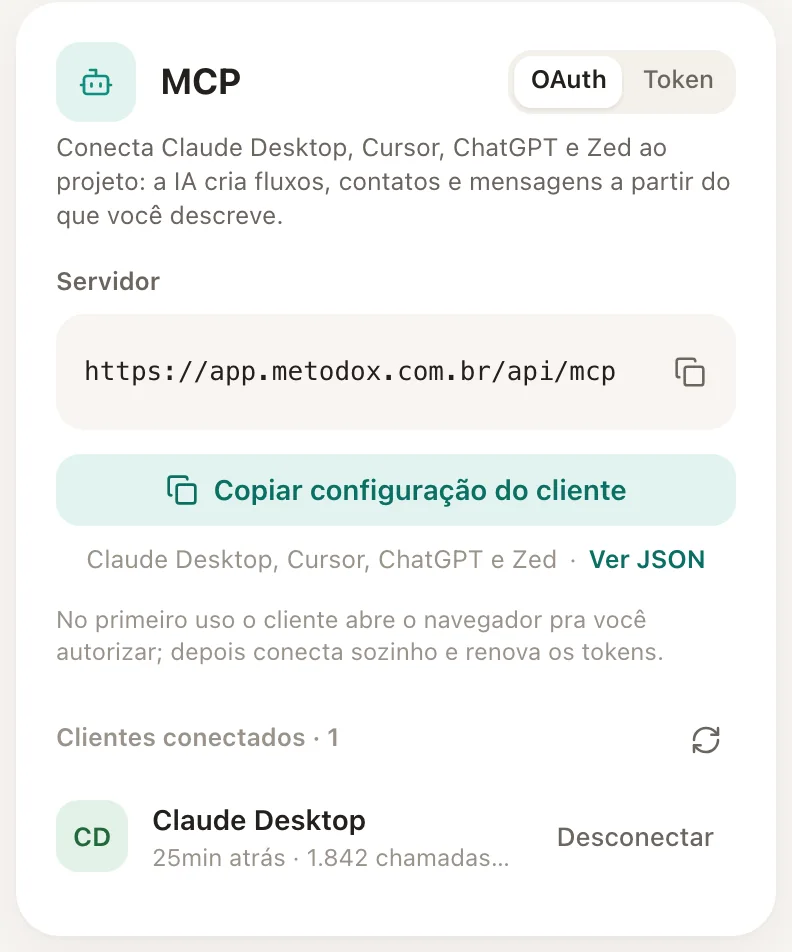 12
12- 1OAuth ou Token
- 2Copiar configuração
Passo a passo
- 1
Copie a URL do servidor
Em API & MCP, no cartão MCP, deixe OAuth selecionado e copie a URL em Servidor.
- 2
Adicione o conector no Claude
No Claude, adicione um conector personalizado e cole a URL copiada. A opção fica nas configurações de conectores do app do Claude, e o caminho exato pode mudar de uma versão para outra. Se ela não aparecer, confira se o seu plano ou a sua organização no Claude permite conectores personalizados.
- 3
Autorize no ZapFlow
O navegador abre a tela Autorizar acesso MCP do ZapFlow, com o nome do cliente, a sua conta, o projeto e as permissões pedidas. Confira o projeto e clique em Autorizar.
- 4
Teste
Volte ao Claude e peça algo simples, como "Quantos contatos tenho no ZapFlow?".
No terminal, adicione o servidor pelo modo OAuth:
claude mcp add --transport http zapflow https://app.metodox.com.br/api/mcpQuando o Claude Code pedir autenticação, autorize no navegador. Se preferir usar token, acrescente o cabeçalho:
claude mcp add --transport http zapflow https://app.metodox.com.br/api/mcp \
  --header "Authorization: Bearer zf_seu_token"
Troque o endereço pelo do seu ZapFlow.
Clique em Copiar configuração do cliente (ou em Ver JSON) e cole no arquivo de configuração de servidores MCP do seu cliente. Se o cliente usa outro formato, aproveite só a URL. No modo OAuth, a configuração tem só a URL:
{
  "mcpServers": {
    "zapflow": {
      "url": "https://app.metodox.com.br/api/mcp"
    }
  }
}
No primeiro uso, o cliente abre o navegador para você autorizar e depois renova o acesso sozinho.
Alguns clientes só aceitam token fixo. No cartão MCP, troque para Token e clique em Criar token MCP: o token já nasce com Leitura, Escrita e MCP. A janela Token criado mostra, em Conectar via MCP, a configuração com o token preenchido:
{
  "mcpServers": {
    "zapflow": {
      "url": "https://app.metodox.com.br/api/mcp",
      "headers": {
        "Authorization": "Bearer zf_seu_token"
      }
    }
  }
}
O modo Token exige também o acesso API. Veja Criar um token de API.
Desconectar um assistente
No cartão MCP, em Clientes conectados, clique em Desconectar ao lado do cliente e confirme. Ele perde o acesso na hora e precisa autorizar de novo na próxima conexão. Clientes conectados por token são desligados revogando o token na lista de tokens.
Se algo der errado
| Sintoma | Causa provável | O que fazer |
|---|---|---|
| Ao autorizar: seu acesso neste projeto não inclui "MCP" | O seu acesso não tem MCP | Peça ao dono ou a um administrador para liberar |
| O assistente mexeu no projeto errado | A autorização foi feita com outro projeto aberto | Desconecte o cliente, abra o projeto certo e autorize de novo |
| A opção Token está apagada | Falta o acesso API | Use o OAuth, ou peça o acesso API |
| O cliente não conecta | URL errada ou cliente sem suporte a MCP remoto | Copie a URL de novo em Servidor; confira se o cliente aceita servidores MCP por URL |
Perguntas frequentes
Preciso pagar algo a mais para usar MCP?
Do lado do ZapFlow, basta ter o acesso MCP. Do lado do assistente, confira se o seu plano permite conectores personalizados.
O assistente vê as conversas da minha equipe toda?
Só o que você vê. Se o seu acesso é limitado a algumas linhas ou aos seus leads, o assistente tem o mesmo limite.
Posso conectar mais de um assistente?
Pode. Cada um aparece em Clientes conectados e pode ser desconectado separadamente.
Artigos relacionados
Criar um token de APIPrimeiros passos com a API RESTCriar seu primeiro fluxo de automaçãoPapéis e acessos da equipe