Receitas de lançamento
Lançamento no ZapFlow do início ao fim
A jornada completa de um lançamento com grupos de WhatsApp: linhas, campanha de grupos, captação, aquecimento, carrinho, checkout, recuperação e time comercial.
Resposta rápida
Um lançamento no ZapFlow tem 8 etapas: preparar as linhas, criar a campanha de grupos, divulgar o link único, dar boas-vindas no privado, programar o aquecimento nos grupos, abrir o carrinho, receber as vendas do checkout e recuperar quem não pagou. Este roteiro liga cada etapa ao artigo com o passo a passo.
O que você vai montar
| Peça | Onde fica no ZapFlow | Tipo de linha |
|---|---|---|
| Grupos que enchem sozinhos com um link | Grupos | QR code |
| Mensagens programadas nos grupos | Grupos > campanha > aba Programação | QR code |
| Boas-vindas e avisos no privado | Automações | Oficial (ou QR) |
| Disparo para a base no carrinho | Disparo em massa | Oficial |
| Vendas e Pix/boleto do checkout | Automações (gatilho Ticto, Hubla ou Webhook HTTP) | Oficial |
| Funil comercial para quem pede atendimento | CRM Kanban e Chats | Qualquer |
Por que dois tipos de linha
A campanha de grupos só roda em linhas QR code: na API oficial, o grupo tem teto de 8 participantes, o que não serve para lançamento. Já a mensagem no privado para quem nunca falou com você, no volume de um lançamento, é mais segura pela API oficial, com template aprovado. Veja QR code ou oficial: qual escolher.
A linha do tempo
- 1
3 a 4 semanas antes: linhas
Conecte pelo menos duas linhas QR para os grupos (uma Dona, que cria os grupos, e uma Admin, que entra em cada grupo e segura o controle se a dona cair) e uma linha oficial para o privado. Linha QR nova passa por 7 dias de aquecimento, com teto de envios, e nas primeiras semanas cria poucos grupos por dia: conecte cedo.
- 2
2 semanas antes: campanha de grupos e templates
Crie a campanha em Grupos > Nova campanha, com o ritmo Conservador e criação Por demanda. Clique em Criar os grupos com folga: no Conservador sai um grupo a cada 15 minutos, no máximo 15 por dia em cada número, e o painel da campanha mostra quanto tempo a criação vai levar. No Por demanda, o ZapFlow cria só alguns grupos livres à frente e o próximo quando um enche. Ative a campanha. Na mesma semana, mande para aprovação os templates que vão no privado (boas-vindas, lembrete da aula, carrinho aberto, Pix pendente).
- 3
Captação: divulgue o link único
Copie o Link público da campanha e coloque nos anúncios, na bio, nos stories e na página de obrigado do cadastro. Para quem comenta nos posts, monte a automação de comentário que manda o link no Direct.
- 4
Boas-vindas no privado
Crie uma automação com o gatilho Entrou no Grupo. Em Quais campanhas?, marque Campanhas específicas e escolha a campanha. Deixe Não repetir para a mesma pessoa por em Uma vez só e Mandar o privado por em Automático (recomendado). Na saída do gatilho, ligue a mensagem de boas-vindas e uma tag (por exemplo,
aula-1). Pela linha oficial, a primeira mensagem para quem nunca falou com você precisa ser um bloco Template WhatsApp com template aprovado. Ligue também a saída Sem telefone: o WhatsApp nem sempre informa o número de quem entra, e a API oficial só manda para telefone. No modo automático essas pessoas recebem pela linha QR, e a saída só é usada se nem a linha QR estiver disponível. No modo API oficial (Cloud API), sem essa saída ligada, essa pessoa não recebe nada.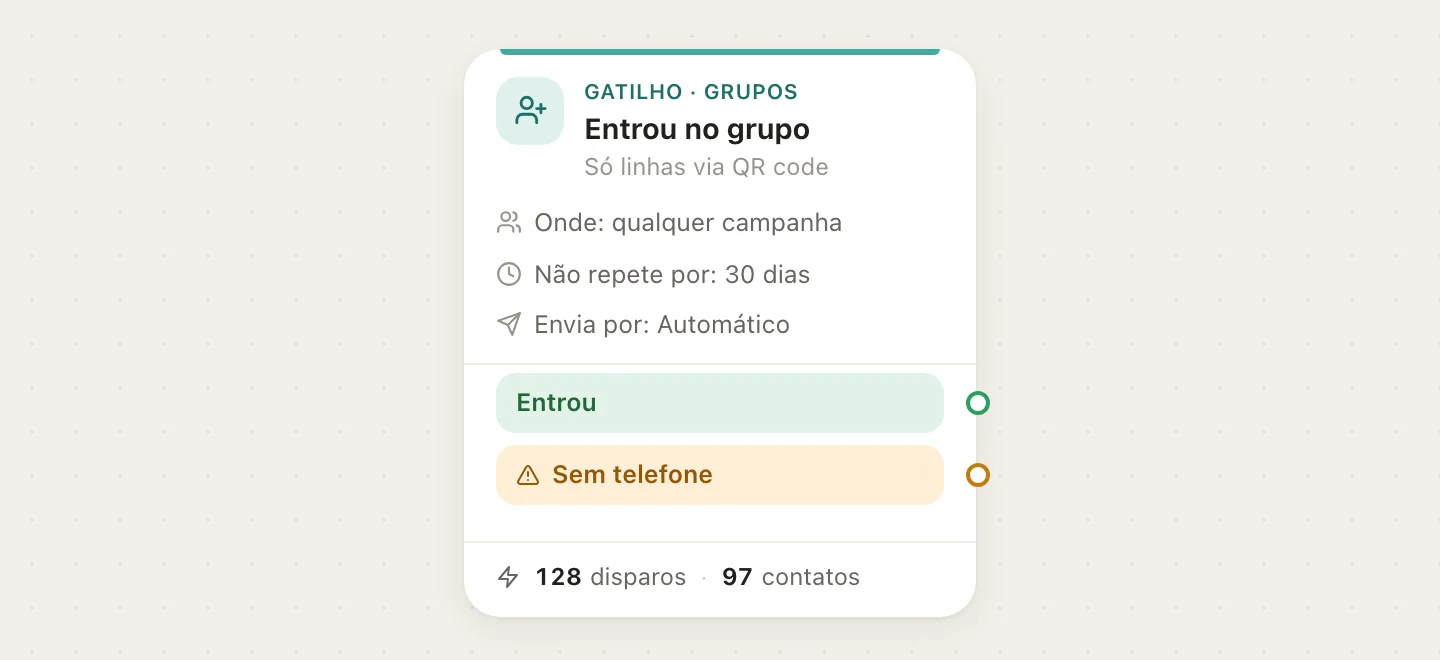 12
12- 1Mandar o privado por
- 2Saída "Sem telefone": ligue também
- 5
Aquecimento: programe os grupos
Na aba Programação da campanha, agende os conteúdos dos dias de aquecimento, os lembretes de cada aula e o "estamos ao vivo". Use Evento para a data da aula, Fixar no grupo no aviso principal e Marcar todos do grupo só na hora da live.
- 6
Abertura do carrinho
Nos grupos, programe para o horário da abertura: Trocar o nome (ex.: "Carrinho aberto #{{n}}"), Trocar a descrição com o link de compra e um Texto com Marcar todos do grupo e Fixar no grupo. Para quem não está nos grupos, faça um disparo de template pela linha oficial para a base (filtre por tag).
- 7
Vendas: ligue o checkout
Crie uma automação com o gatilho do seu checkout. Ticto, Hubla, Hotmart, Kiwify, Cakto, Guru, Kirvano, Eduzz, Greenn e Lastlink têm gatilho próprio, com uma saída para cada evento (venda aprovada, Pix ou boleto gerado, carrinho abandonado). Outras plataformas entram pelo gatilho Webhook HTTP. Na venda aprovada: tag
comprador, mensagem de acesso e aviso para a equipe. - 8
Recuperação
Nas saídas de Pix gerado, boleto gerado e carrinho abandonado, espere um tempo, confira se a pessoa comprou e mande o lembrete por template na linha oficial.
- 9
Time comercial (se houver)
Quem pede atendimento cai num quadro do CRM Kanban e é distribuído na roleta. A pré-venda qualifica e passa para o closer, que vê o histórico completo.
- 10
Fechamento
No fim do carrinho, programe a ação Encerrar (calar + revogar) com um recado de despedida, ou mantenha os grupos fechados para o próximo lançamento. Exporte os participantes na aba Participantes e confira os números na aba Gráficos.
Depois da venda: e os compradores nos grupos?
O ZapFlow não tem uma ação para tirar compradores dos grupos. A aba Lista negra remove por lista, mas a lista vale para o projeto inteiro e barra a pessoa em todas as campanhas, então não serve para comprador. O que funciona na prática:
- Mande o comprador para o grupo de alunos com outro link (outra campanha de grupos), na mensagem de acesso.
- Use a aba Participantes da campanha para aplicar uma tag (por exemplo,
grupo-lancamento) ou disparar uma automação só para quem ainda está nos grupos. Essas ações transformam o participante em contato do CRM. Cruzando essa tag comcomprador, você vê quais compradores continuam nos grupos. - No fim do carrinho, feche ou encerre os grupos de lançamento com uma ação programada.
Checklist antes de abrir o carrinho
| Item | Onde conferir |
|---|---|
| Campanha Aberta e link testado | Painel da campanha > Testar o link numa aba nova |
| Grupos com folga (nenhum só no limite) | Aba Grupos e, em Configurações > Link da campanha, Para onde mandar quando não houver grupo preenchido |
| Linhas da campanha No ar | Painel da campanha (aviso vermelho se alguma não está saudável) |
| Templates aprovados | Templates |
| Fluxo do checkout Ativo | Automações |
| Ações da abertura Agendadas no horário certo | Aba Programação |
| Lista negra aplicada e vigia de grupo fechado ligada | Configurações > Antifraude da campanha |
Perguntas frequentes
Preciso de linha oficial para fazer lançamento?
Para os grupos, não: eles usam linhas QR. A linha oficial é recomendada para o privado em volume (boas-vindas, lembretes, recuperação), porque reduz o risco de perder o número no meio do lançamento.
Quantos números QR devo ter?
Pelo menos dois: um como Dona dos grupos e outro como Admin, para os grupos não ficarem sem controle se o primeiro cair. Em lançamentos grandes, reparta a criação entre mais donas.
O mesmo roteiro serve para lançamento perpétuo ou semanal?
Sim. Crie a campanha como Se repete (toda semana, a cada 15 dias ou todo mês). Cada edição vira um ciclo, o link não muda e o Roteiro-modelo repete as mensagens em toda turma.
Como sei quantas pessoas entraram por anúncio?
A aba Gráficos da campanha mostra de onde vieram os cliques no link (plataforma, dispositivo, sistema, país e cidade). Ela conta cliques, não entradas, e não separa anúncio por anúncio. A origem do contato no CRM vem dos gatilhos e dos campos que você grava nas automações.
Artigos relacionados
Criar uma campanha de gruposProgramar mensagens e ações nos gruposRecuperar Pix, boleto e carrinho abandonadoPré-venda e closer: o funil comercial do lançamento