Receitas de lançamento
Boas-vindas e acesso para quem comprou
Quando a venda é aprovada no checkout, o comprador recebe o acesso no WhatsApp, ganha a tag de comprador, vai para a etapa certa do Kanban e a equipe é avisada.
Resposta rápida
Crie uma automação com o gatilho do checkout (Ticto, Hubla e Hotmart, Kiwify, Cakto, Guru, Kirvano, Eduzz, Greenn e Lastlink têm gatilho próprio; outros pelo Webhook HTTP). Na saída de venda aprovada, ligue: Executar Ação para a tag comprador e a etapa do Kanban, Template WhatsApp com o acesso e Notificar Equipe com o alerta da venda. Em Ajustes do fluxo, use Enviar por > Linha fixa com a linha oficial.
Antes de começar
- Uma linha oficial conectada e um template de boas-vindas aprovado (categoria Utilidade, com o link de acesso). O comprador quase nunca falou com você nas últimas 24 horas, então mensagem livre não sai pela linha oficial. Veja Templates da Meta.
- O gatilho do seu checkout configurado: Ticto, Hubla ou outros checkouts.
- Uma tag
compradore, se usar o CRM, um quadro com a etapa "Comprou".
Passo a passo
- 1
Crie a automação e o gatilho
Em Automações, clique em Nova automação e depois em Editar. No rodapé, aba Gatilhos, escolha Ticto, Hubla ou Webhook HTTP. Copie a URL do Webhook do bloco e cole no painel do checkout.
- 2
Escolha a saída da venda
Os blocos Ticto e Hubla têm uma saída para cada evento. Use Venda Aprovada (Ticto) ou Pagamento aprovado (Hubla). Na Hubla, Acesso liberado também serve, se a sua área de membros é da Hubla. No Webhook HTTP não há saída por evento: o fluxo roda a cada chamada. Na plataforma de checkout, cadastre essa URL só para o evento de compra aprovada; se ela mandar vários eventos para a mesma URL, mapeie o status para um campo do contato e use uma Condição sobre esse campo.
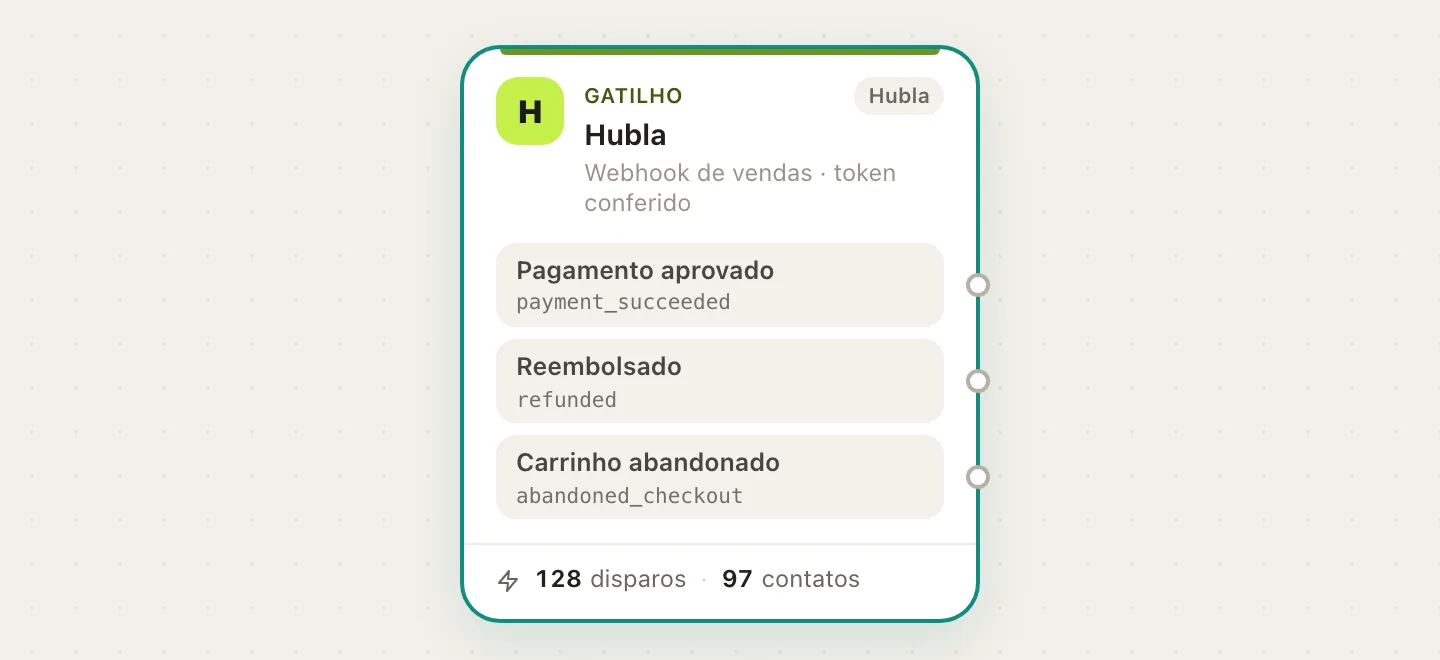 1
1- 1Saída "Pagamento aprovado"
- 3
Defina a linha de envio
Clique em Ajustes do fluxo. Em Enviar por, escolha Linha fixa e selecione a linha oficial. Gatilhos de checkout não chegam por nenhuma linha: sem linha fixa, o ZapFlow usa a última linha que falou com o contato ou a linha padrão do projeto, que pode não ser a oficial.
- 4
Marque o comprador
Ligue um bloco Executar Ação com Adicionar Tag
compradore outro com Mover Etapa Kanban para "Comprou". Na Hubla, dá para fazer isso direto no gatilho, em Ações por evento: as tags e a etapa são aplicadas quando o evento chega, mesmo sem saída ligada. - 5
Mande o acesso
Ligue um bloco Template WhatsApp com o template de boas-vindas. Mapeie as variáveis do template: o nome do contato e, se quiser, o produto que veio do checkout (por exemplo,
{{webhook.hubla.product_name}}na Hubla, ou o campo que você mapeou na Ticto e no Webhook HTTP). - 6
Avise a equipe
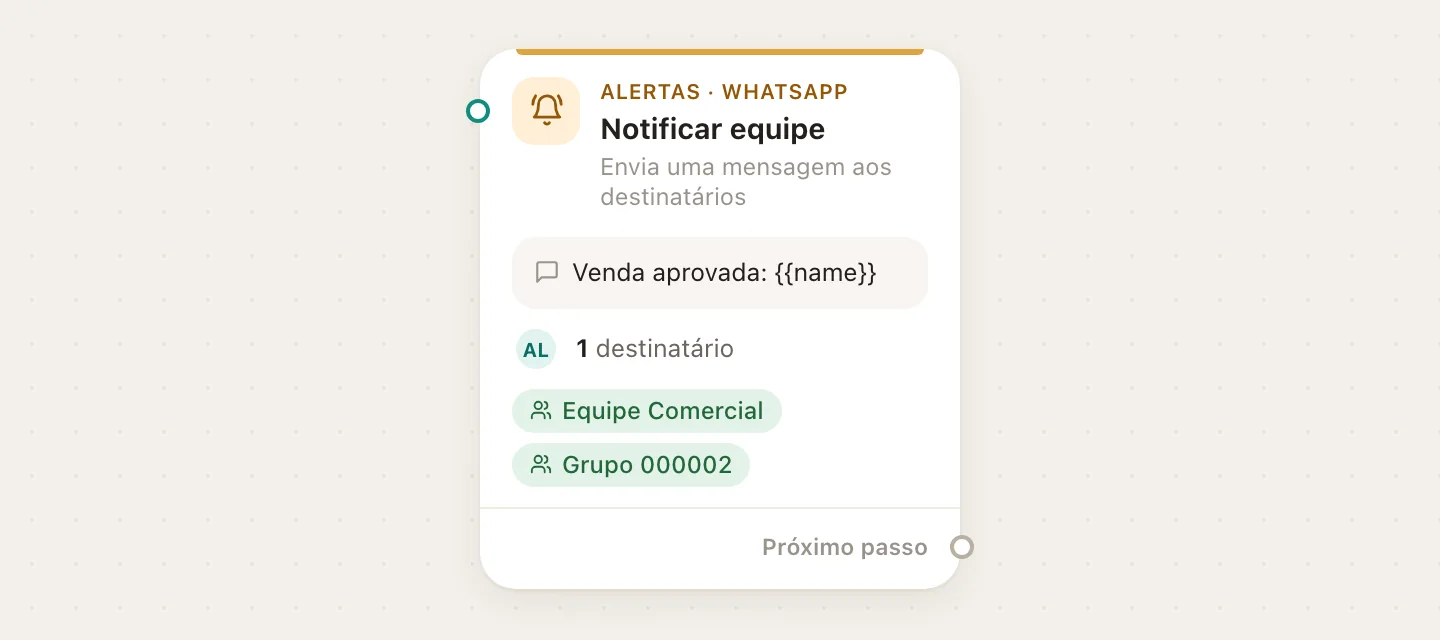
Ligue um bloco Notificar Equipe. Escolha as pessoas que recebem (pelo WhatsApp cadastrado no perfil) e, se quiser, um grupo da equipe por uma linha QR. Exemplo de texto: "Nova venda: {{name}}, {{phone}}".
- 7
Salve, ative e teste
Clique em Salvar e ligue Ativo. Faça uma compra de teste (ou use o envio de teste do checkout) e confira o painel Execuções do fluxo.
Mantenha a recuperação em outro fluxo
Não coloque os lembretes de Pix e boleto neste fluxo. O gatilho do checkout ignora um evento novo enquanto o mesmo contato tem uma espera ativa no fluxo, e a venda aprovada poderia ser descartada. Veja Recuperar Pix e boleto.
Ideias para o pós-venda
- Grupo de alunos: inclua no template o link de outra campanha de grupos, só para compradores.
- Negócio no CRM: o bloco Criar Negócio (ou Atualizar Negócio como ganho, se o lead já tinha um) registra o valor da venda no funil.
- Sequência de onboarding: depois do acesso, um Delay Inteligente de 1 dia e uma mensagem perguntando se a pessoa conseguiu entrar. Se ela responder, a janela de 24 horas abre e as próximas mensagens podem ser livres.
- Tirar do disparo de carrinho: nos disparos da abertura, exclua quem tem a tag
comprador.
Como saber se deu certo
- No painel Execuções do fluxo, a execução da compra de teste aparece completa.
- O contato do comprador tem a tag
compradore está na etapa "Comprou". - A mensagem de acesso aparece na conversa em Chats.
Se algo der errado
| Sintoma | Causa provável | O que fazer |
|---|---|---|
| A execução não aparece | URL do webhook errada no checkout, ou fluxo inativo | Copie a URL de novo do bloco e confira se o fluxo está Ativo |
| O envio falha com janela fechada | O bloco de mensagem é texto livre na linha oficial | Troque por Template WhatsApp |
| O fluxo saiu pela linha errada | Enviar por está no padrão | Em Ajustes do fluxo, use Linha fixa |
| O contato chegou sem telefone | O checkout não mandou o telefone, ou o mapeamento não aponta para ele | Confira o mapeamento de campos do gatilho. No Webhook HTTP, o destino Telefone é obrigatório |
Perguntas frequentes
Funciona com Hotmart, Kiwify e Eduzz?
Sim. Hotmart, Kiwify, Cakto, Guru, Kirvano, Eduzz, Greenn e Lastlink têm gatilho próprio na aba Gatilhos, com uma saída por evento: use a saída Pagamento aprovado. Outras plataformas entram pelo Webhook HTTP. Veja Outros checkouts.
Posso mandar o acesso pela linha QR?
Pode, e não precisa de template. Mas uma linha QR mandando mensagem para muita gente que nunca falou com ela corre risco de bloqueio, justamente no dia das vendas. Para volume, use a linha oficial.
E se a mesma pessoa comprar dois produtos?
O fluxo roda de novo para cada venda aprovada, a menos que o contato ainda tenha uma espera ativa neste fluxo (por exemplo, o Delay Inteligente do onboarding): nesse caso, o bloqueio de reentrada do gatilho ignora a segunda venda. Se não quiser repetir a boas-vindas, coloque uma Condição logo depois do gatilho: se o contato já tem a tag comprador, siga por outro caminho (por exemplo, só avisar a equipe).
Artigos relacionados
Integrar a TictoIntegrar a HublaOutros checkouts pelo webhookRecuperar Pix, boleto e carrinho abandonado