Integrações
Integrar a Ticto
Receba os eventos de venda da Ticto num fluxo e responda cada um do jeito certo, com uma saída para Venda Aprovada, Pix Gerado, Carrinho Abandonado e os outros status.
Resposta rápida
Num fluxo, adicione o gatilho Ticto (em Gatilhos, no rodapé do editor), copie a URL do Webhook e cole essa URL na Ticto, no webhook versão 2.0 em formato JSON. Cada status da venda vira uma saída do bloco: ligue em cada saída a mensagem que aquele momento pede.
Antes de começar
- O comprador vira contato pelo telefone que ele preencheu no checkout. Você não precisa mapear o telefone.
- Você precisa de acesso à área de integrações da sua conta na Ticto para cadastrar o webhook.
- Decida por qual linha o fluxo fala com o comprador. Em linha oficial, quem nunca conversou com você só recebe template aprovado, então a primeira mensagem do fluxo precisa ser um bloco Template WhatsApp. Em linha QR code, texto livre funciona.
Não acha o bloco Ticto?
O gatilho Ticto fica na aba Gatilhos do editor. Se ele não aparecer na sua conta, fale com o suporte do ZapFlow; enquanto isso, dá para receber os eventos da Ticto pelo gatilho genérico, como em Outros checkouts.
Passo a passo
- 1
Crie o fluxo e adicione o gatilho
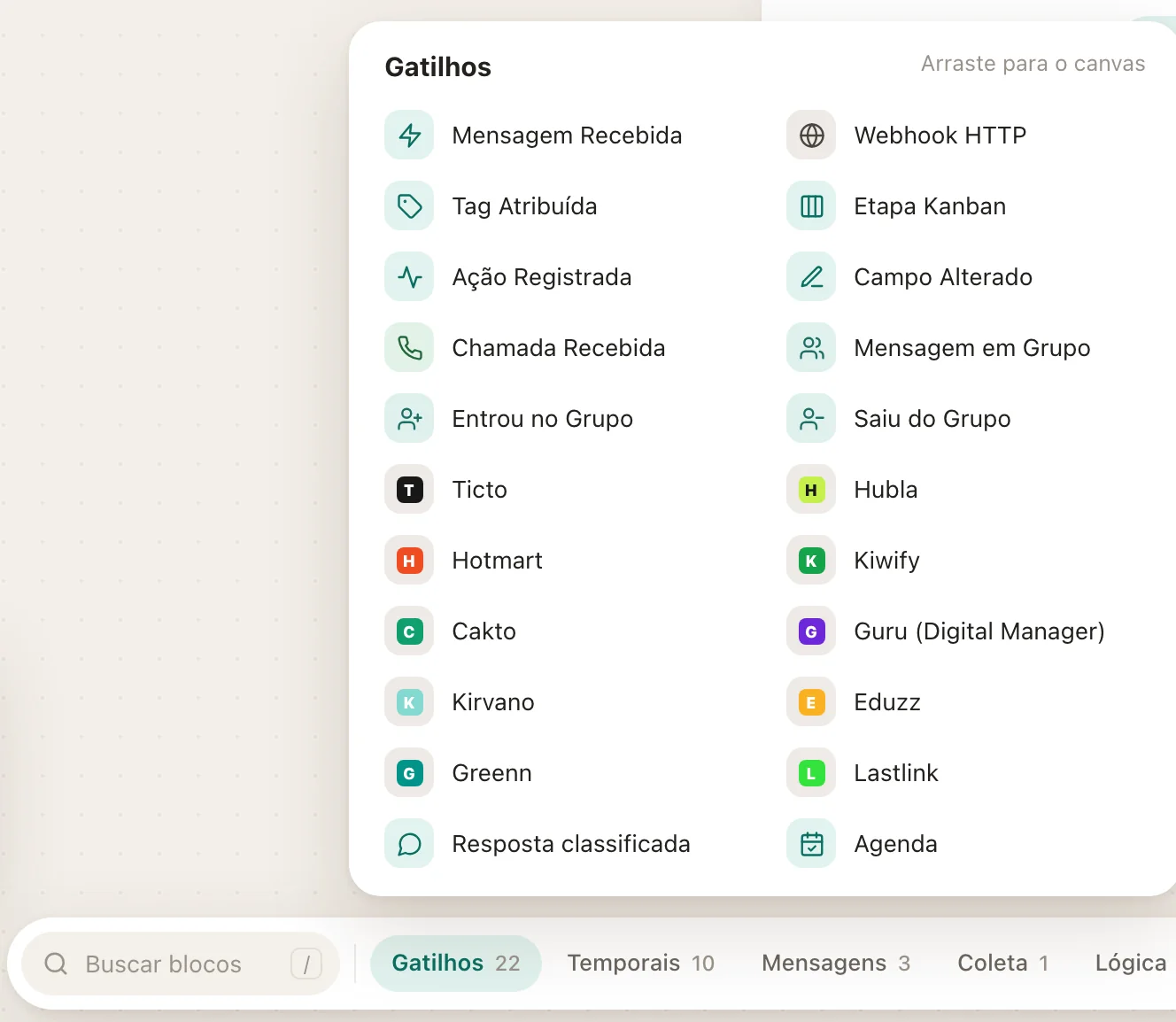
Em Automações, clique em Nova automação (ou abra um fluxo) e clique em Editar no topo. No rodapé do editor, abra Gatilhos e clique em Ticto. O bloco entra no meio da tela.
 123
123- 1Webhook HTTP
- 2Ticto
- 3Hubla
Os gatilhos de integração ficam na aba Gatilhos do rodapé do editor. - 2
Copie a URL do webhook
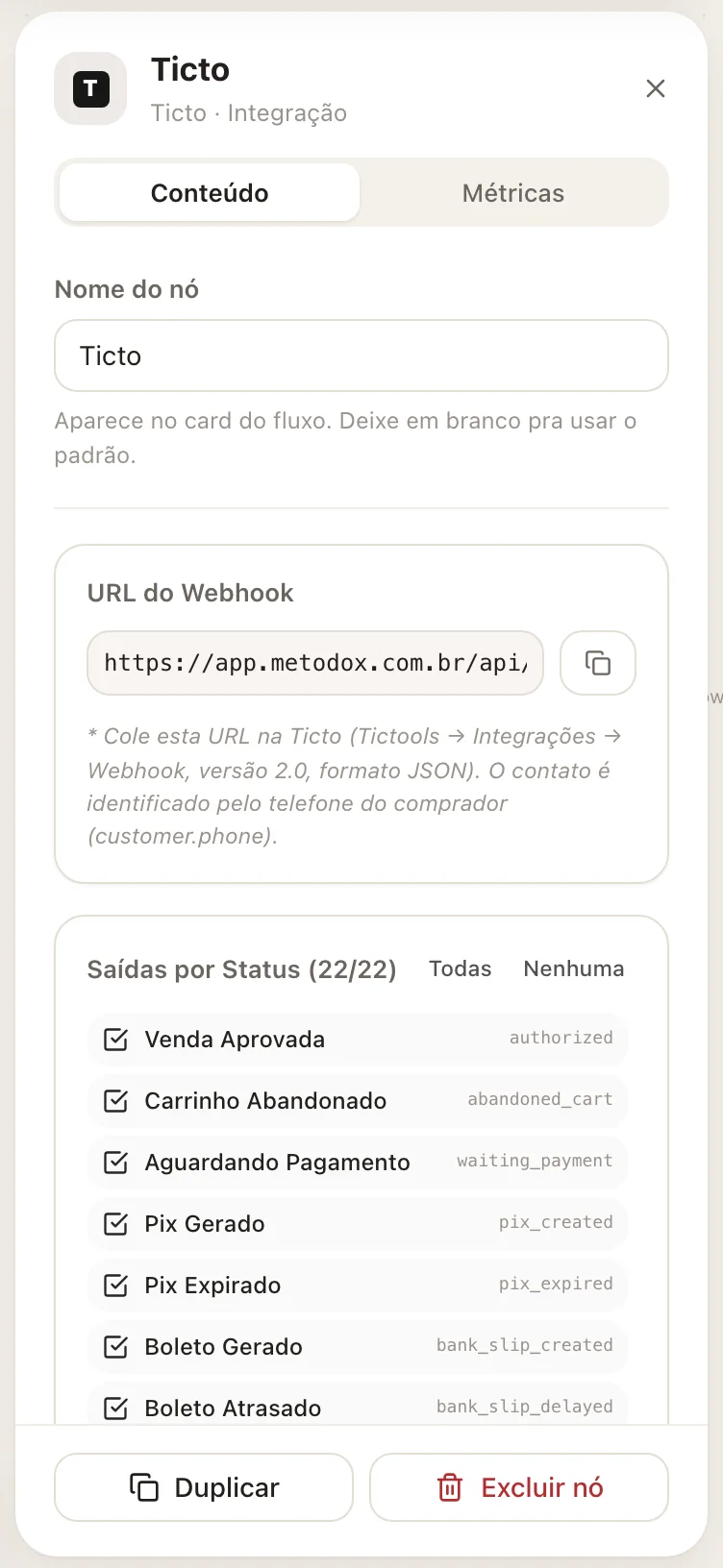
Clique no bloco para abrir o painel lateral. Em URL do Webhook, clique no botão de copiar. Essa URL é única deste bloco.
 12
12- 1Copiar a URL do webhook
- 2Saídas por status
- 3
Cadastre a URL na Ticto
Na Ticto, na área de webhooks da sua conta, cadastre um webhook com essa URL, na versão 2.0 e em formato JSON. Se a Ticto pedir, escolha os produtos e os eventos que vão para essa URL. O nome exato do menu é da Ticto e pode mudar; na dúvida, consulte a ajuda da Ticto.
- 4
Escolha as saídas que vai usar
Em Saídas por Status, deixe marcados só os status que interessam. Cada status marcado vira uma saída no bloco, por exemplo Venda Aprovada, Pix Gerado e Boleto Gerado. Use Todas e Nenhuma para marcar ou desmarcar tudo de uma vez.
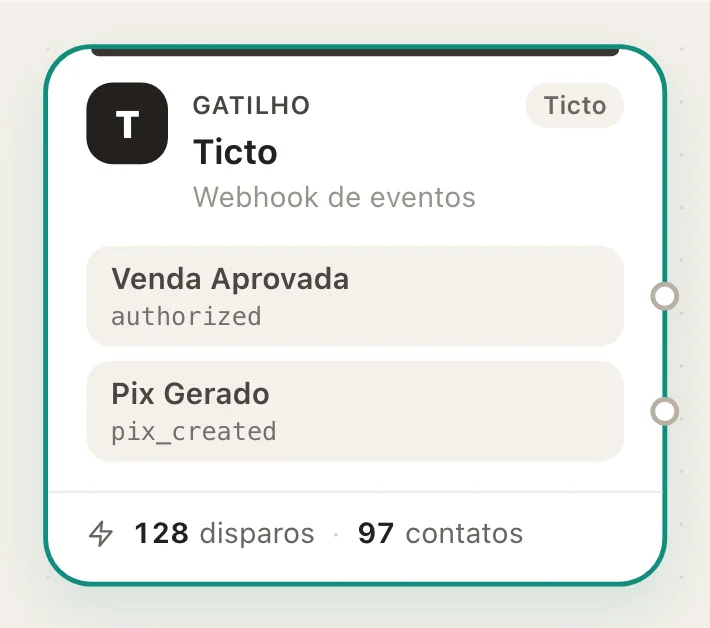
Cada status marcado vira uma saída do bloco no editor. - 5
Ligue cada saída a uma resposta
Arraste de cada saída até o próximo bloco: uma mensagem de boas-vindas em Venda Aprovada, um lembrete com o código em Pix Gerado, uma oferta de ajuda em Carrinho Abandonado. Depois clique em Salvar e ligue o interruptor para deixar o fluxo Ativo.
Os status que a Ticto envia
| Saída | Quando chega |
|---|---|
| Venda Aprovada | Pagamento confirmado |
| Carrinho Abandonado | A pessoa começou o checkout e não terminou |
| Aguardando Pagamento | Pedido criado, pagamento pendente |
| Pix Gerado / Pix Expirado | Código Pix criado / venceu sem pagamento |
| Boleto Gerado / Boleto Atrasado | Boleto emitido / venceu sem pagamento |
| Venda Recusada | Cartão recusado |
| Reembolsado, Chargeback, Reclamado (MED) | Devoluções e contestações |
| Encerrado | Pedido encerrado |
| Período de Teste, Trial Iniciado, Trial Encerrado | Produtos com teste grátis |
| Assinatura Estendida, Cartão Atualizado, Assinatura Cancelada, Assinatura Atrasada, Assinatura Retomada, Cobranças Concluídas | Assinaturas |
| Outros (fallback) | Qualquer status sem saída própria ligada |
Um status que chega sem saída ligada cai em Outros (fallback). Se essa saída também não estiver ligada, o evento é ignorado.
Guardar dados da compra no contato
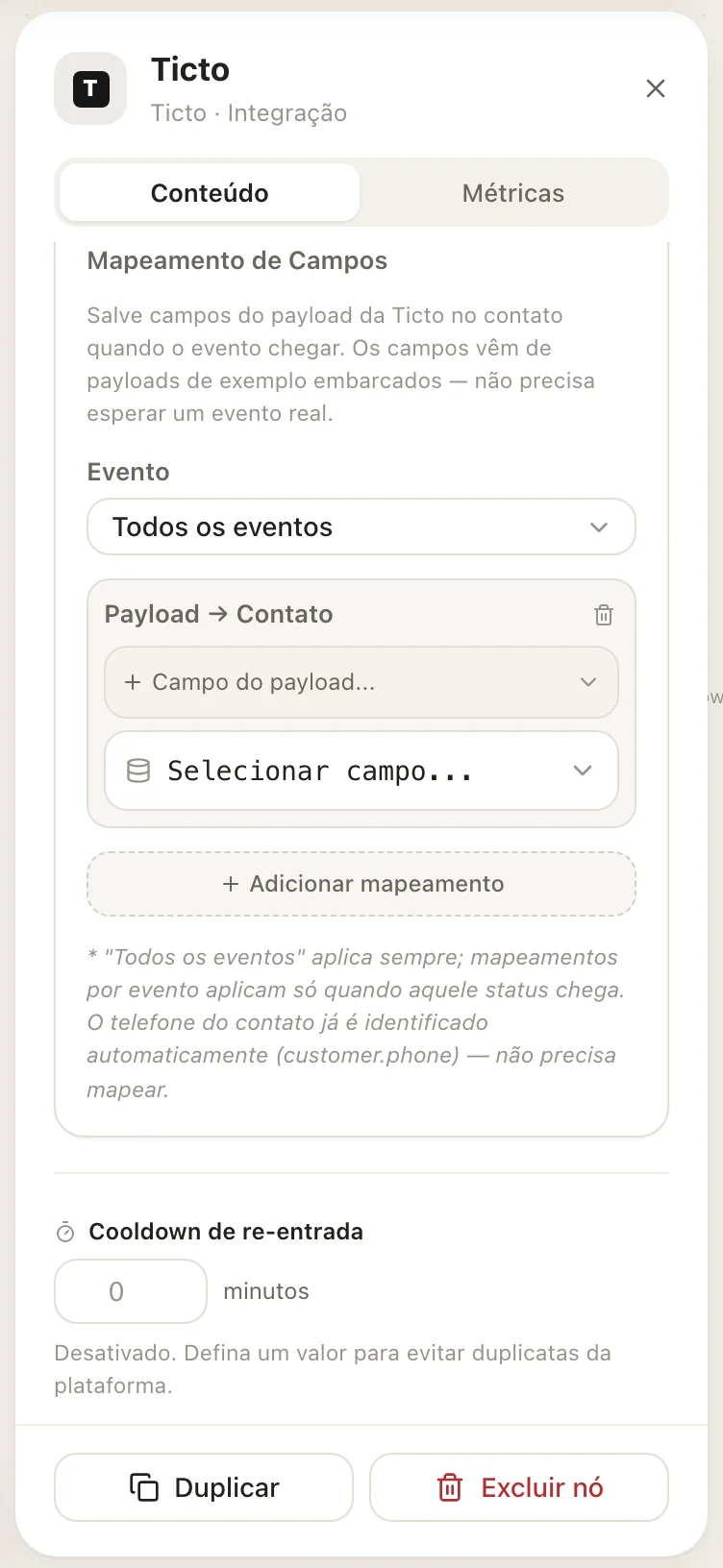
Em Mapeamento de Campos, você grava informações do pedido no contato, como o nome do produto ou o valor, para usar depois em mensagens e filtros.
- 1
Escolha o evento
Em Evento, deixe Todos os eventos para gravar sempre, ou escolha um status para gravar só quando ele chegar.
- 2
Adicione o mapeamento
Clique em Adicionar mapeamento. Em Campo do payload, escolha o dado da Ticto. Em Selecionar campo, escolha o campo do contato que vai recebê-lo. Os campos aparecem a partir de exemplos da Ticto, então você não precisa esperar uma venda real para configurar.
 12
12- 1Mapeamento de Campos
- 2Adicionar mapeamento
Nas mensagens do fluxo, qualquer dado do evento também pode ser usado direto com a variável {{webhook.caminho}}, por exemplo {{webhook.customer.name}}. Veja Variáveis.
Como saber se deu certo
- Faça uma compra de teste na Ticto (ou use o envio de teste do webhook, se a Ticto oferecer).
- O contato do comprador aparece em Contatos com o telefone do checkout.
- No editor, o bloco Ticto mostra a contagem de disparos. Em Execuções, no topo do editor, aparece a passagem do contato pelo fluxo.
Se algo der errado
| Sintoma | Causa provável | O que fazer |
|---|---|---|
| Nada acontece quando a venda é aprovada | O fluxo está Pausado ou não foi salvo | Salve e ative o fluxo; um webhook de fluxo pausado é recusado |
| O evento chega mas nenhuma mensagem sai | A saída daquele status não está marcada ou ligada | Marque o status em Saídas por Status e ligue a saída a um bloco |
| A mensagem não chega em linha oficial | O comprador nunca falou com você e o fluxo mandou texto livre | Comece o fluxo com um bloco Template WhatsApp |
| O comprador recebeu a mesma mensagem duas vezes | A Ticto reenviou o evento | Mantenha ligado Bloquear reentrada se contato já tem agendamentos ativos ou defina um Cooldown de re-entrada no painel do gatilho |
| A Ticto registra falha na entrega do webhook | O pedido chegou sem telefone do comprador, e sem telefone não há contato | Deixe o telefone obrigatório no checkout da Ticto |
Perguntas frequentes
Preciso de um fluxo por produto?
Não. Um gatilho recebe todos os produtos que você ligar ao webhook na Ticto. Se quiser respostas diferentes por produto, use uma Condição logo depois da saída, olhando o nome do produto, ou cadastre webhooks separados para fluxos separados.
Posso usar a mesma URL em mais de um webhook da Ticto?
Pode. A URL é do bloco: qualquer evento enviado para ela entra neste fluxo.
Funciona com afiliados?
O gatilho recebe o que a Ticto enviar para a URL. Quais vendas entram (só as suas ou também as de afiliados) depende de como o webhook está configurado na Ticto.
E se eu não usar a Ticto?
A Hubla tem gatilho próprio (Integrar a Hubla), assim como Hotmart, Kiwify, Cakto, Guru, Kirvano, Eduzz, Greenn e Lastlink, na aba Gatilhos do editor. Outras plataformas entram pelo gatilho genérico: veja Outros checkouts.
Artigos relacionados
Boas-vindas e acesso para quem comprouRecuperar Pix, boleto e carrinho abandonadoIntegrar a HublaOutros checkouts pelo webhookCriar seu primeiro fluxo de automação