CRM e contatos
Filtrar contatos e fazer ações em massa
Encontre exatamente o público que você quer (tags, ações, janela, etapa, campos, opt-out) e aplique tag, ação, etapa ou fluxo em todos de uma vez.
Resposta rápida
Em Contatos, clique em Filtrar, monte as condições nas categorias (Tags, Ações, Janela 24 h, Kanban, Campo personalizado...) e clique em Mostrar N contatos. Marque os contatos, ou clique em Selecionar todos os N que batem com os filtros, e use a barra de baixo: Tag, Ação, Kanban, Disparar fluxo ou Excluir.
Antes de começar
- Você precisa do acesso Contatos. Quem só vê os próprios leads vê os contatos de outros responsáveis bloqueados (com Atribuído a) e só altera os seus.
- Disparar fluxo só aparece na barra para quem também tem o acesso Disparo em massa.
- Os cartões no topo de Contatos já são atalhos de filtro: Todos, Janela aberta (podem receber texto livre) e Veio de anúncio (via anúncio da Meta).
Montar um filtro
- 1
Abra os filtros
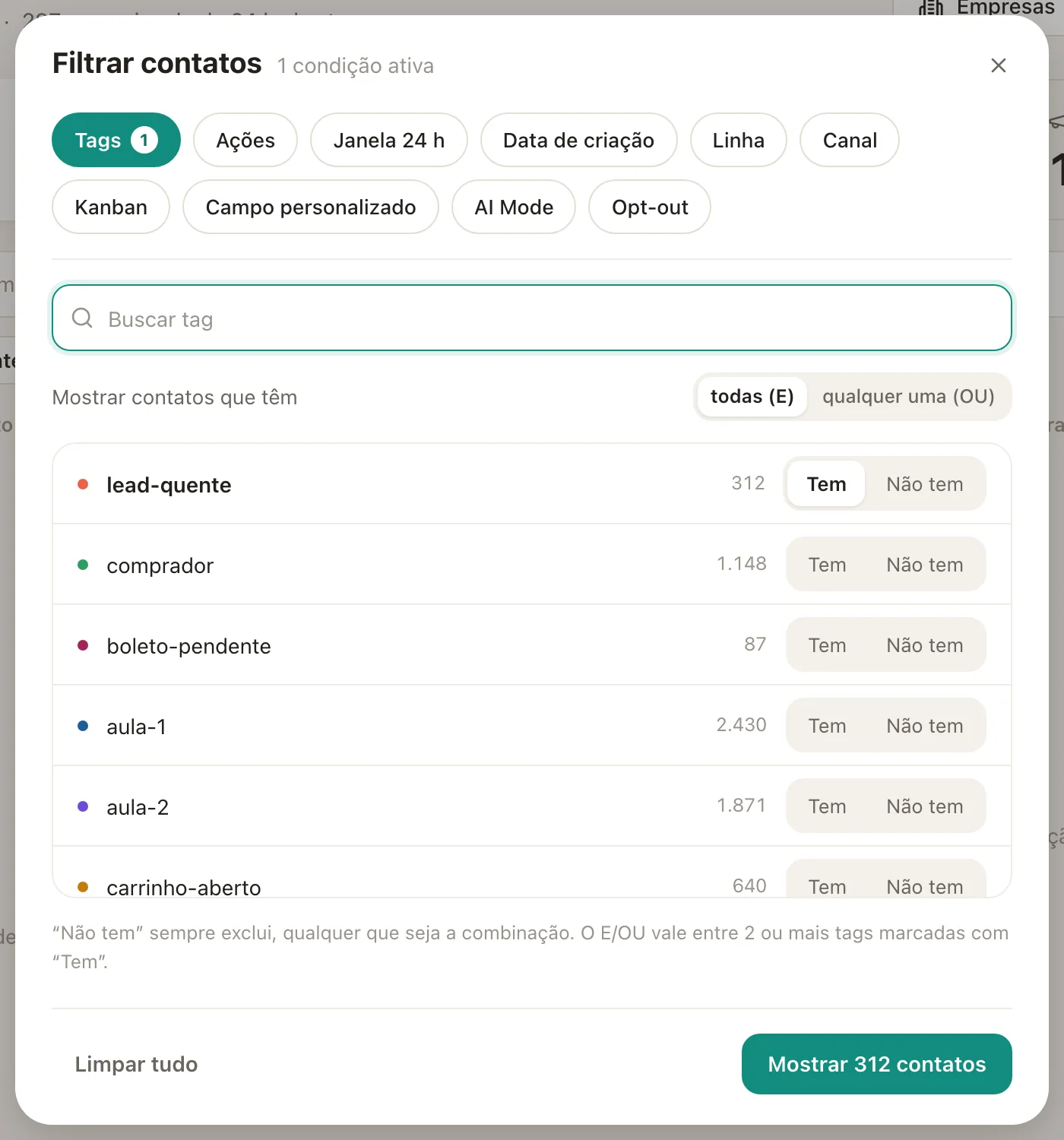
Em Contatos, clique em Filtrar. A janela Filtrar contatos mostra quantas condições estão ativas.
 123
123- 1Categorias
- 2Tem ou Não tem
- 3Mostrar contatos
- 2
Escolha a categoria
Clique numa das categorias: Tags, Ações, Janela 24 h, Data de criação, Linha, Canal, Kanban, Campo personalizado, AI Mode ou Opt-out.
- 3
Defina as condições
Em Tags e Ações, marque Tem ou Não tem em cada item e escolha, em Mostrar contatos que têm, se valem todas (E) ou qualquer uma (OU). Em Campo personalizado, escolha o Campo, a Condição (Igual a ou Contém), o Valor e clique em Adicionar condição.
- 4
Veja o resultado
Clique em Mostrar N contatos. Cada condição vira um chip acima da lista; clique no X do chip para tirar, ou em Limpar filtros para zerar.
"Não tem" sempre exclui
Uma tag ou ação marcada como Não tem tira o contato do resultado qualquer que seja a combinação (E ou OU). Exemplo: Tem lead-quente e Não tem comprador mostra os leads quentes que ainda não compraram.
O que cada categoria filtra
| Categoria | Filtra |
|---|---|
| Tags | Contatos com ou sem cada tag |
| Ações | Contatos que registraram ou não cada ação |
| Janela 24 h | Dentro da janela ou Fora da janela do WhatsApp |
| Data de criação | Contatos criados entre De e Até |
| Linha | Contatos que conversaram por uma linha |
| Canal | WhatsApp ou Instagram |
| Kanban | Contatos num quadro, em qualquer etapa ou numa etapa específica |
| Campo personalizado | Valor igual a, ou contendo, um texto |
| AI Mode | Só contatos em AI Mode |
| Opt-out | Em opt-out ou Sem opt-out, e o Canal do opt-out |
Selecionar e agir em massa
- 1
Selecione
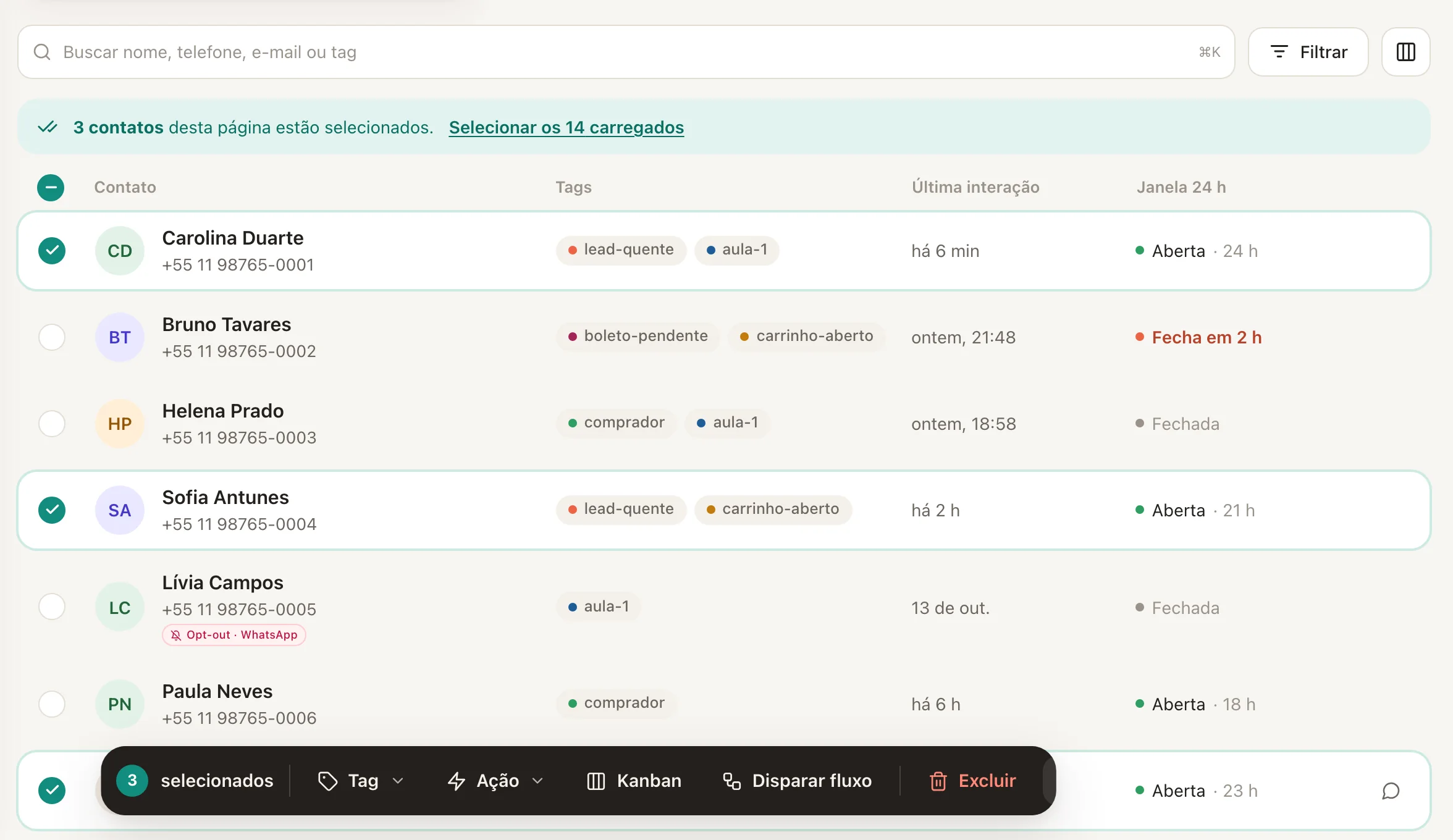
Marque a caixa dos contatos na lista. A faixa verde acima da lista oferece Selecionar os N carregados (os que já estão na tela) e, com filtros ativos, Selecionar todos os N que batem com os filtros, que pega o resultado inteiro, mesmo o que ainda não carregou.
- 2
Escolha a ação
Na barra que aparece embaixo:
- Tag: Adicionar ou Remover tags.
- Ação: Registrar ou Remover ações.
- Kanban: em Mover para qual quadro?, escolha o quadro e a etapa.
- Disparar fluxo (com o acesso Disparo em massa): escolha a automação e o que fazer com Contatos em AI Mode (Disparar mesmo assim, Enfileirar pra depois ou Pular contatos em AI Mode).
- Excluir: apaga os contatos selecionados, depois de confirmar.
 1
1- 1Barra de ações em massa
- 3
Limpe a seleção
Clique no X da barra (ou tecle Esc) para limpar a seleção.
Disparo para muita gente
Disparar fluxo manda o fluxo para todos os selecionados. Para listas grandes em linha oficial, prefira o Disparo em massa, que mostra o progresso, a velocidade e o registro de cada envio.
Escolher as colunas da lista
O botão Colunas da lista, ao lado da busca, liga e desliga colunas como E-mail, Instagram, Ações, Kanbans, AI Mode e os campos personalizados.
Perguntas frequentes
Como faço um público de quem tem duas tags ao mesmo tempo?
Em Tags, marque Tem nas duas e escolha todas (E).
Os filtros ficam salvos?
Eles valem enquanto você está na tela. Para um público que você usa sempre, crie uma tag e aplique em massa.
Dá para exportar a lista filtrada?
A tela de Contatos não tem exportação.
Por que alguns contatos aparecem bloqueados com "Atribuído a"?
São leads de outro responsável, e o seu acesso só mostra os seus. Peça acesso a um administrador. Veja Papéis e acessos.
Artigos relacionados
Tags, campos personalizados e açõesImportar contatos de uma planilhaFazer um disparo em massaOpt-out: quem pediu para sair