Equipe e acesso
Acesso por linha
Defina por quais números cada pessoa atende e deixe o closer ler o histórico completo dos leads atribuídos a ele, mesmo das linhas que ele não usa.
Resposta rápida
Em Configurações > Equipe, clique em Editar acessos no cartão da pessoa e vá até Acesso por linha. Escolha Só as selecionadas e marque os números dela. Deixe ligado Ver o histórico completo dos leads atribuídos a ele para que, quando um lead for passado para essa pessoa, ela leia a conversa inteira, inclusive a que aconteceu em outras linhas.
Como funciona
- Quem tem acesso só a algumas linhas não vê conversas, mensagens nem contatos que chegaram apenas pelas outras linhas, e só envia pelas linhas liberadas.
- A regra vale no app, na API e no MCP.
- Dono e administradores sempre têm todas as linhas: o bloco só aparece para membros e visualizadores.
Passo a passo
- 1
Abra os acessos da pessoa
Em Configurações > Equipe, clique em Editar acessos no cartão dela e role até Acesso por linha.
- 2
Escolha as linhas
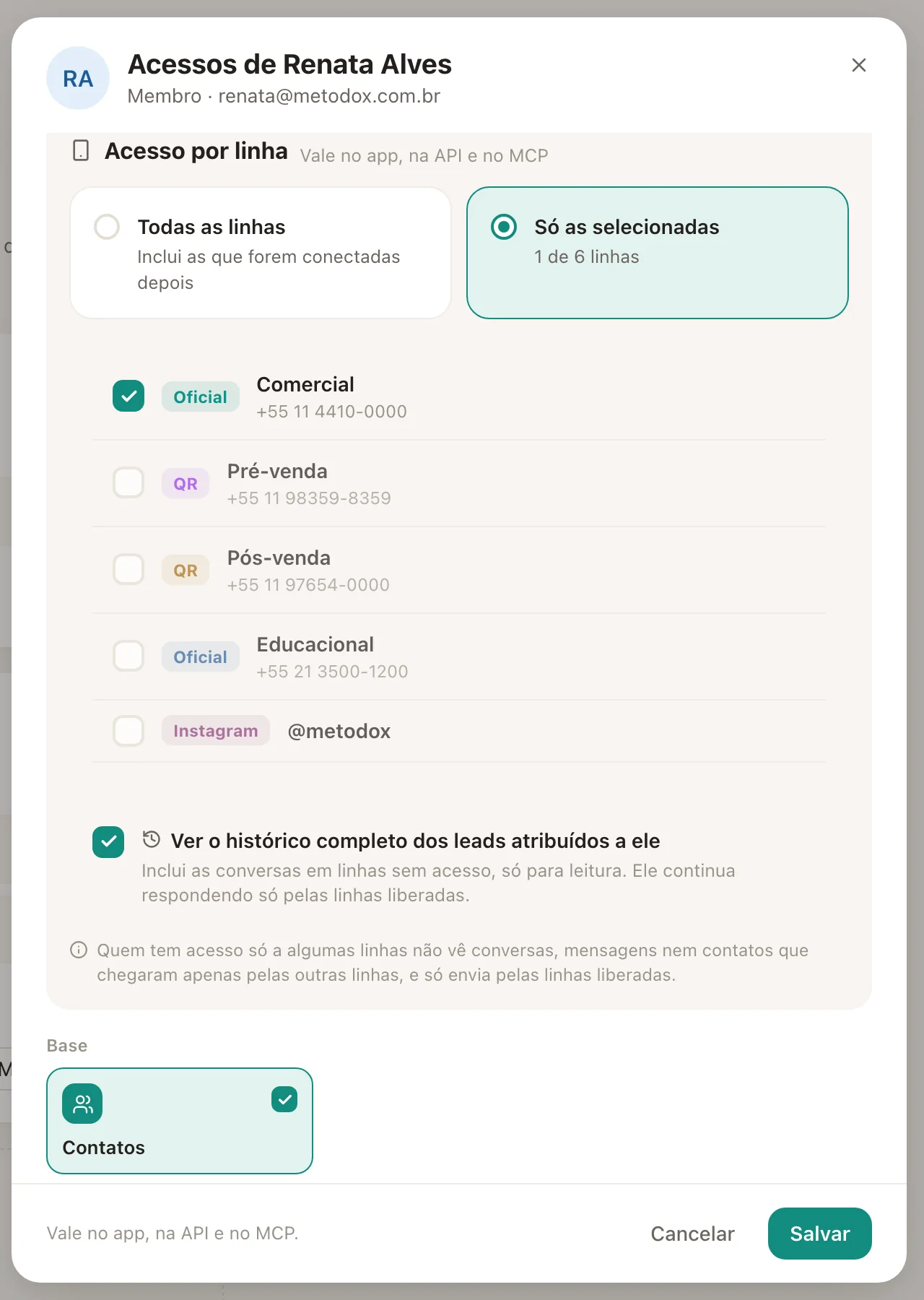
Marque Só as selecionadas e escolha os números. A lista mostra o tipo de cada um (Oficial, QR ou Instagram). Todas as linhas inclui também as que forem conectadas depois.
 12
12- 1Só as selecionadas
- 2Histórico completo dos leads atribuídos
Acesso só pela linha Comercial, com o histórico completo dos leads atribuídos ligado. - 3
Decida sobre o histórico dos leads atribuídos
A caixa Ver o histórico completo dos leads atribuídos a ele vem ligada. Ela inclui as conversas das linhas sem acesso, só para leitura, enquanto o lead estiver atribuído a essa pessoa. Ela continua respondendo só pelas linhas liberadas.
- 4
Salve
Clique em Salvar. O cartão da pessoa passa a mostrar as linhas dela em Linhas.
Nenhuma linha marcada
Com Só as selecionadas e nenhuma linha marcada, aparece o aviso Nenhuma linha selecionada: o membro não verá nenhuma conversa de linha.
O caso da pré-venda e do closer
Exemplo: Renata faz a pré-venda pela linha Pré-venda (QR code). Caio é o closer e atende só pela linha Comercial (oficial). Caio tem Só as selecionadas com Comercial marcada e o histórico completo ligado.
- Renata conversa com a lead Carolina pela linha Pré-venda e, quando ela está pronta, atribui a conversa ao Caio (no cabeçalho da conversa, no botão do atendente).
- Ao abrir a conversa da Carolina, Caio vê uma aba para cada linha. A aba da linha Pré-venda aparece com cadeado e a marca só leitura.
- Acima da conversa, aparece a faixa com o nome da linha seguida de só leitura e do aviso lead atribuído a você; você responde só pelas suas linhas.
- Na aba só leitura, o campo de mensagem avisa responda por uma linha liberada, com o atalho Trocar de linha. Caio responde pela Comercial.
Quem vê a aba só leitura é o novo responsável (o closer), não quem passou o lead. Se o lead for atribuído a outra pessoa, o closer deixa de ler as linhas que não são dele.
Veja a receita completa em Pré-venda e closer.
Perguntas frequentes
O closer consegue responder pela linha da pré-venda?
Não. A aba da linha sem acesso é só leitura. Ele responde por uma das linhas liberadas para ele, usando Trocar de linha.
Desliguei o histórico completo. O que muda?
O closer passa a ver só o que aconteceu nas linhas dele. A conversa anterior da pré-venda, em outra linha, fica escondida.
A pré-venda continua vendo o lead depois de passar para o closer?
Depende dos acessos dela. Se ela tem Só os leads em que é responsável ligado, o lead some da tela dela quando deixa de ser dela. Sem essa opção, ela continua vendo, desde que tenha acesso à linha da conversa.
Por que o administrador não tem esse bloco?
Dono e administradores sempre têm acesso a todas as linhas.
Artigos relacionados
Papéis e acessos da equipePré-venda e closer: o funil comercial do lançamentoAtribuir, transferir e finalizar conversasFalar com o lead por outra linha