Automações
Todos os blocos do fluxo
O que faz cada bloco de mensagem, coleta, lógica e ação do editor de fluxos, com as saídas de cada um e os limites de botões por tipo de linha.
Resposta rápida
Os blocos ficam na barra do rodapé do editor (em modo Editar), separados nas abas Mensagens, Coleta, Lógica e Ações. Clique num bloco para colocar no centro da tela ou arraste para o lugar certo. Clique no bloco já no desenho para configurar no painel da direita.
Como usar a barra de blocos
- Digite na busca Buscar blocos (ou aperte / fora de um campo de texto) para achar um bloco pelo nome.
- Clique no bloco para adicionar no centro, ou arraste até o desenho.
- Arraste a bolinha de saída de um bloco para um espaço vazio: abre Buscar nó... e o bloco novo já nasce ligado.
- No painel da direita, a aba Conteúdo configura o bloco e a aba Métricas mostra os números dele. No rodapé do painel ficam Duplicar e Excluir nó.
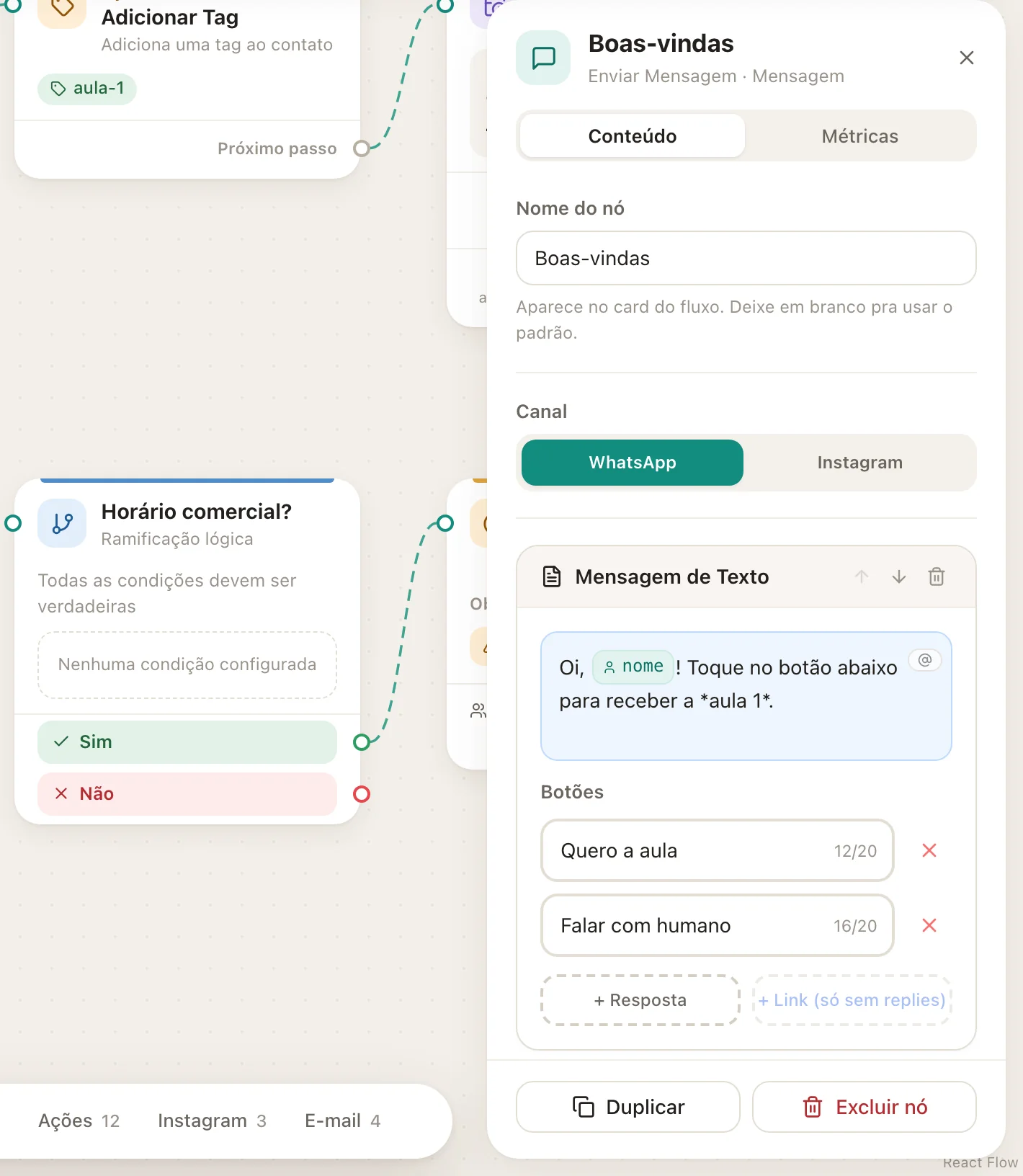 123
123- 1Conteúdo e Métricas
- 2Botão de resposta
- 3Duplicar ou excluir
Mensagens
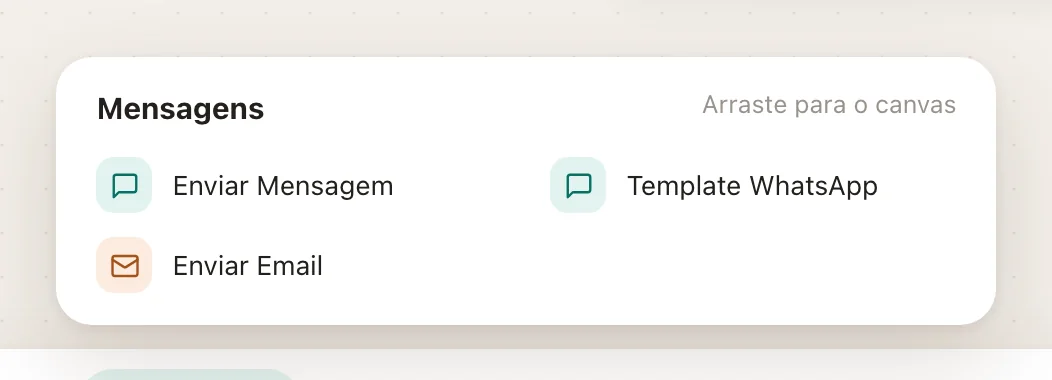
Enviar Mensagem
Manda um ou mais conteúdos em sequência. Dentro do bloco, adicione os itens que quiser:
- Texto, com botões de resposta ou de link.
- Imagem, Áudio, Documento e Vídeo (vídeo em MP4, até 16 MB, que é o limite do WhatsApp).
- Atraso: um intervalo entre um conteúdo e o próximo.
- Pedir Informação: faz uma pergunta e guarda a resposta (o mesmo que o bloco Fazer Pergunta).
- Evento: um convite que o contato toca e salva no calendário. Só aparece em linhas QR.
Cada botão de resposta vira uma saída do bloco. Os limites dependem da linha que envia:
| Linha | Botões |
|---|---|
| QR code | Até 3 botões aparecem como botões. De 4 a 10 viram uma lista. Mais de 10 viram um menu numerado |
| Oficial (Meta) | Até 3 botões |
Template WhatsApp
Envia um template aprovado pela Meta. É o jeito de falar com quem está fora da janela de 24 horas numa linha oficial. Cada variável {{1}}, {{2}} do template recebe um campo do contato ou um texto fixo. Dá para fixar no próprio bloco a linha que envia. Veja Templates da Meta.
Enviar Email
Envia um e-mail pela conta de e-mail conectada em Integrações, com assunto e corpo que aceitam variáveis.
Coleta
Fazer Pergunta
Envia uma pergunta e para o fluxo até o contato responder. A resposta é salva no campo escolhido em Salvar no Campo. O editor trata este bloco como formato antigo e oferece Migrar para o item Pedir Informação, dentro de Enviar Mensagem, sem perder dados.
- Tipo de Resposta: Texto, E-mail, Telefone, URL, Número, Data, Data+Hora, Primeiro Nome ou Sobrenome. Os tipos com formato (e-mail, telefone, data...) são validados sozinhos.
- Se o contato não responder: em Expirar em, defina os minutos. Quando o tempo acaba, o fluxo segue pela saída Expirou. Zero deixa esperando sem prazo.
- Se a resposta for inválida: em Tentar novamente, defina quantas vezes o ZapFlow pede de novo. Depois disso, segue pela saída Inválido.
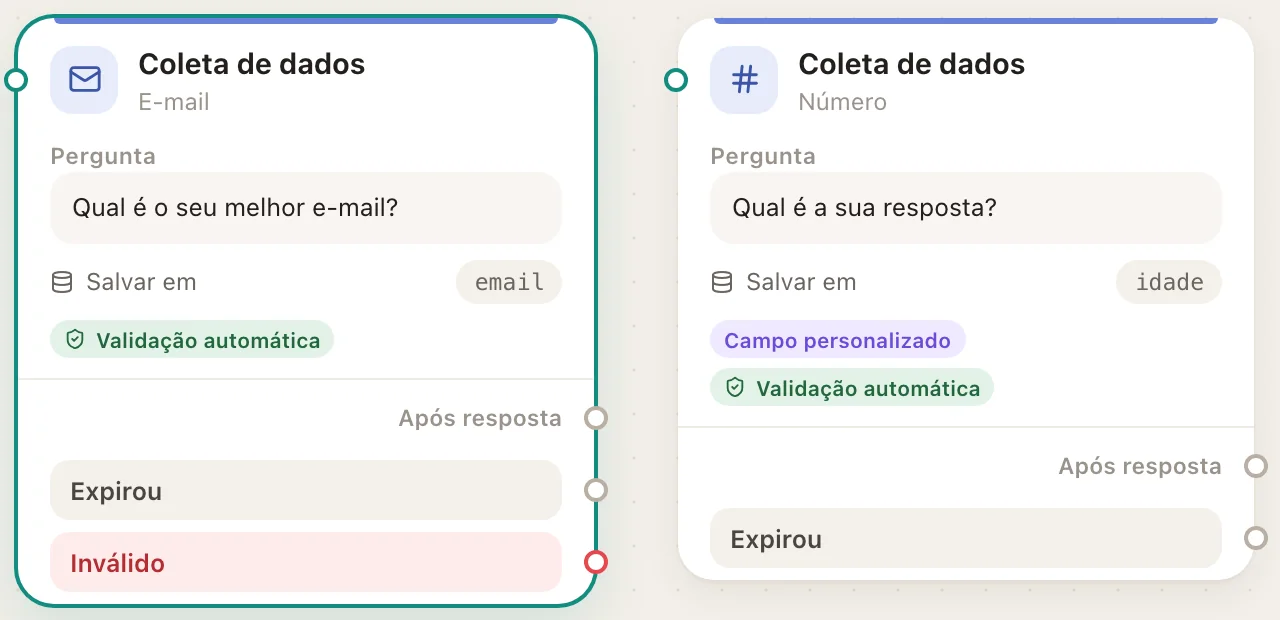 12
12- 1Expirou (sem resposta no prazo)
- 2Inválido (resposta fora do formato)
Lógica
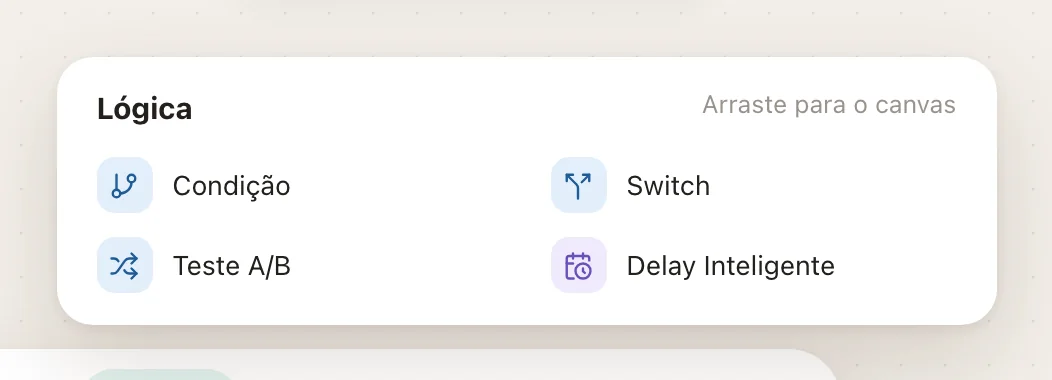
- Condição: testa uma ou mais regras e segue por Sim ou Não. Tipos de regra: tag, campo, Kanban (está ou não numa etapa), ação registrada, tempo (por exemplo, sem resposta há X horas ou janela de 24 horas fechando) e eventos de e-mail. Você escolhe se todas as regras precisam ser verdadeiras ou só uma.
- Switch: várias saídas, cada uma com sua regra. Em Primeira que bater, segue só pela primeira saída que casar. Em Todas que baterem, segue por todas que casarem. Se nenhuma casar, segue pela saída padrão (Outros, com nome editável em Saída padrão (fallback)).
- Teste A/B: divide os contatos em saídas por porcentagem (a soma dá 100). Combine com Objetivo/Conversão para medir qual caminho converte mais.
- Delay Inteligente: pausa o fluxo. Modos: Tempo Relativo (minutos, horas, dias), Data Específica, Data e Hora Específica e Data de campo do contato (por exemplo, 1 dia antes da data da aula salva no contato). Você define a janela de horário e os dias permitidos: quem chegar fora dela espera o próximo horário válido. A opção Parar quando o contato responder cria a saída Respondeu.
Ações
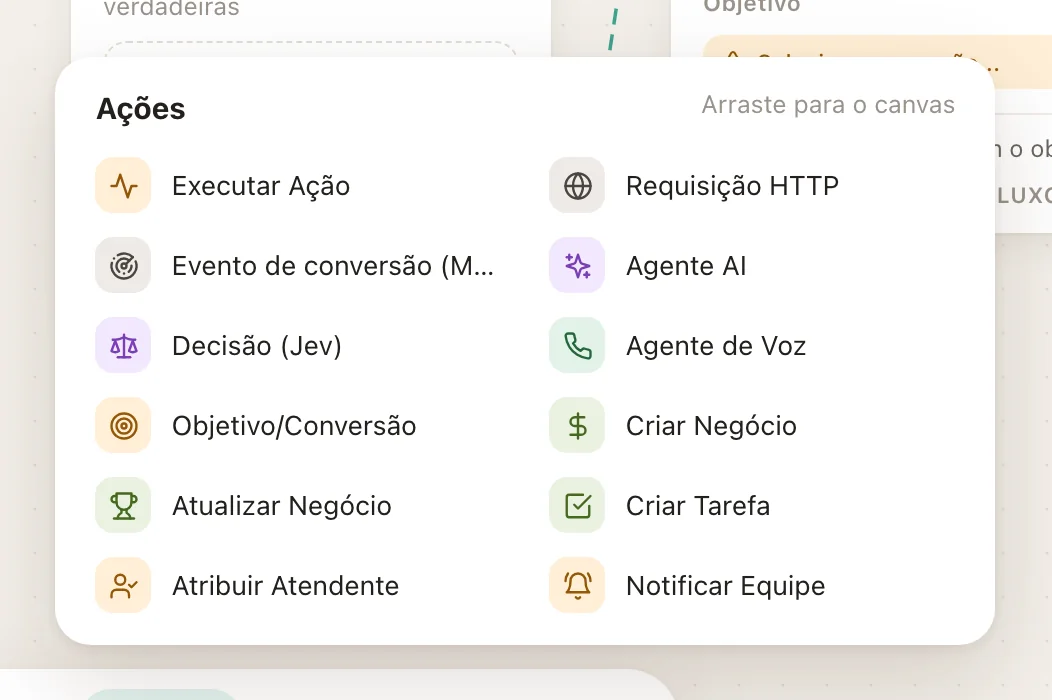
| Bloco | O que faz |
|---|---|
| Executar Ação | Uma ação no contato: Adicionar Tag, Remover Tag, Definir Campo, Operação Numérica, Limpar Campo, Inscrever, Desinscrever (registra opt-out), Disparar Outro Fluxo, Mover Etapa Kanban, Tirar do Quadro Kanban, Registrar Ação, Sair do AI Mode, Vincular Telefone, Definir Campo da Empresa, Destacar Card no Kanban e Tirar Destaque do Card |
| Requisição HTTP | Chama a URL de outro sistema (GET, POST...) e pode gravar campos da resposta no contato. A resposta fica em {{httpResponse.campo}} |
| Evento de conversão (Meta) | Envia um evento (Lead, Purchase...) para o conjunto de dados da Meta cadastrado em Integrações. Veja Conversões da Meta |
| Agente AI | Responde com IA. Veja IA nos fluxos |
| Decisão (Jev) | Lê a mensagem do contato e escolhe um caminho (uma saída por opção) |
| Agente de Voz | Atende ligações de WhatsApp com IA de voz |
| Objetivo/Conversão | Marca que o contato chegou ao objetivo do fluxo, para medir conversão |
| Criar Negócio | Cria um negócio no CRM, com valor, produto e quadro. Por padrão reaproveita o negócio aberto do contato naquele quadro |
| Atualizar Negócio | Marca o negócio como ganho, perdido ou reabre |
| Criar Tarefa | Cria uma tarefa (tarefa, ligação, reunião ou e-mail) com responsável e prazo |
| Atribuir Atendente | Atendente específico, Round-robin (rodízio), Pessoa de um campo (por exemplo, o closer gravado no contato) ou Liberar atribuição |
| Notificar Equipe | Manda uma mensagem de WhatsApp para pessoas da equipe e também para grupos de WhatsApp (por uma linha QR que esteja no grupo). Bom para avisar venda ou lead quente |
Mandar mensagem num grupo pelo fluxo
O caminho é o bloco Notificar Equipe: escolha o grupo e a linha QR que participa dele. Linha oficial não envia em grupo. Para avisos programados em todos os grupos de um lançamento, use a programação dos grupos.
Contato em opt-out
Se o contato pediu para sair, os blocos que mandam mensagem para ele são pulados e o fluxo segue normalmente nos outros (tag, etapa, tarefa, campo). Veja Opt-out.
Perguntas frequentes
Qual bloco faz o fluxo esperar a resposta do cliente?
Fazer Pergunta (ou o item Pedir Informação dentro de Enviar Mensagem). Ele para o fluxo até a resposta chegar e tem as saídas Expirou e Inválido.
Como faço um follow-up para quem não respondeu?
Use Delay Inteligente com Parar quando o contato responder: quem responde sai por Respondeu; quem não responde segue para a próxima mensagem. Outra opção é o gatilho temporal Sem resp. cliente.
Posso passar o contato de um fluxo para outro?
Sim, com Executar Ação > Disparar Outro Fluxo.
Como distribuo os leads entre os vendedores?
Com Atribuir Atendente no modo Round-robin. Quem está fora da roleta não recebe. Veja Roleta de leads.
Por que meus botões viraram uma lista?
Numa linha QR, de 4 a 10 botões aparecem como lista e mais de 10 como menu numerado. Para manter botões, use até 3.
Artigos relacionados
Todos os gatilhos de automaçãoCriar seu primeiro fluxo de automaçãoVariáveis e campos nas mensagensInteligência artificial nos fluxos