Linhas e canais
Conectar a API oficial da Meta
Ligue um número da API oficial do WhatsApp (Cloud API) ao ZapFlow pela janela da Meta ou colando as credenciais da conta.
Resposta rápida
Vá em Integrações, clique em Conectar canal e escolha WhatsApp — linha oficial (Meta). Se aparecer a opção Conectar pela Meta, use ela: você entra com o Facebook da empresa, autoriza e o ZapFlow configura tudo sozinho. Se aparecer o formulário Nova linha oficial (Meta Cloud), cole o Access Token, o Phone Number ID e o WhatsApp Business Account ID (WABA) e configure o webhook no painel da Meta.
Antes de começar
- Só o dono e os administradores do projeto conseguem conectar uma linha oficial.
- Você precisa de acesso de administrador ao Gerenciador de Negócios da Meta onde está (ou vai ficar) a conta do WhatsApp Business (WABA) do número.
- O número não pode estar em uso em outra plataforma da API oficial. Se estiver, desconecte de lá primeiro.
- Tenha em mãos o PIN de 6 dígitos da verificação em duas etapas do número, se ele já tiver um. A Meta pede esse PIN para registrar o número na API.
Passo a passo
- 1
Abra o menu de canais
Em Integrações, clique em Conectar canal e escolha WhatsApp — linha oficial (Meta). Abre a janela WhatsApp — API Oficial (Meta).
- 2
Escolha "Conectar pela Meta"
Clique no cartão Conectar pela Meta. A janela oficial da Meta abre em um pop-up. Enquanto o cartão mostra Preparando…, espere um instante antes de clicar. Se nada aparecer, libere pop-ups para o endereço do ZapFlow no navegador.
- 3
Entre e autorize
Entre com o Facebook que administra a empresa, escolha o portfólio, a conta do WhatsApp Business e o número, e autorize. Enquanto isso, o ZapFlow mostra Aguardando a janela da Meta…
- 4
Escolha o número, se houver mais de um
Se a conta tiver vários números, aparece Esta conta tem mais de um número. Clique no que você quer conectar agora. Os outros podem ser conectados depois.
- 5
Pronto
A janela mostra Número conectado (ou Conexão atualizada, se o número já estava no projeto) e, quando a Meta confirma, Recebimento de mensagens já configurado. Nesse caminho ninguém precisa colar URL de webhook no painel da Meta.
Coexistência
Conectando pela Meta, o número pode continuar no aplicativo WhatsApp Business do celular. As conversas feitas pelo celular também aparecem no ZapFlow.
- 1
Abra o formulário
Em Integrações, clique em Conectar canal e escolha WhatsApp — linha oficial (Meta). Se aparecer a janela com dois cartões, clique em Inserir credenciais manualmente. Em algumas instalações o formulário abre direto.
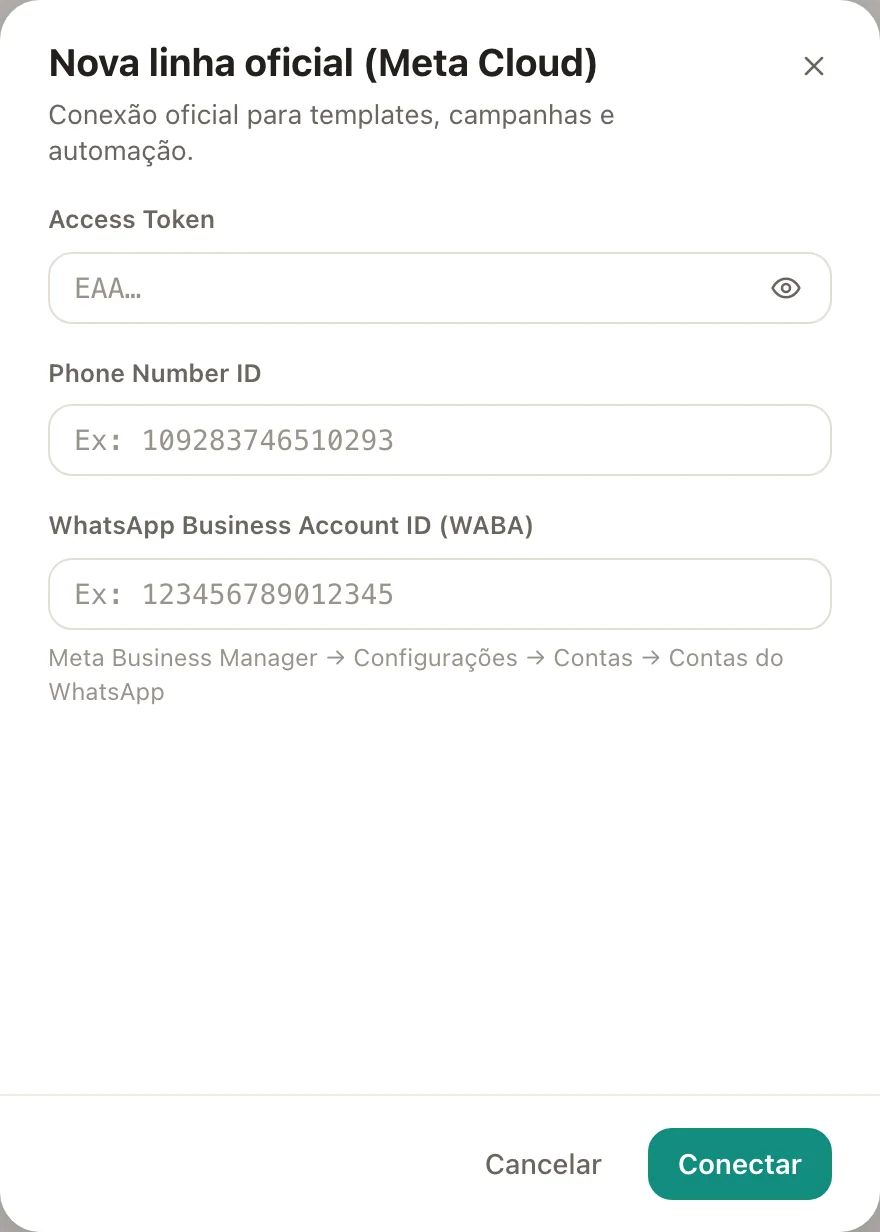
O formulário Nova linha oficial (Meta Cloud). - 2
Cole as credenciais
Preencha Access Token (começa com
EAA), Phone Number ID e WhatsApp Business Account ID (WABA). O WABA fica no Meta Business Manager, em Configurações > Contas > Contas do WhatsApp. Clique em Conectar. - 3
Configure o webhook no painel da Meta
De volta em Integrações, no cartão Outros canais, clique em Webhook da Meta. Copie a Callback URL e o Verify token e cole no painel do app da Meta, em WhatsApp > Configuração > Editar webhook. Sem isso, a linha envia mas não recebe mensagens.
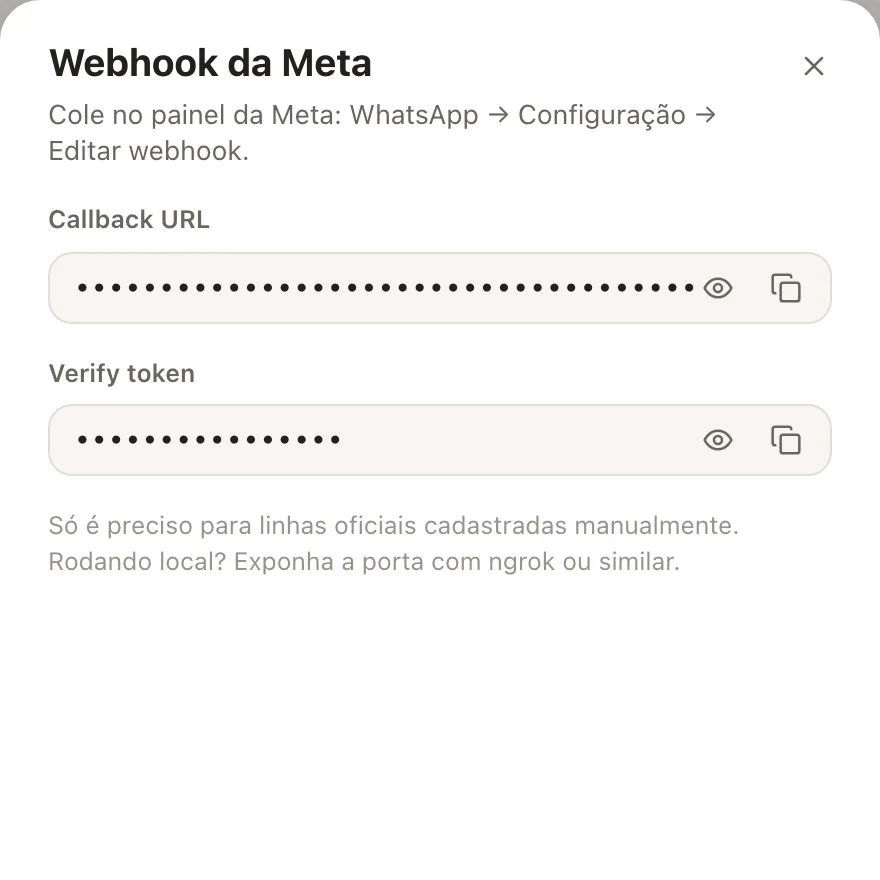
Os dois valores que vão no painel da Meta.
Dica
Prefira um token permanente (de usuário do sistema do Gerenciador de Negócios). Token temporário expira e a linha para de enviar até você trocar em Editar credenciais.
Se o cartão mostrar "Este número não envia"
Isso aparece quando a Meta informa que o número não pode enviar, com o motivo logo abaixo. O caso mais comum é o número ainda não registrado na API (a Meta responde 133010 Account not registered); conectar pelo pop-up não faz esse registro. Nesse caso o cartão mostra o botão Concluir registro: clique, digite o PIN de 6 dígitos da verificação em duas etapas do número e clique em Registrar número. Quando der certo, aparece Registrado. e os envios ficam liberados.
O PIN é definido no WhatsApp Manager, em Configurações da conta > Verificação em duas etapas. Guarde esse PIN: a Meta pede de novo a cada migração ou troca de provedor.
Como saber se deu certo
- O cartão da linha aparece em Integrações com a etiqueta Oficial · Meta e o status Conectada.
- O cartão mostra Qualidade e Limite diário, informados pela Meta. Veja Qualidade e limite diário.
- Mande um "oi" de outro celular para o número: a mensagem chega em Chats.
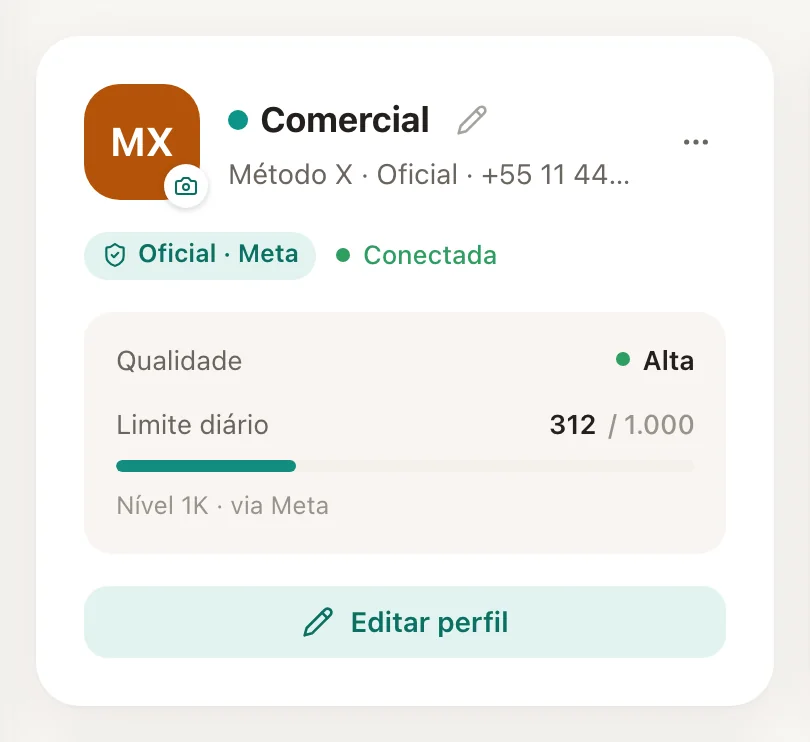 12
12- 1Qualidade do número
- 2Limite diário (uso / limite)
Se algo der errado
| Sintoma | Causa provável | O que fazer |
|---|---|---|
| A janela da Meta não abre | Pop-up bloqueado no navegador | Libere pop-ups para o ZapFlow e clique de novo em Conectar pela Meta |
| O número foi conectado, mas o recebimento automático não pôde ser ligado. | A Meta não aceitou a inscrição do webhook | O envio já funciona. Configure o webhook à mão com os dados de Webhook da Meta, no cartão Outros canais |
| A linha envia, mas não recebe | Webhook não configurado (cadastro manual) | Cole Callback URL e Verify token no painel da Meta |
| Este número não envia | Registro do número na API não concluído, ou outro bloqueio da Meta descrito no cartão | Se houver o botão Concluir registro, use o PIN de 6 dígitos; senão, resolva o motivo indicado no WhatsApp Manager |
| Envios param com "Token de acesso expirado" | Token temporário ou revogado | Gere um token novo e troque em Editar credenciais, no menu de três pontos da linha |
Perguntas frequentes
Preciso pagar alguma coisa para a Meta?
A Meta cobra por mensagem enviada, conforme a categoria do template (marketing, utilidade, autenticação), e a cobrança é feita na conta do WhatsApp Business. Os valores que o ZapFlow usa para estimar o custo ficam na tela Preços.
Posso continuar usando o WhatsApp Business no celular?
Sim, quando a linha é conectada por Conectar pela Meta com coexistência. O cadastro manual não ativa a coexistência.
Onde mudo o nome que aparece para o cliente?
Na linha oficial, o nome de exibição é revisado pela Meta e muda no WhatsApp Manager, não no ZapFlow. Foto, recado e dados da empresa você edita em Editar perfil, no cartão da linha (só o dono e os administradores podem salvar).
O que é o limite diário que aparece no cartão?
É quantos contatos diferentes a linha pode alcançar por dia, definido pela Meta. Quem sobe o nível é a Meta, conforme o uso e a qualidade. Veja Qualidade e limite diário.
Artigos relacionados
Linha QR code ou linha oficial: qual escolherQualidade e limite diário da linha oficialCriar e aprovar templates da MetaLinha parada pela Meta (pausa automática)