Equipe e acesso
Convidar pessoas para o projeto
Gere um link de convite com o papel e os acessos certos, acompanhe os convites pendentes e remova quem saiu da equipe.
Resposta rápida
Vá em Configurações > Equipe e clique em Convidar pessoa. Escolha o Papel, marque os Acessos e clique em Gerar link. Copie o link e mande para a pessoa pelo WhatsApp ou outro canal: ela cria a conta e entra direto no projeto.
Antes de começar
- Só o dono e os administradores veem o botão Convidar pessoa.
- O ZapFlow não manda e-mail: quem convida compartilha o link.
- O link vale por 7 dias e funciona para qualquer pessoa que tiver acesso a ele, a não ser que você exija um e-mail específico.
Passo a passo
- 1
Abra a Equipe
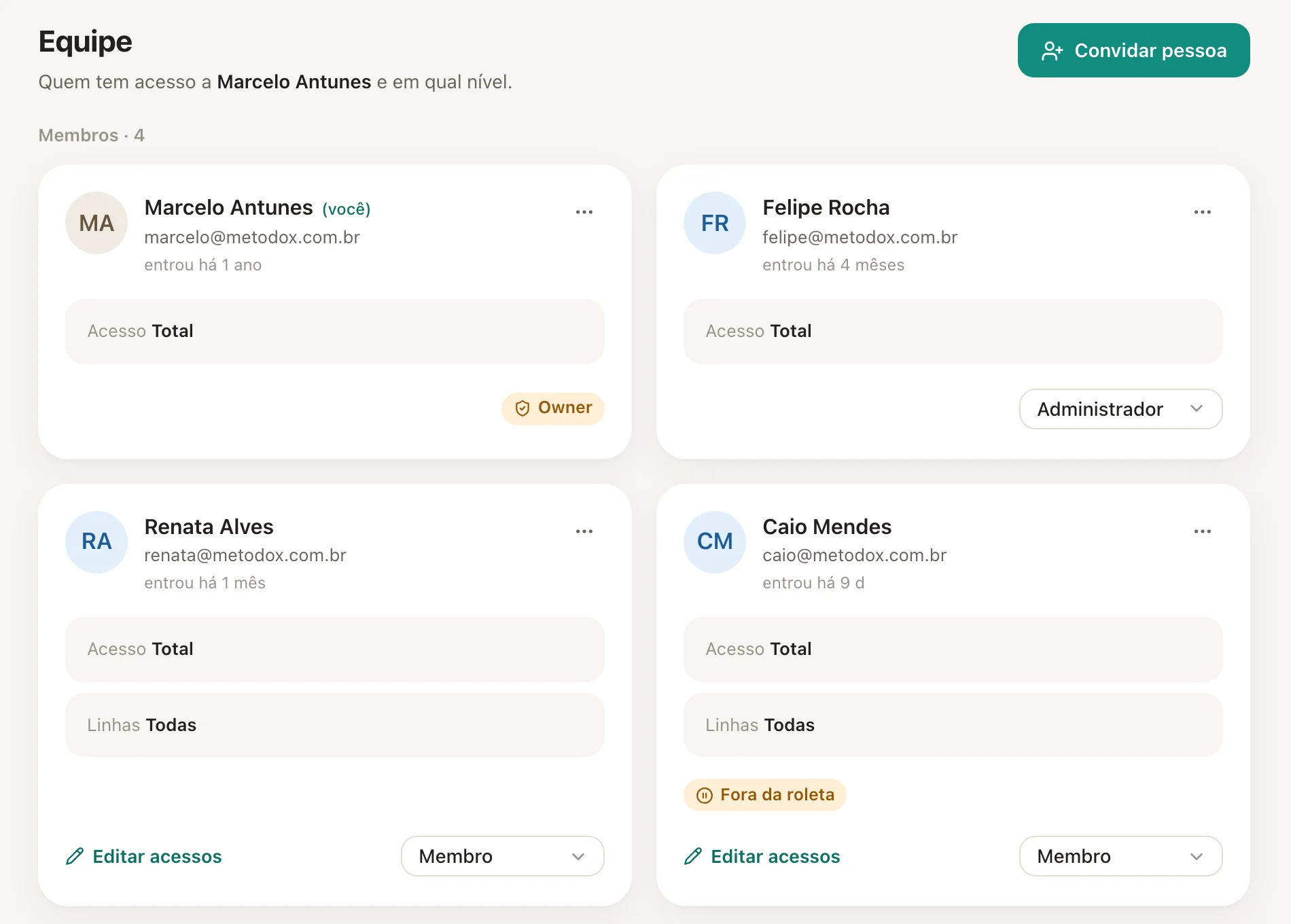
No menu lateral, clique em Configurações e depois na aba Equipe. Clique em Convidar pessoa, no canto de cima.
 1
1- 1Convidar pessoa
A aba Equipe, com os membros do projeto. - 2
Escolha o papel e os acessos
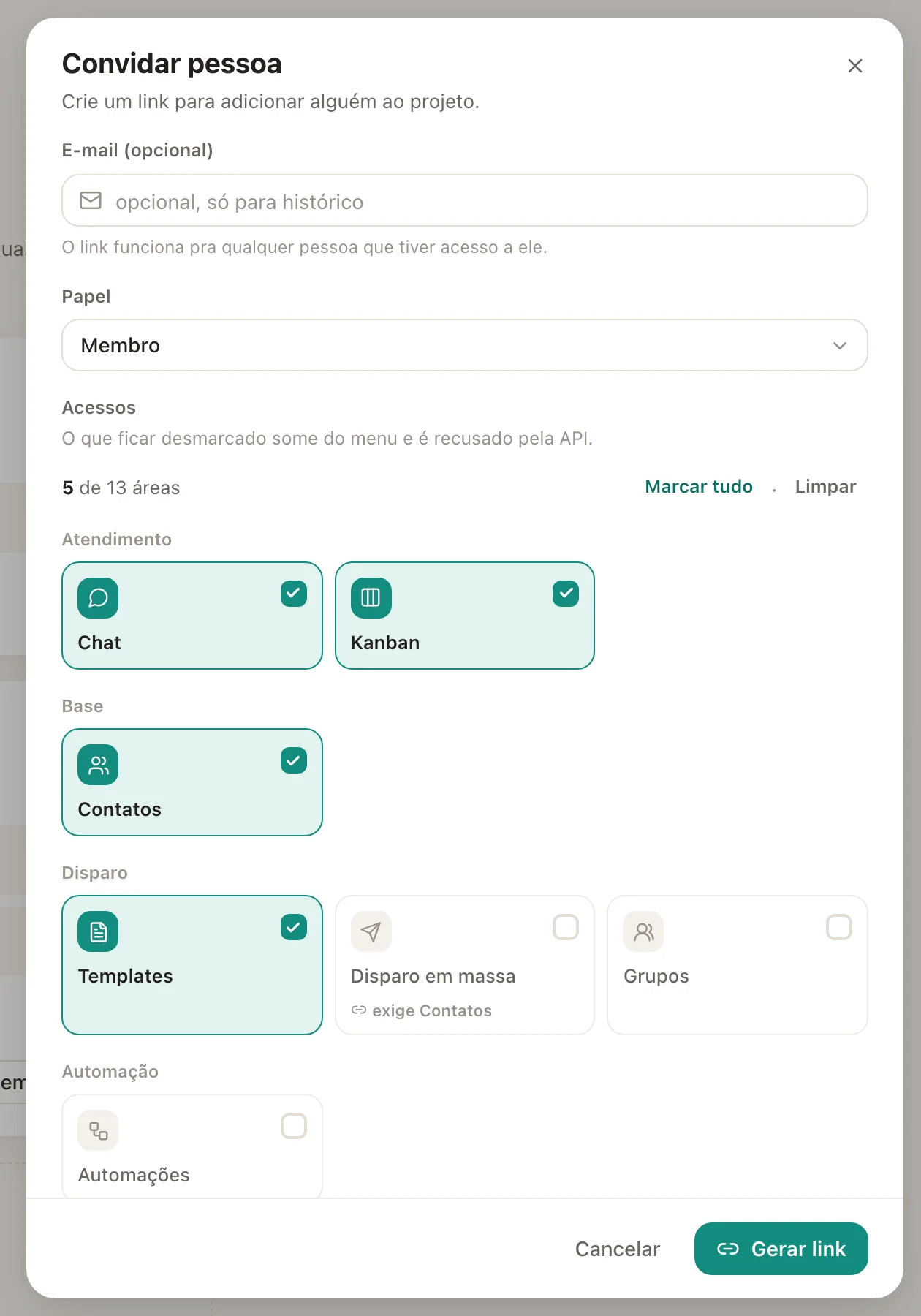
Em Papel, escolha Membro, Visualizador ou, se você é o dono, Administrador. Para membro e visualizador, marque em Acessos as áreas que a pessoa vai usar. O que ficar desmarcado some do menu dela e é recusado pela API. Novos membros começam com Dashboard, Chat, Kanban, Contatos e Templates.
 12
12- 1Papel
- 2Gerar link
- 3
Se quiser, amarre o convite a um e-mail
Preencha E-mail (opcional) e marque Exigir este e-mail no aceite. Assim, o link só funciona para quem criar a conta exatamente com esse e-mail.
- 4
Gere e copie o link
Clique em Gerar link. A folha mostra Convite criado e o Link do convite. Use o ícone Copiar link, ao lado do link, mande para a pessoa e clique em Concluir.
Administrador vê tudo
O papel Administrador tem acesso total e ignora os acessos marcados, inclusive na API e no MCP. Para limitar o que a pessoa vê, use Membro.
Como saber se deu certo
- Enquanto a pessoa não aceita, o convite aparece em Convites pendentes, com o papel e o tempo até expirar.
- Quando ela aceita, vira um cartão na lista de membros, com o e-mail, há quanto tempo entrou e o resumo de Acesso e de Linhas.
Convites pendentes
Cada convite pendente tem dois botões:
- Copiar link do convite: para mandar de novo, sem gerar outro.
- Revogar: cancela o convite. O link enviado deixa de funcionar na hora.
Remover alguém do projeto
No cartão da pessoa, clique nos três pontinhos e escolha Remover do projeto. Confirme em Remover. A pessoa perde o acesso ao projeto na hora.
Antes de remover, redistribua os leads
Remover uma pessoa não passa os leads dela para ninguém. Primeiro tire a pessoa da roleta e use Redistribuir leads em aberto. Veja Roleta de leads.
Perguntas frequentes
A pessoa não recebeu o convite por e-mail.
O ZapFlow não manda e-mail de convite. Copie o link em Convites pendentes e mande pelo WhatsApp ou outro canal.
O convite expirou. Preciso fazer tudo de novo?
Gere um convite novo em Convidar pessoa. Convite expirado sai de Convites pendentes e não pode ser renovado.
Posso convidar alguém como dono?
Não pelo convite. Depois que a pessoa entrar, o dono atual pode mudar o papel dela para Owner no seletor de papel do cartão.
Administrador pode convidar outro administrador?
Não. O papel Administrador no convite só aparece para o dono. Administradores convidam membros e visualizadores.
Como mudo o papel de quem já está no projeto?
No cartão da pessoa, use o seletor de papel no canto de baixo. Veja Papéis e acessos.
Artigos relacionados
Papéis e acessos da equipePrimeiro acesso, convite e loginAcesso por linhaRoleta e redistribuição de leads