Linhas e canais
Gerenciar uma linha: perfil, apelido, proxy e remoção
Tudo o que dá para fazer no cartão de cada linha em Integrações, do apelido interno à remoção do número.
Resposta rápida
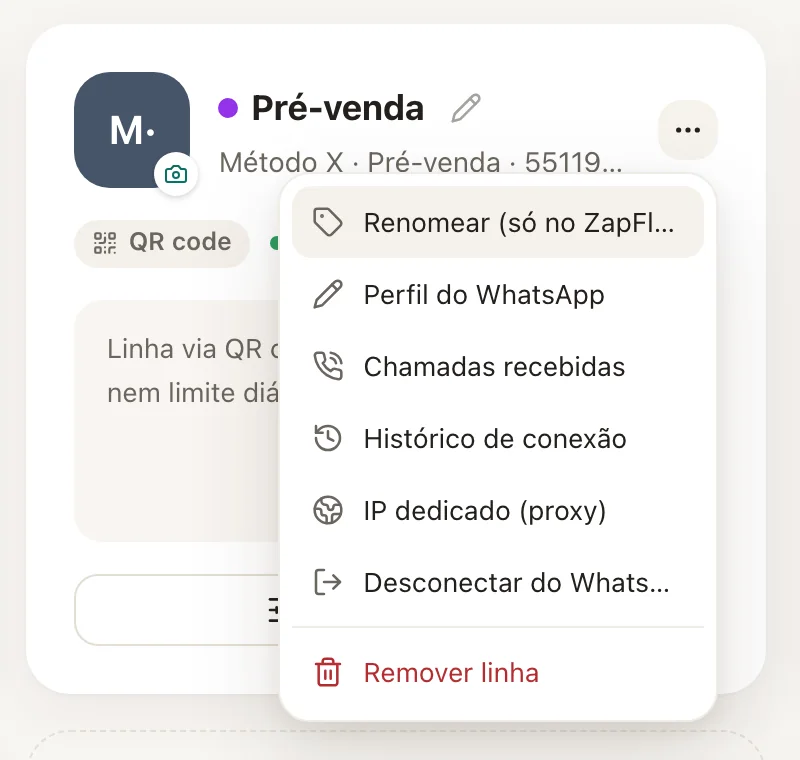
Cada número conectado vira um cartão em Integrações. O botão grande do cartão faz a ação mais comum (Configurar linha, Editar perfil ou Reconectar) e o menu de três pontos, Mais opções da linha, tem o resto: apelido, perfil do WhatsApp, histórico de conexão, IP dedicado, desconectar e remover.
O cartão da linha
 12
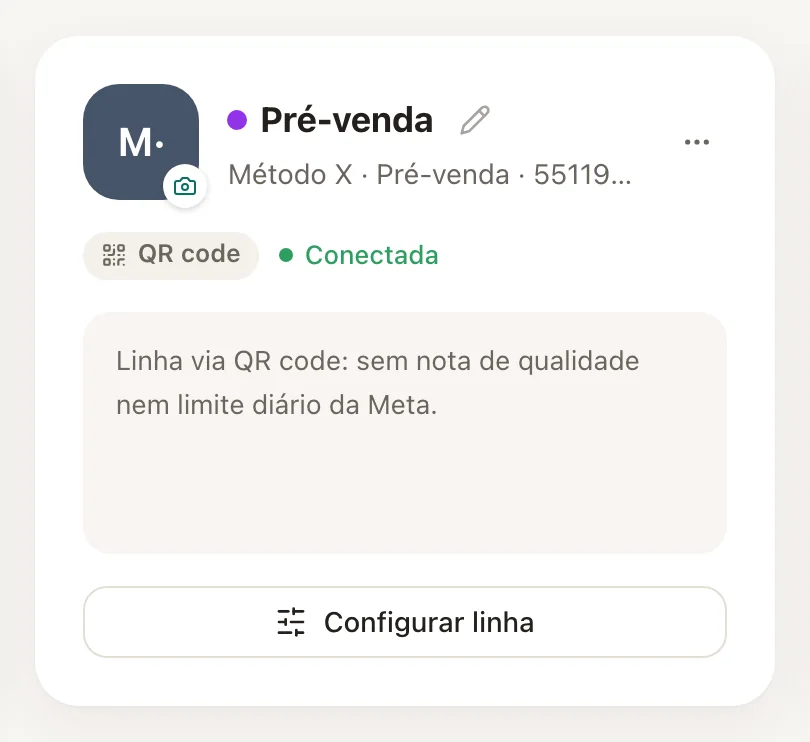
12- 1Configurar linha
- 2Mais opções da linha
No topo ficam a foto, o nome e o número. Logo abaixo, a etiqueta do tipo (QR code ou Oficial · Meta) e o status. Na linha QR, o status pode ser:
| Status | O que quer dizer |
|---|---|
| Conectada | Recebendo e enviando normalmente |
| Conectando… ou Aguardando QR | Pareamento em andamento. Use Abrir QR de pareamento |
| Desconectada | A conexão caiu. Use Reconectar |
| Sessão encerrada | O WhatsApp encerrou a sessão (celular saiu da conta, por exemplo). Use Reconectar |
| Erro | Falha na conexão. Use Reconectar |
A linha oficial mostra Conectada, a Qualidade e o Limite diário da Meta. Veja Qualidade e limite diário.
O botão grande muda conforme o caso: Reconectar quando a linha QR caiu, Abrir QR de pareamento durante o pareamento, Configurar linha na linha QR conectada e Editar perfil na linha oficial.
Menu "Mais opções da linha"
 1
1- 1IP dedicado (proxy)
| Opção | Linha | O que faz |
|---|---|---|
| Renomear (só no ZapFlow) | Ambas | Apelido e cor internos. Só o dono e administradores |
| Perfil do WhatsApp | Ambas, conectada | Foto, recado e dados da empresa que o cliente vê. Só o dono e administradores salvam |
| Editar credenciais | Oficial | Troca o Access Token, Phone Number ID e WABA |
| Quebra-gelos | Oficial | Perguntas prontas que aparecem quando alguém abre a conversa pela primeira vez |
| Histórico de conexão | QR | Quedas, sessões encerradas e pareamentos dos últimos dias |
| IP dedicado (proxy) | QR | Faz a linha sair por um IP próprio. Só o dono e administradores |
| Gerar link pro cliente | QR desconectada ou em pareamento | Link para outra pessoa ler o QR pelo celular dela |
| Desconectar do WhatsApp | QR conectada | Encerra a sessão do WhatsApp nesse número |
| Remover linha | Ambas | Tira a linha do projeto. Só o dono e administradores |
Apelido e cor
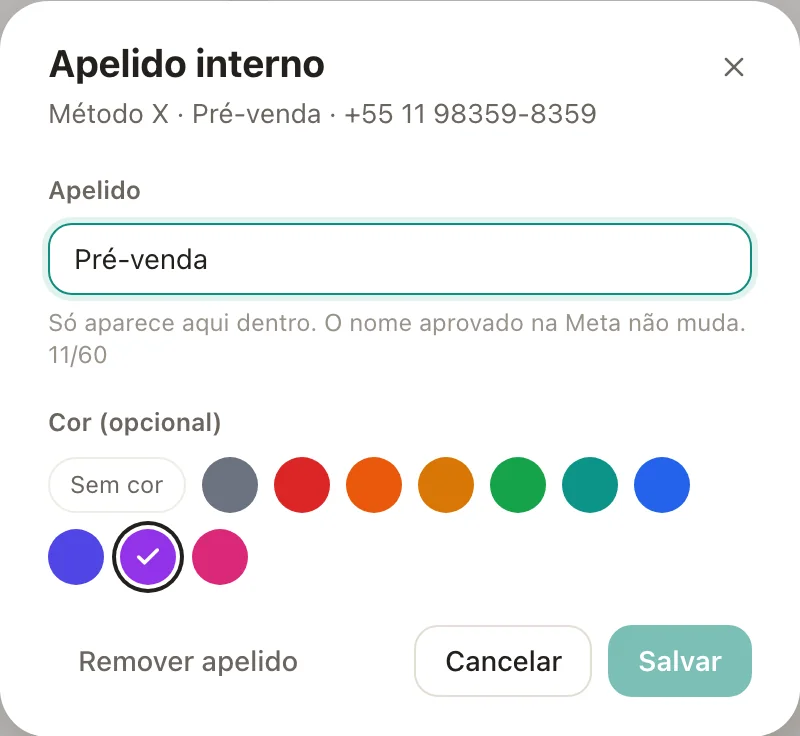
Clique no lápis ao lado do nome, ou em Renomear (só no ZapFlow). Em Apelido, escreva como a equipe chama essa linha (por exemplo Pré-venda) e escolha uma Cor (opcional). O apelido aparece nas conversas, nos filtros e na faixa Sai pela. O nome aprovado na Meta não muda.
Perfil do WhatsApp
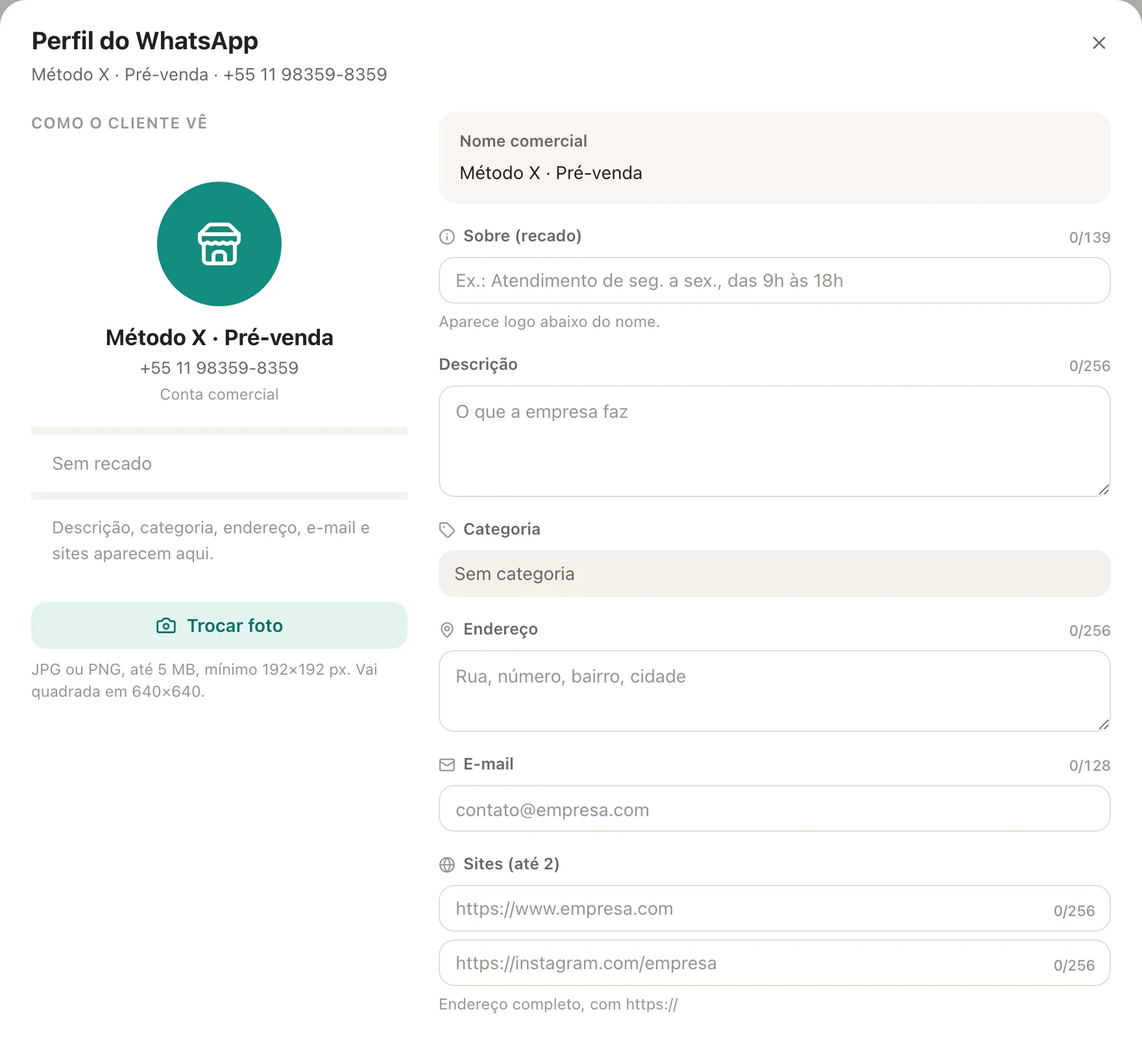
Mostra como o cliente vê o número e deixa editar Trocar foto, Sobre (recado), Descrição, Categoria, Endereço, E-mail e sites. Clique em Salvar alterações no fim. Só o dono e os administradores salvam; os outros veem em modo leitura.
O que dá para mudar depende da linha:
- Linha oficial: o Nome de exibição passa por revisão da Meta e é pedido no WhatsApp Manager, não aqui.
- Linha QR com WhatsApp Business: a Categoria e o nome comercial só mudam no app do WhatsApp Business, no celular.
- Linha QR com WhatsApp pessoal: dá para mudar o Nome, o recado e a foto. Descrição, endereço, e-mail, sites e categoria só existem no WhatsApp Business.
Histórico de conexão
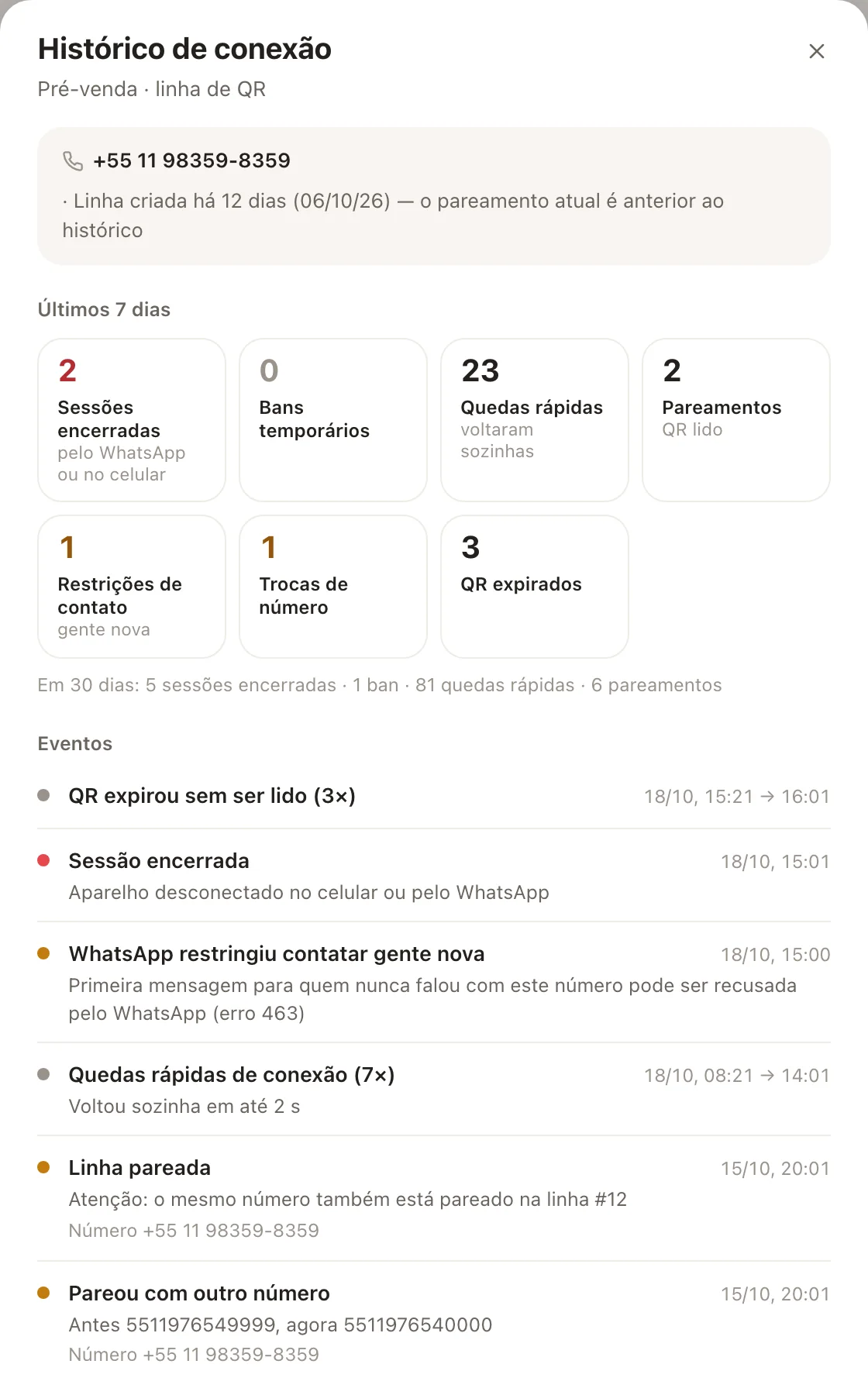
Só na linha QR. Mostra os números dos Últimos 7 dias (sessões encerradas, bans temporários, quedas rápidas, pareamentos, QR expirados) e a lista de Eventos com data e motivo. É o primeiro lugar para olhar quando uma linha cai com frequência.
IP dedicado (proxy)
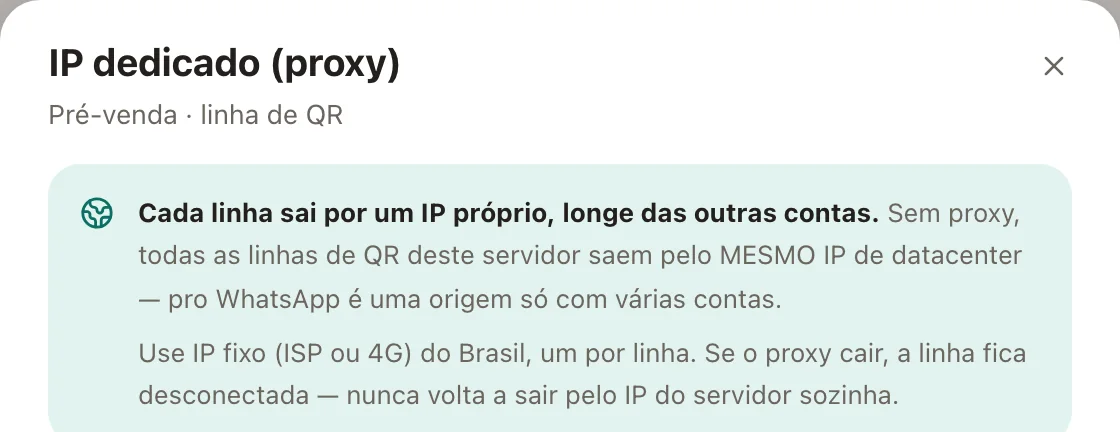
Sem proxy, todas as linhas QR do servidor saem pelo mesmo IP, e para o WhatsApp isso parece um lugar só com várias contas. Com o IP dedicado, cada linha sai por um IP próprio.
- No menu da linha, clique em IP dedicado (proxy).
- Cole o endereço em Colar URL do proxy (por exemplo
socks5://usuario:senha@host:porta) ou preencha Protocolo, Host, Porta, Usuário e Senha. - Clique em Testar. O ZapFlow mostra por qual IP a linha vai sair e avisa se o IP não for do Brasil.
- Clique em Salvar e confirme. O servidor testa o proxy antes; se o teste passar, a linha desconecta e volta pelo proxy em alguns segundos.
Atenção
Use um IP fixo (de provedor ou 4G) do Brasil, um por linha. Se o proxy cair, a linha fica desconectada e não volta a sair pelo IP do servidor sozinha. Corrija o proxy ou remova ele para a linha voltar.
Desconectar e remover
- Desconectar do WhatsApp encerra a sessão no celular. A linha continua no projeto e pode ser pareada de novo com Reconectar.
- Remover linha tira a linha do projeto e não dá para desfazer. Na linha QR, ela também sai da conta do WhatsApp. As conversas e os contatos continuam no ZapFlow, mas o que estava configurado para sair por essa linha precisa de outra linha.
Perguntas frequentes
Por que não vejo as opções de apelido e proxy?
Elas só aparecem para o dono e os administradores do projeto.
Mudei a foto e o cliente ainda vê a antiga.
O WhatsApp do cliente pode levar um tempo para atualizar a foto de quem não está salvo nos contatos dele. A mudança já foi feita no número.
Remover a linha apaga as conversas?
Não. O histórico continua nas conversas dos contatos. Só deixa de ser possível enviar por essa linha.
Posso usar o mesmo proxy em duas linhas?
Funciona, mas o ZapFlow avisa que o IP não é exclusivo. O ideal é um IP por linha.
Artigos relacionados
A linha QR desconectou ou o QR expirouConectar um número pelo QR codeConectar a API oficial da MetaQualidade e limite diário da linha oficial