CRM e contatos
Quadros e etapas do CRM
Crie funis no CRM Kanban, defina as etapas, o que conta como ganho ou perda, o tempo máximo em cada etapa, os campos obrigatórios e os motivos de perda.
Resposta rápida
Em CRM Kanban, clique no … (Opções do quadro) ao lado de Adicionar contato e escolha Editar quadro e etapas, ou Novo quadro para criar outro funil. Na folha Editar quadro, você muda o nome, a ordem e a cor das etapas, o tipo (Aberta, Ganho ou Perdido), o SLA, os campos obrigatórios e os motivos de perda. Clique em Salvar.
Antes de começar
- Cada quadro é um funil independente, com as próprias etapas. Um lead pode estar em mais de um quadro ao mesmo tempo, por exemplo "Lançamento outubro" e "Closer".
- Dono e administradores sempre criam e editam quadros. Para os demais membros, depende do ajuste do projeto Quem pode alterar a estrutura dos quadros (etapas e funis), em Configurações > Equipe > Regras do CRM, e dos acessos de cada pessoa. Veja Papéis e acessos.
- Quando você vê o selo Etapas fixas ao lado do nome do quadro, você move e edita cards, mas não altera as etapas.
O cabeçalho do quadro
 1234
1234- 1Trocar de quadro
- 2Relatório do funil
- 3Adicionar contato
- 4Opções do quadro
- O nome do quadro é um menu: clique para Trocar de quadro ou criar um Novo quadro. Os quadros também aparecem embaixo de CRM Kanban, no menu lateral, com + Novo board.
- Embaixo do nome: quantas etapas e cards o quadro tem e o valor em aberto dos negócios.
- Funil abre o relatório do quadro. Veja Relatório do funil.
- Adicionar contato coloca um lead no quadro.
- O … (Opções do quadro) tem Editar quadro e etapas, Clonar quadro e Novo quadro.
Criar um quadro
- 1
Clique em Novo quadro
Pelo menu do nome do quadro ou pelo …. Se o projeto ainda não tem nenhum, a tela mostra Monte seu primeiro funil com o botão Criar primeiro quadro.
- 2
Dê um nome
Preencha Nome do quadro (e, se quiser, a Descrição). O quadro novo já vem com as etapas Novo Lead, Qualificado, Negociando, Ganho e Perdido, que você pode renomear, apagar ou completar.
- 3
Ajuste as etapas e salve
Veja abaixo o que dá para configurar em cada etapa. Clique em Salvar.
Configurar as etapas
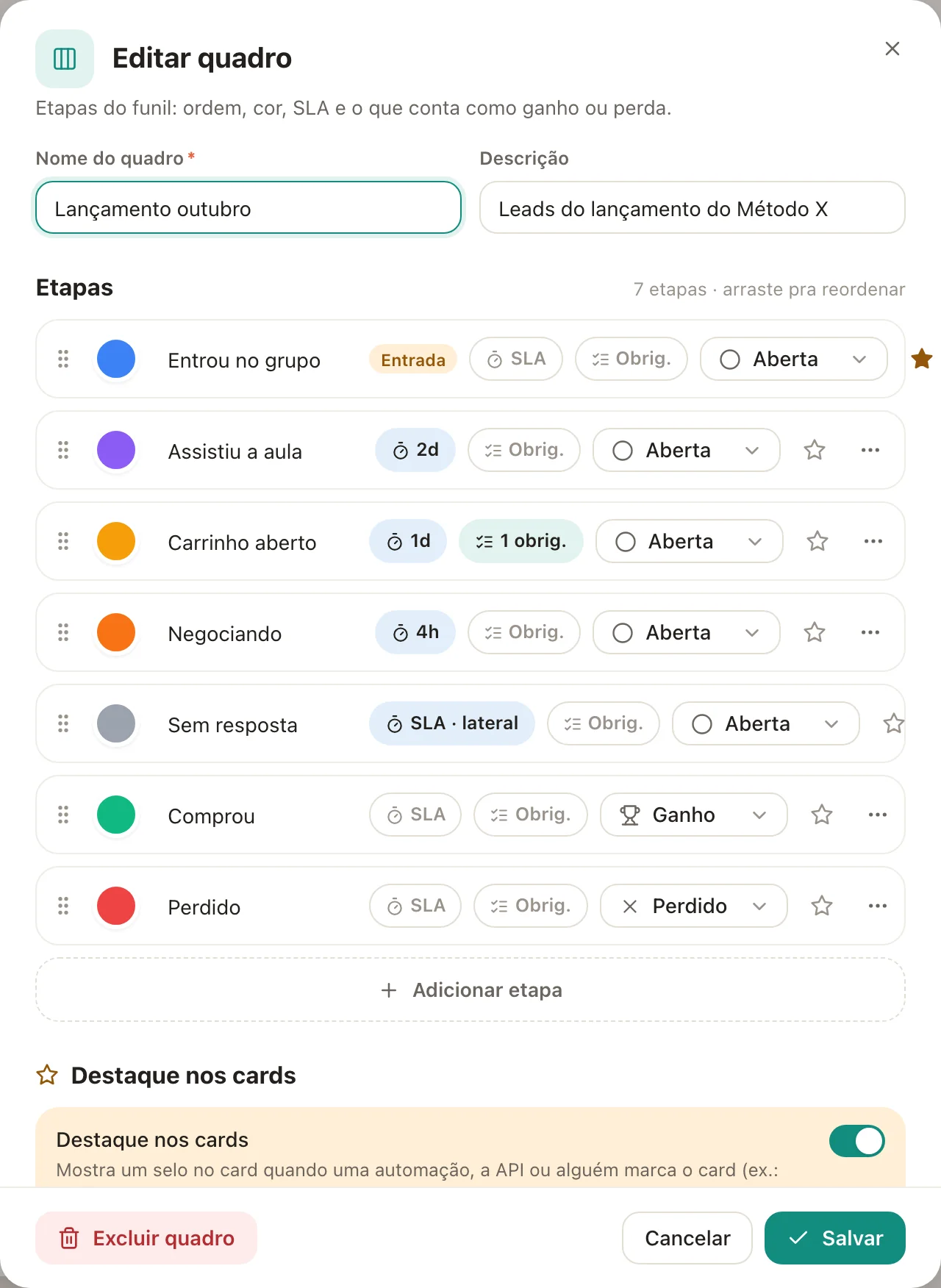 1234
1234- 1SLA da etapa
- 2Obrigatórios para entrar
- 3Tipo: Aberta, Ganho ou Perdido
- 4Adicionar etapa
Cada linha é uma etapa. Da esquerda para a direita:
| Item | Para que serve |
|---|---|
| Alça de arrastar | Muda a ordem das etapas. O … da etapa também tem Subir e Descer |
| Cor | Clique na bolinha para trocar a cor da etapa |
| Nome | Clique e digite |
| Entrada | Marca a etapa padrão: os contatos novos adicionados ao quadro caem nela. A estrela define qual é |
| SLA | O tempo máximo que um card deve ficar na etapa (em min, h ou dias). O estouro aparece no relatório do funil |
| Obrig. | Campos que o lead precisa ter preenchidos para entrar na etapa |
| Tipo | Aberta, Ganho ou Perdido |
| … | Subir, Descer, Definir como padrão e Remover etapa |
Para criar uma etapa, clique em Adicionar etapa, no fim da lista.
Ganho e Perdido
Etapas do tipo Ganho e Perdido fecham o negócio do contato quando o card chega nelas: o negócio vira ganho ou perdido. Etapas Perdido também pedem o motivo da perda (veja abaixo).
SLA e etapa lateral
No botão SLA, além do Tempo máximo nesta etapa, existe a opção Etapa lateral. Use para etapas que não fazem parte do caminho até a venda, como "Sem resposta" ou "No-show". Elas ficam fora da conversão etapa a etapa do relatório.
Campos obrigatórios
No botão Obrig., marque os campos que o lead precisa ter para entrar na etapa (por exemplo, e-mail antes de "Carrinho aberto"). Quem arrasta o card sem esses campos recebe uma janela pedindo para preencher. A opção Exigir também de automações faz a regra valer para fluxos e IA; desligada, a automação move e só registra um aviso.
Remover uma etapa que tem cards
Os cards nunca são apagados. Ao remover uma etapa com cards, a folha pergunta para qual etapa eles vão, e eles são movidos quando você salva.
Motivos de perda
Role a folha Editar quadro até Motivos de perda:
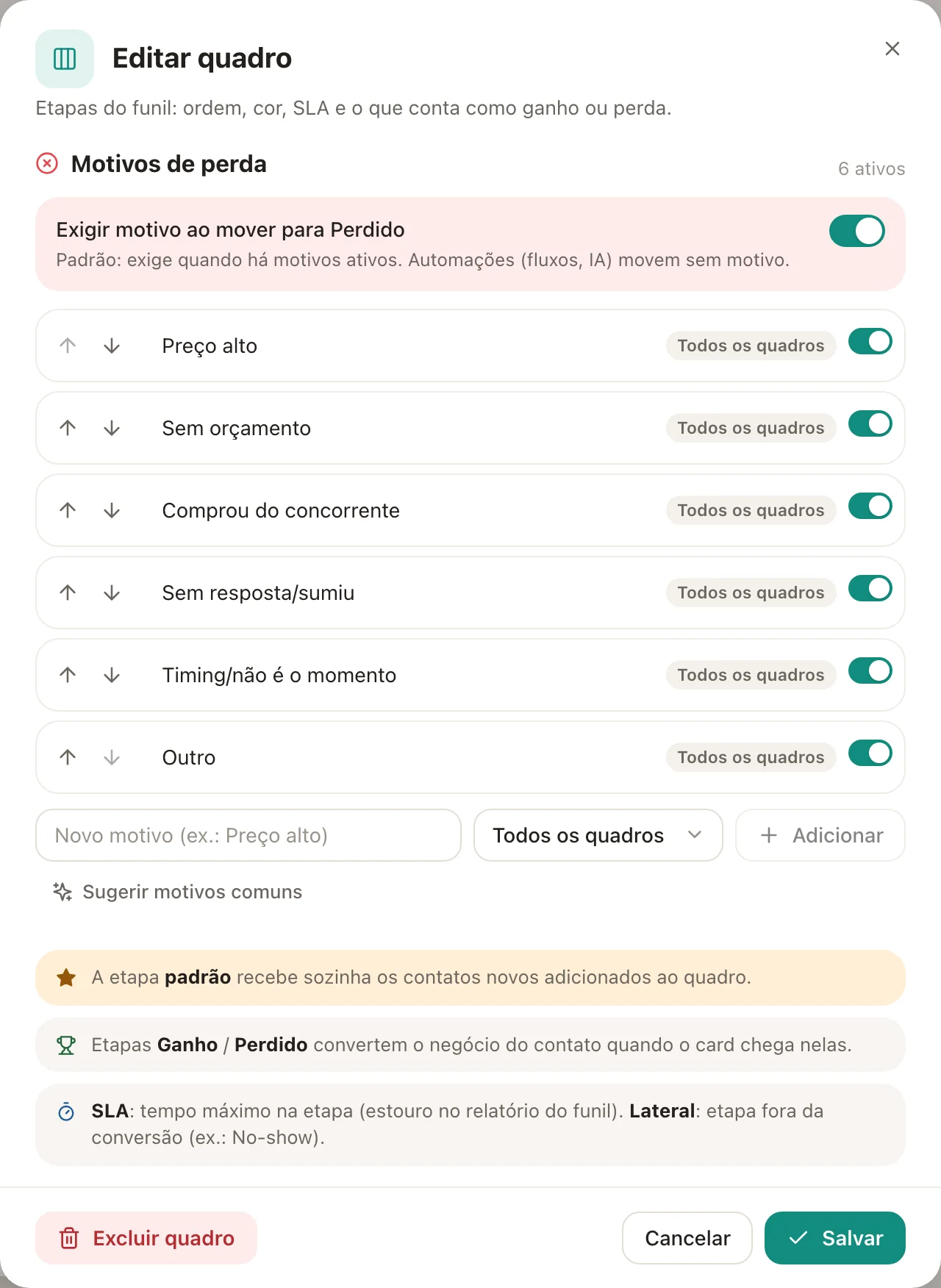
- Exigir motivo ao mover para Perdido: ligado, quem move o card para uma etapa de perda precisa escolher um motivo. Sem mexer nessa chave, o padrão é exigir sempre que houver motivos ativos cadastrados. Automações (fluxos e IA) movem sem motivo.
- Para criar um motivo, escreva em Novo motivo (ex.: Preço alto), escolha se vale para Todos os quadros ou Só este quadro e clique em Adicionar.
- Sugerir motivos comuns cria uma lista pronta: Preço alto, Sem orçamento, Comprou do concorrente, Sem resposta/sumiu, Sem fit/perfil, Timing/não é o momento e Outro.
- As setas mudam a ordem. A chave desativa um motivo: ele some da escolha, mas continua nos relatórios.
Os motivos de perda são salvos na hora, sem precisar clicar em Salvar.
Destaque nos cards
Também na folha, Destaque nos cards liga ou desliga um selo que uma automação, a API ou alguém da equipe pode colocar no card (por exemplo, "lead que voltou" ou "recompra"). Desligado, as marcações são ignoradas e o filtro Com destaque some do quadro.
Clonar e excluir
- Clonar quadro (no …) cria um quadro novo com as mesmas etapas. Contatos e negócios não são copiados. Bom para repetir a estrutura a cada lançamento.
- Excluir quadro fica no rodapé da folha Editar quadro e pede confirmação. Só dono e administradores excluem.
Se algo der errado
| Sintoma | Causa provável | O que fazer |
|---|---|---|
| Não aparece Editar quadro e etapas | Você não altera a estrutura deste quadro | Peça para um administrador ou para mudar o ajuste em Configurações > Equipe > Regras do CRM |
| O selo Só leitura aparece no quadro | Seu acesso a este quadro é só de leitura | Peça acesso de edição |
| A mudança de etapa foi recusada pedindo campos | A etapa tem campos obrigatórios | Preencha os campos na janela que abre |
| O Destaque nos cards aparece com cadeado | Só quem altera a estrutura do quadro muda esse ajuste | Peça a um administrador |
Perguntas frequentes
Quantos quadros posso ter?
Quantos a operação precisar. É comum ter um quadro por lançamento ou por etapa do time (pré-venda, closer, pós-venda).
Como mover os leads entre quadros?
Pelo menu do card, em Mover para outro funil…, ou em massa selecionando os cards. Veja Trabalhar com os cards do Kanban.
Mudar o nome da etapa quebra as automações?
Não. Os blocos de fluxo que movem cards ou disparam por mudança de etapa guardam a etapa escolhida, não o nome. Se você escreveu o nome da etapa em algum prompt de IA, atualize o texto do prompt.
Artigos relacionados
Trabalhar com os cards do KanbanRelatório do funilNegócios, produtos e empresasPapéis e acessos da equipe