Agenda
Disponibilidade, bloqueios e Google Agenda
Defina a semana de atendimento de cada anfitrião, feriados e folgas, bloqueie horários avulsos e conecte o Google Agenda para seus compromissos tirarem horário e cada agendamento virar evento com Meet.
Resposta rápida
Em Agenda > Disponibilidade, ligue os dias em que você atende, ajuste os horários e clique em Salvar horário. Feriado ou dia diferente vai em Exceções. Compromisso avulso vai em Agenda > Bloqueios: clique ou arraste num horário vazio da semana. No cartão Google Agenda, clique em Conectar Google Agenda: seus compromissos do Google passam a tirar horário e cada agendamento entra na sua agenda, com link do Meet.
Quem pode o quê
Todo membro do projeto abre a Agenda e cuida do próprio horário.
| O quê | Quem |
|---|---|
| A própria semana, as próprias exceções e os próprios bloqueios | Qualquer membro |
| Conectar o Google Agenda | Cada pessoa conecta a própria conta |
| Ver e mudar o horário e os bloqueios de outro anfitrião (seletor Anfitrião) | Dono e administradores |
| Bloquear o projeto todo, e apagar esse bloqueio | Quem edita as páginas da Agenda: dono, administradores e quem tem acesso a Automações ou Configurações |
A semana de atendimento
As páginas só oferecem horários dentro da semana de cada anfitrião. Quem nunca mexeu atende de segunda a sexta, das 9h às 18h, no fuso do projeto.
- 1
Abra a aba Disponibilidade
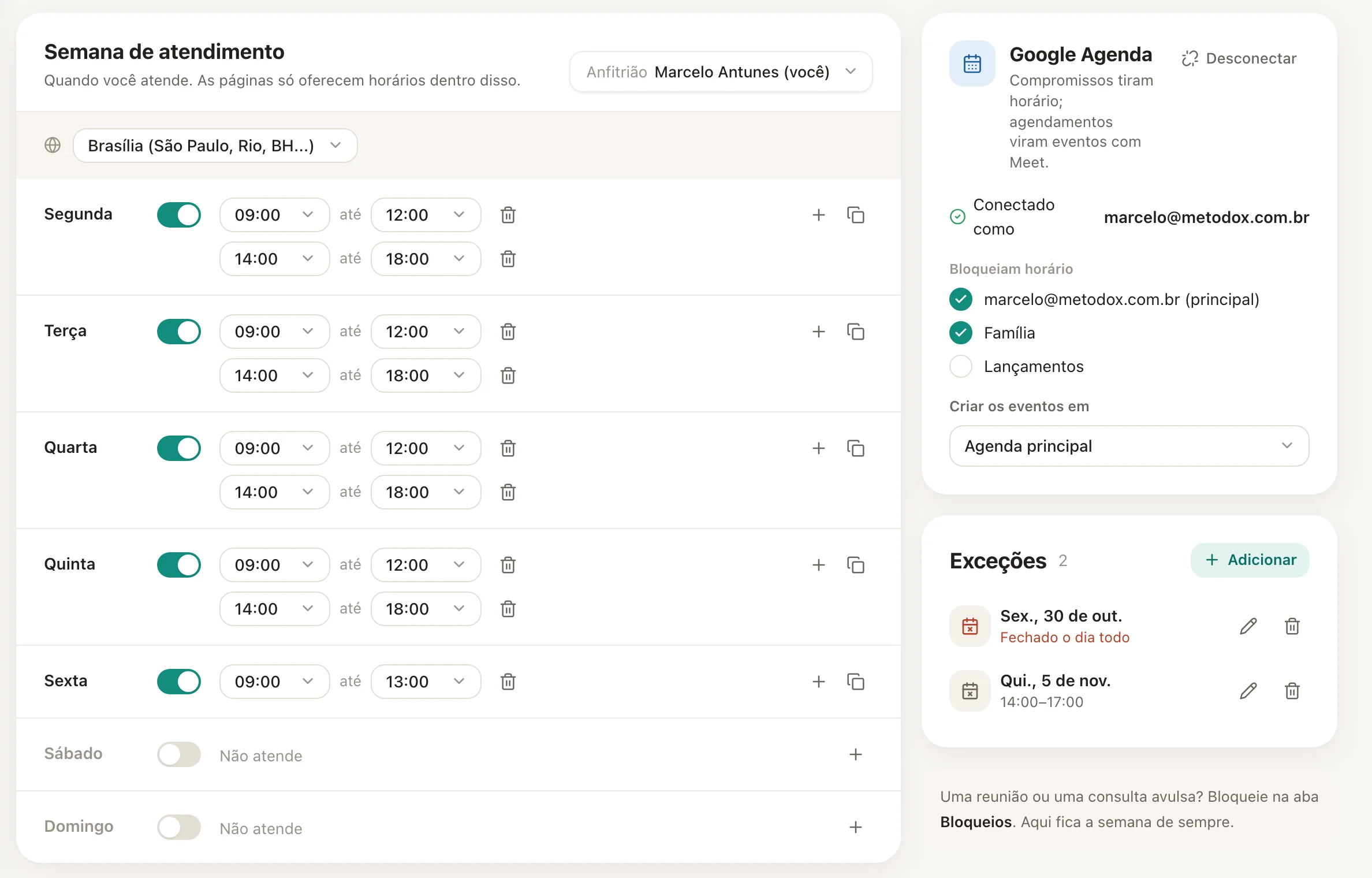
No menu lateral, clique em Agenda e abra Disponibilidade. O cartão Semana de atendimento mostra a sua semana. Dono e administradores escolhem outra pessoa no seletor Anfitrião.
 1234
1234- 1Fuso do horário
- 2Outro intervalo no dia
- 3Copiar para outros dias
- 4Exceções (feriado, folga, horário diferente)
A semana de atendimento com pausa para o almoço, o cartão do Google Agenda e as exceções. - 2
Confira o fuso
No topo da semana fica o fuso do horário. Os horários da semana valem nesse fuso, e a mudança para o horário de verão é tratada sozinha.
- 3
Ligue os dias e ajuste os horários
Ligue o interruptor de cada dia em que você atende. Dia desligado mostra Não atende. Escolha o início e o fim, de 15 em 15 minutos.
- 4
Separe o dia em mais de um intervalo
Para uma pausa no meio do dia, clique em + (Adicionar intervalo) e crie o segundo intervalo, por exemplo 9:00 até 12:00 e 14:00 até 18:00. A lixeira remove um intervalo.
- 5
Copie para outros dias
No ícone Copiar para outros dias, marque os dias e clique em Aplicar.
- 6
Salve
Embaixo aparece Alterações não salvas. Clique em Salvar horário, ou em Desfazer para voltar ao que estava.
Exceções: feriado, folga, dia diferente
Uma exceção troca os horários de uma data só, sem mexer na semana.
- 1
Adicione a exceção
No cartão Exceções, clique em Adicionar.
- 2
Escolha a data e o tipo
Em Data, escolha o dia. Marque Fechado o dia todo ou Horário especial. No horário especial, ajuste os intervalos (Outro intervalo cria mais um).
- 3
Aplique e salve o horário
Clique em Aplicar. A exceção entra quando você salvar o horário: clique em Salvar horário.
Na lista, o lápis edita e a lixeira remove. Exceção vale só para o seu horário. Para um feriado do time todo, use um bloqueio do Projeto todo (abaixo).
Bloqueios
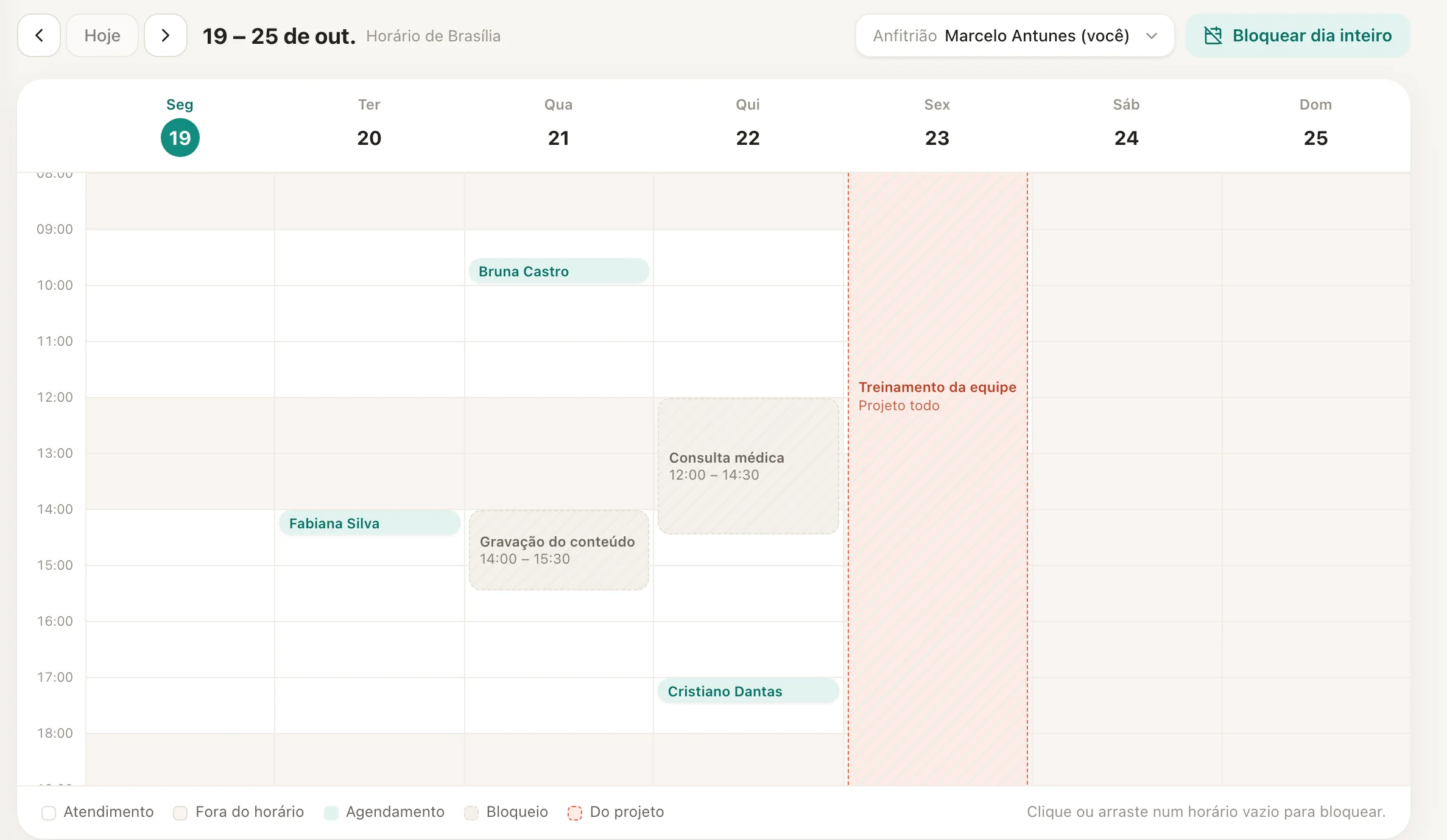
A aba Bloqueios mostra a sua semana em grade: atendimento em claro, fora do horário em cinza, agendamentos em verde e bloqueios hachurados (os do projeto todo em coral). Use as setas e Hoje para trocar de semana.
 123
123- 1Bloquear dia inteiro
- 2Bloqueio só seu
- 3Bloqueio do projeto todo (coral)
- 1
Marque o horário
Clique num horário vazio ou arraste por cima do intervalo que quer bloquear. Para o dia inteiro, clique em Bloquear dia inteiro.
- 2
Preencha o bloqueio
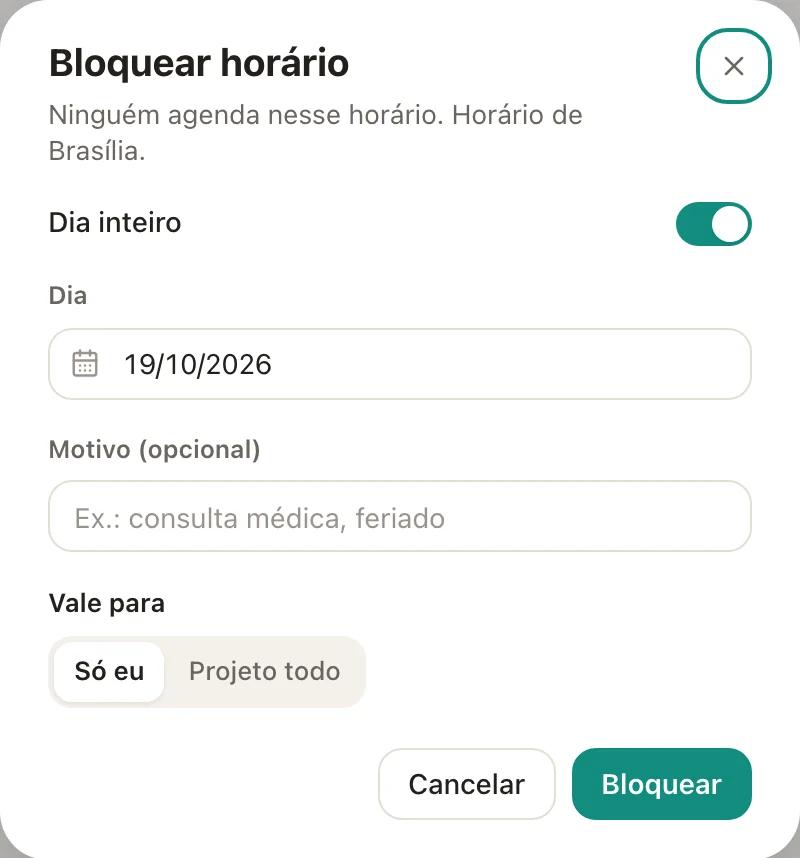
Na janela Bloquear horário, confira Início e Fim (ou o Dia, com Dia inteiro ligado) e escreva o Motivo (opcional).
 1
1- 1Vale para
A janela de bloqueio, com a escolha de quem ele afeta. - 3
Escolha para quem vale
Em Vale para, escolha Só eu (ou só o anfitrião escolhido) ou Projeto todo. No projeto todo, ninguém do projeto recebe agendamento nesse horário.
- 4
Bloqueie
Clique em Bloquear. O bloqueio aparece na grade e em Próximos bloqueios.
- Clique num bloqueio da grade para ver os detalhes e Apagar. Clique num agendamento da grade para abrir o agendamento.
- Próximos bloqueios lista os seus e os do projeto todo, cada um com a etiqueta Só você ou Projeto todo.
- Um bloqueio vai até 1 ano.
Exceção ou bloqueio?
A semana e as exceções dizem quando você atende. O bloqueio tira um pedaço disso: uma consulta, uma gravação, uma tarde de folga. Para mudar o horário de uma data inteira, use exceção; para um compromisso no meio do expediente, bloqueio.
Google Agenda
Com o Google Agenda conectado:
- Seus compromissos tiram horário. O que está nos calendários marcados em Bloqueiam horário (o principal, por padrão) some dos horários livres das páginas. O ZapFlow só lê se o horário está livre ou ocupado, nunca o conteúdo do compromisso. Um compromisso novo no Google leva até 1 minuto para valer.
- Cada agendamento vira um evento no calendário de Criar os eventos em, com o nome da página e de quem agendou, as respostas e o link para gerenciar na descrição.
- Com o local Google Meet, o evento ganha o link do Meet. Ele aparece no agendamento, na tela de confirmação do lead e na variável
{{booking.join_url}}. - Convite: com Mandar convite do Google Agenda ligado nas regras da página e um e-mail informado, quem agendou entra como convidado e o Google manda o convite.
- Remarcou, o evento muda de horário. Cancelou, o evento é apagado, e o convidado recebe o cancelamento do Google.
Conectar a sua conta
- 1
Clique em Conectar Google Agenda
Em Agenda > Disponibilidade, no cartão Google Agenda, clique em Conectar Google Agenda. O Google abre na mesma aba.
- 2
Entre e autorize
Escolha a conta do Google e aceite todas as permissões da tela. Se alguma ficar desmarcada, o ZapFlow avisa e pede para conectar de novo.
- 3
Volte ao ZapFlow
Você volta para a aba Disponibilidade com o aviso Google Agenda conectado. O cartão mostra Conectado como e o seu e-mail.
- 4
Escolha os calendários
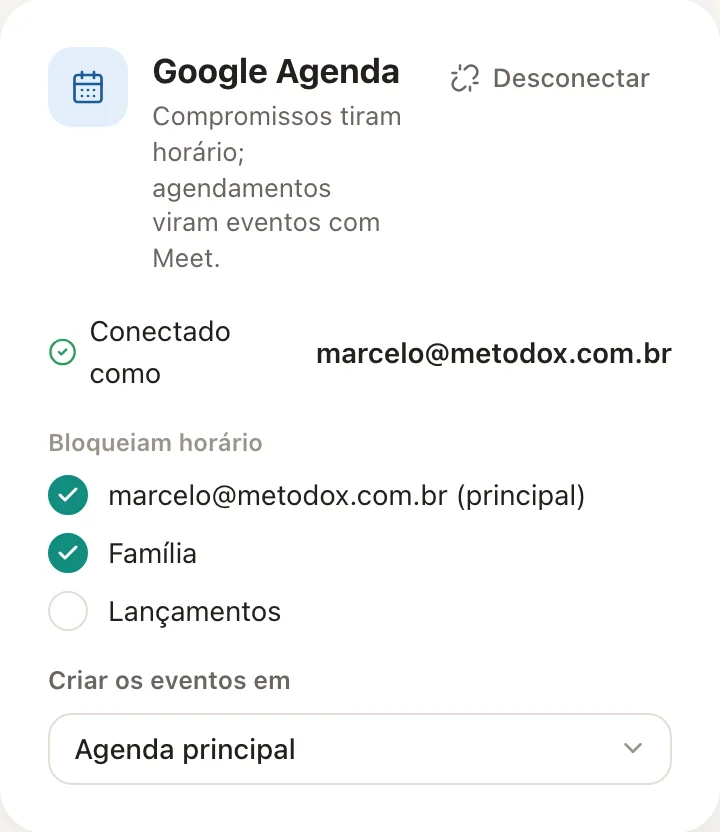
Em Bloqueiam horário, marque os calendários que tiram horário (a agenda pessoal compartilhada com você, por exemplo). Em Criar os eventos em, escolha onde os agendamentos entram. Clique em Salvar calendários.
 12
12- 1Calendários que tiram horário
- 2Onde o evento é criado
Conectado: os calendários que tiram horário e onde os eventos são criados.
Para desligar, clique em Desconectar. Os compromissos do Google param de tirar horário e os próximos agendamentos não viram evento. Os eventos já criados ficam no Google.
Se o Google falhar, o agendamento sai mesmo assim
Sem Google, ou com erro no Google, o horário é marcado normalmente, só que sem evento e sem link do Meet. O detalhe do agendamento mostra Não sincronizou com o Google com o motivo. Se o Google recusar o acesso, o cartão mostra O Google recusou o acesso. Reconecte. com o botão Reconectar.
Para o dono da instalação: preparar o Google
Se o cartão mostra Google não configurado nesta instalação, a Agenda funciona só com o horário daqui até quem administra o servidor cadastrar um acesso do Google. É feito uma vez por instalação:
- No Google Cloud Console, crie um projeto (ou use um que já exista) e ative a Google Calendar API.
- Configure a tela de consentimento do OAuth: público Externo, nome do app, e-mail de suporte, o domínio do ZapFlow e os links de política de privacidade e termos. Publique o app, para ele ficar Em produção. Em modo de teste, a conexão de todo mundo cai a cada 7 dias.
- Crie um cliente OAuth do tipo Aplicativo da Web, com o URI de redirecionamento
https://<endereço do backend>/api/auth/google-calendar/callback, exatamente igual ao endereço do backend da instalação. - Coloque o ID e a chave secreta do cliente nas variáveis
GOOGLE_OAUTH_CLIENT_IDeGOOGLE_OAUTH_CLIENT_SECRETdo backend e reinicie o serviço.
O ZapFlow pede só o necessário: ver livre ou ocupado, ler a lista de calendários, criar e mudar eventos nos calendários da própria pessoa e saber o e-mail da conta. Enquanto o Google não verificar o app, quem conecta vê o aviso de app não verificado (siga em Avançado) e o app aceita no máximo 100 usuários. Para mais gente que isso, peça a verificação ao Google.
Fusos horários
- O horário de atendimento de cada anfitrião vale no fuso escolhido na semana dele.
- O lead vê os horários no fuso do navegador dele e pode trocar o fuso na página.
- As telas da Agenda mostram os horários no fuso do projeto. Quando quem agendou está em outro fuso, o detalhe do agendamento mostra também Para quem agendou com o horário dele.
- Nas mensagens dos fluxos, as datas e horas de
{{booking.*}}saem no fuso de quem agendou.
Se algo der errado
| Sintoma | Causa provável | O que fazer |
|---|---|---|
| Um horário que deveria estar livre não aparece na página | Dia desligado, exceção, bloqueio, compromisso no Google, antecedência mínima, folga ou limite por dia da página | Confira a semana e as exceções, a aba Bloqueios e as Regras da página |
| Google não configurado nesta instalação | A instalação não tem o acesso do Google cadastrado | Fale com quem administra o servidor (veja acima) |
| O Google recusou o acesso. Reconecte. | O acesso foi removido na conta Google, ficou muito tempo sem uso ou o app do Google está em modo de teste | Clique em Reconectar |
| Faltou marcar alguma permissão na tela do Google. Conecte de novo e aceite todas. | Uma permissão ficou desmarcada | Conecte de novo e aceite todas |
| O link de conexão expirou. Tente conectar de novo. | Você demorou mais de 10 minutos na tela do Google | Clique em Conectar Google Agenda de novo |
| Projeto todo aparece apagado em Vale para | Seu acesso não edita as páginas da Agenda | Peça a quem administra para criar o bloqueio |
| Não vejo o seletor Anfitrião | Só dono e administradores escolhem outra pessoa | Cada membro ajusta o próprio horário |
Perguntas frequentes
Preciso conectar o Google para usar a Agenda?
Não. Sem o Google, os horários vêm da semana de atendimento e dos bloqueios, e o agendamento sai sem link do Meet. O Google só acrescenta os compromissos de lá e o evento com Meet.
O ZapFlow vê o que está escrito nos meus compromissos?
Não. Ele consulta só se cada horário está livre ou ocupado.
Dá para conectar Outlook ou iCloud?
A conexão é só com o Google Agenda. Quem agenda pode salvar o horário em qualquer calendário pelo botão Apple ou Outlook (.ics) da tela de confirmação.
Como marco um feriado para o time todo?
Em Agenda > Bloqueios, clique em Bloquear dia inteiro, escolha o dia e marque Projeto todo em Vale para.
Mudei meu horário. O que já estava marcado muda?
Não. A semana nova vale para os horários oferecidos daqui para frente. Para mudar um agendamento, use Remarcar em Agendamentos.
Atendo em duas páginas. Preciso de dois horários?
Não. A semana é da pessoa e vale para todas as páginas em que ela atende. Um horário marcado numa página fica ocupado nas outras.
Artigos relacionados
Agenda: páginas de agendamentoAgendamentos: acompanhar, remarcar e cancelarAgenda nos fluxos: confirmação e lembretesQuiz com caminhos na página de agendamento