Comece aqui
Conhecendo o menu e as telas
Para que serve cada item do menu lateral, o que tem no menu da conta e como recolher o menu ou voltar para a interface antiga.
Resposta rápida
O menu lateral fica à esquerda e é dividido em quatro grupos: Visão geral, Engajamento, Disparo e Sistema. No topo fica o projeto atual; no rodapé, o seu nome (que abre o menu da conta), o sininho de notificações e o botão Recolher menu.
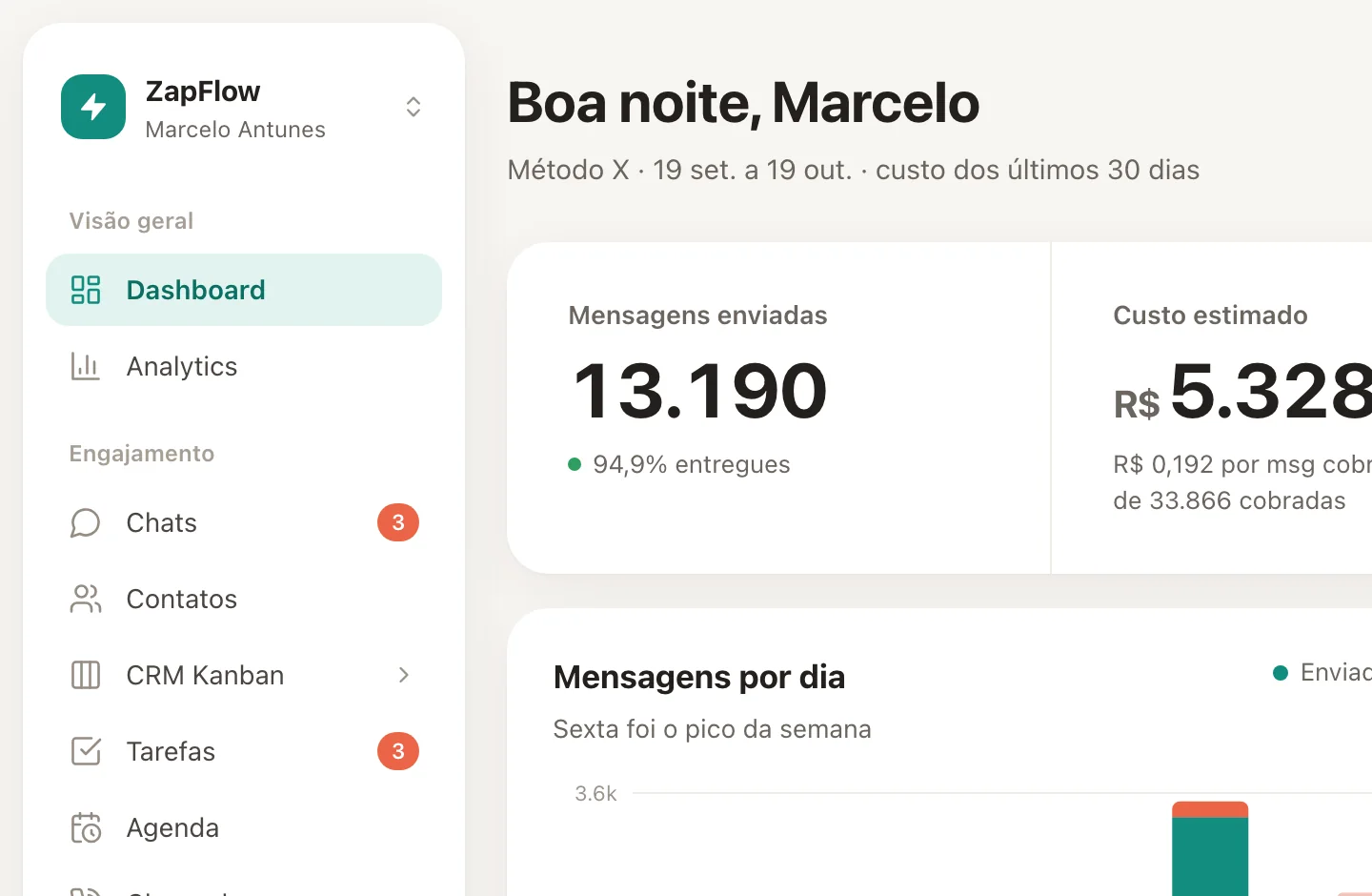 1
1- 1Projeto atual (clique para trocar)
Os itens do menu
Visão geral
| Item | Para que serve |
|---|---|
| Dashboard | Resumo do projeto: mensagens enviadas, custo estimado, contatos, linhas e desempenho dos atendentes. Veja Dashboard e custos. |
| Analytics | Custo, volume e taxa de entrega das mensagens por período e por origem, com exportação em CSV. |
Engajamento
| Item | Para que serve |
|---|---|
| Chats | A caixa de conversas de WhatsApp e Instagram da equipe. O número ao lado mostra as conversas com mensagem não lida. Veja A tela de Conversas. |
| Contatos | A base de contatos, com filtros, importação, tags e campos personalizados. |
| CRM Kanban | Os quadros do funil de vendas. A setinha ao lado abre a lista de quadros e, para quem pode criar quadros, o atalho + Novo board. |
| Tarefas | As tarefas e atividades da equipe. O número ao lado soma as atrasadas e as de hoje, e fica coral quando há atraso. |
| Agenda | Os horários marcados pelas páginas de agendamento, as páginas e o horário de atendimento de cada um. Todo membro do projeto vê este item. Veja Páginas de agendamento. |
| Chamadas | O histórico de ligações recebidas e realizadas, com filtro por linha e período. |
| Grupos | As campanhas de grupos de WhatsApp dos lançamentos. Veja Campanha de grupos. |
Disparo
| Item | Para que serve |
|---|---|
| Templates | Os modelos de mensagem da Meta usados nas linhas oficiais (aprovados, em análise e rejeitados). A mesma tela tem as abas E-mail e Biblioteca, com as mensagens prontas da equipe. |
| Disparo em massa | Campanhas de envio para uma lista de contatos. |
| Automações | O editor visual de fluxos: gatilhos, mensagens, condições e ações automáticas. |
Sistema
| Item | Para que serve |
|---|---|
| Integrações | Onde se conectam as linhas de WhatsApp, o Instagram e os outros canais. |
| Plugins | Integrações extras que se ligam e desligam por projeto. |
| Preços | A tabela de quanto a Meta cobra por mensagem, usada no cálculo de custo. |
| API & MCP | Tokens da API e conexão de assistentes de IA, como o Claude. |
| Configurações | IA, equipe, chats, disparos, opt-out e marca do projeto. Veja Configurações do projeto. |
| Status | A saúde da plataforma. Só aparece para quem é dono da instalação. |
Cada pessoa vê o menu que pode usar
Dono e administradores veem todos os itens, menos Status, que é só do dono da instalação. Membros e visualizadores veem só as áreas marcadas em Acessos: quem não tem acesso a Disparo em massa, por exemplo, nem vê o item no menu. Veja Papéis e acessos.
O rodapé do menu
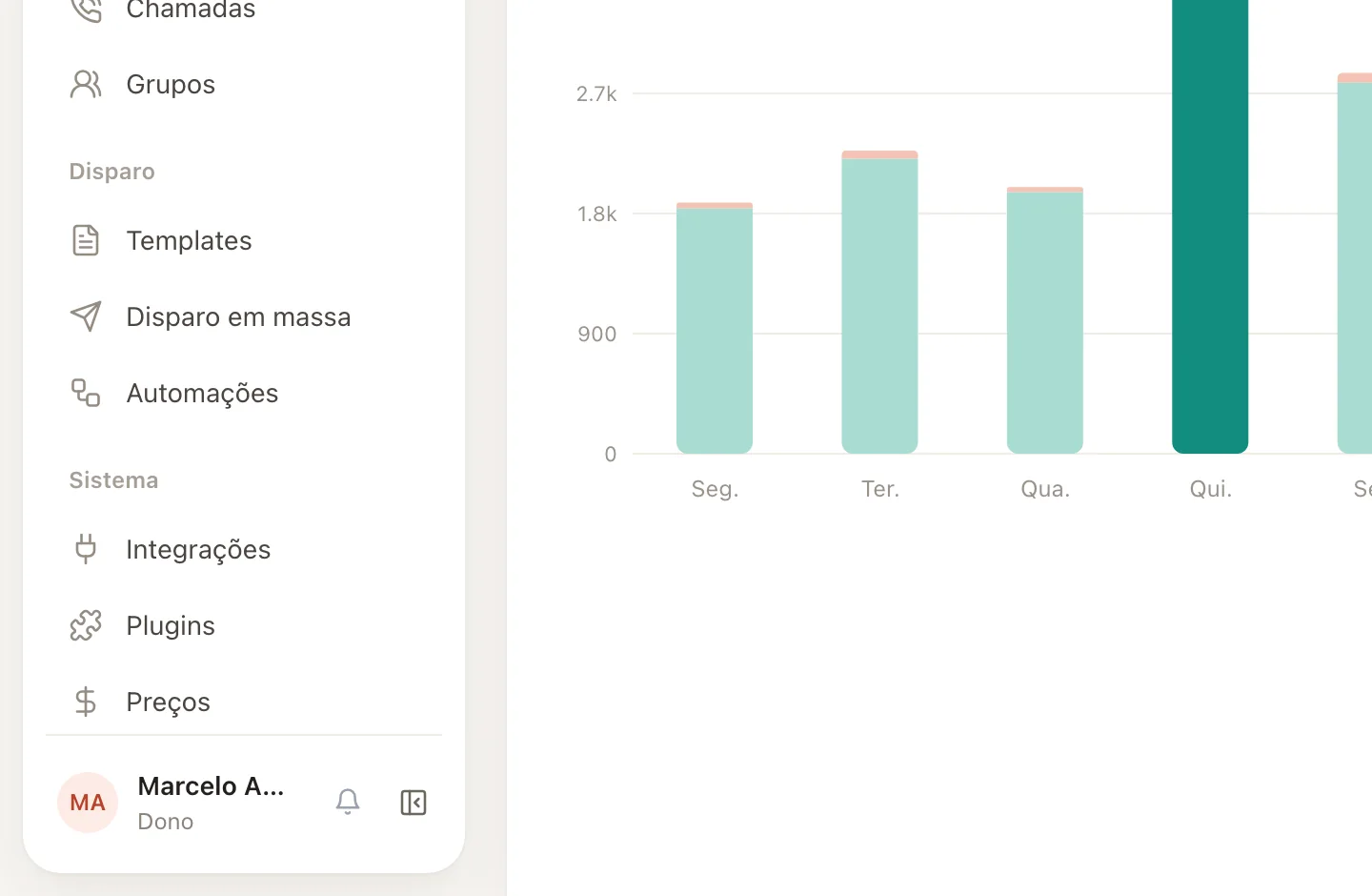 123
123- 1Menu da conta
- 2Notificações (sininho)
- 3Recolher menu
- Seu nome e papel. Clicar abre o menu da conta.
- Sininho. Abre as notificações. Veja Notificações.
- Recolher menu. Deixa só os ícones, para sobrar mais espaço na tela. O mesmo botão vira Expandir menu para voltar.
O menu da conta
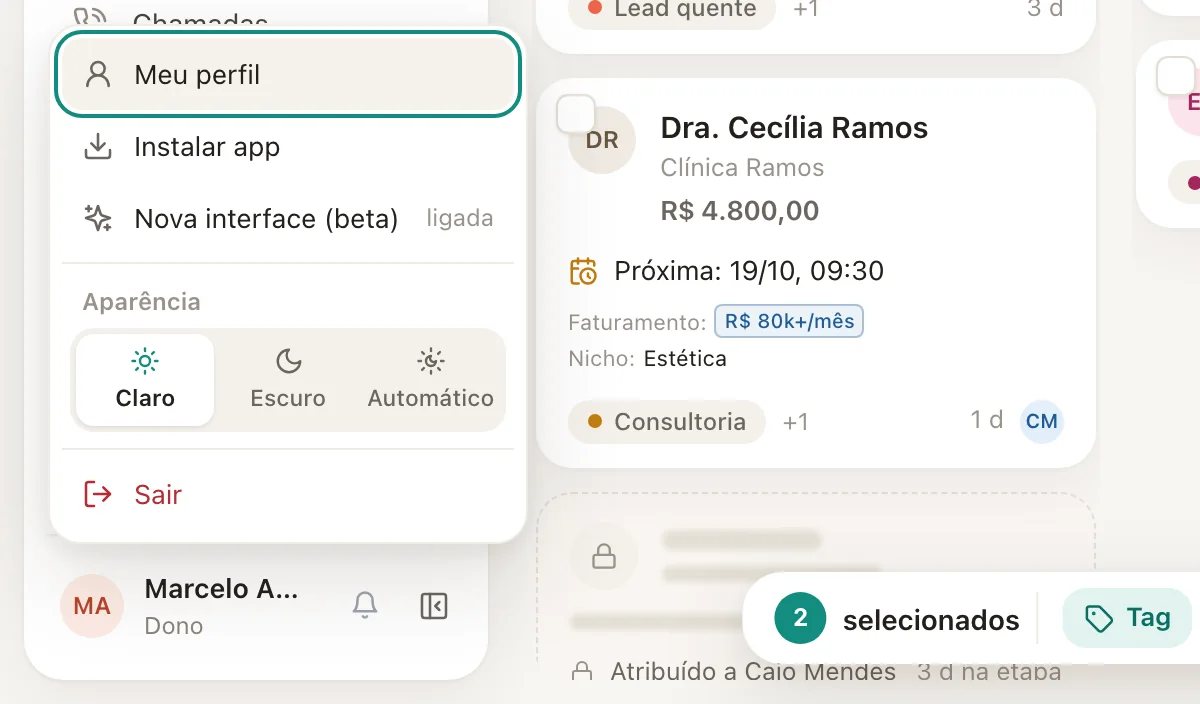
| Opção | O que faz |
|---|---|
| Meu perfil | Foto, nome, e-mail, WhatsApp para notificações e troca de senha. Veja Meu perfil. |
| Instalar app | Instala o ZapFlow como aplicativo no computador ou no celular. Só aparece quando o navegador permite. |
| Nova interface (beta) | Desliga o visual novo e volta para a interface antiga neste navegador. |
| Aparência | Claro, Escuro ou Automático (acompanha o tema do seu sistema). Muda na hora. |
| Sair | Encerra a sessão neste navegador. |
No celular
No celular, o menu fica escondido. Toque no ícone de menu (três tracinhos), no canto de cima à esquerda, para abrir a lista de telas. O sininho fica no topo da tela.
Perguntas frequentes
Desliguei a nova interface sem querer. Como volto?
Na interface antiga, no fim do menu lateral, clique no botão Nova interface (beta). A escolha vale só para o navegador em que você está.
Como deixo o ZapFlow no modo escuro?
Clique no seu nome no rodapé do menu e, em Aparência, escolha Escuro. Em Automático, o tema segue o claro ou escuro do seu computador ou celular.
O item Status não aparece para mim. É erro?
Não. Status só aparece para o dono da instalação do ZapFlow.
O número de não lidas em Chats não aparece ou não bate com o que vejo.
O número é calculado pela própria tela de Chats: ele aparece depois que você abre a tela e conta as conversas carregadas na lista que têm mensagem não lida. Por isso ele só inclui as conversas que a sua conta pode ver.
Artigos relacionados
O ZapFlow em 10 minutosProjetos: trocar, criar e renomearNotificaçõesPapéis e acessos da equipe