Equipe e acesso
Papéis e acessos da equipe
A diferença entre Owner, Administrador, Membro e Visualizador, o que cada acesso libera, como limitar os quadros do CRM e fazer cada pessoa ver só os próprios leads.
Resposta rápida
Em Configurações > Equipe, cada cartão de pessoa tem um seletor de papel e o botão Editar acessos. Owner e Administrador veem tudo. Membro e Visualizador veem só as áreas marcadas em Acessos, e você ainda pode limitar quais quadros do CRM, quais linhas e se a pessoa vê só os leads em que é responsável.
Os quatro papéis
| Papel | O que pode |
|---|---|
| Owner (dono) | Tudo. Muda o papel de qualquer pessoa, menos o próprio. |
| Administrador | Acesso total, sem limite de área, inclusive na API e no MCP. Gerencia membros e visualizadores, mas não outros administradores nem o dono. |
| Membro | Só as áreas marcadas em Acessos. Entra na roleta de leads. |
| Visualizador | Também segue as áreas marcadas em Acessos, como o membro. A diferença é que não entra na roleta de leads. |
Rebaixar um administrador
Quem deixa de ser administrador perde o acesso total e passa ao padrão de membro (Dashboard, Chat, Kanban, Contatos e Templates). Ao trocar o papel, o ZapFlow pergunta se é para Só mudar o papel ou Mudar e ajustar acessos logo em seguida.
O que cada acesso libera
Os acessos valem no app, na API e no MCP: o que estiver desmarcado some do menu e é recusado pelo servidor.
| Acesso | O que libera |
|---|---|
| Chat | Ver todas as conversas do projeto e responder, inclusive mandar mídia e assumir o atendimento de outra pessoa |
| Kanban | Ver os quadros e mover cards entre etapas (o que dispara as automações da etapa) |
| Contatos | Ver a base inteira e criar, editar, importar e apagar contatos, tags e campos |
| Templates | Ver e editar os modelos de mensagem e mandar template novo para aprovação da Meta |
| Disparo em massa | Disparar campanha para a base. Exige Contatos |
| Grupos | Criar e operar campanhas de grupos de lançamento |
| Automações | Criar e editar fluxos |
| Dashboard | Ver o painel de visão geral |
| Analytics | Ver relatórios de envio e custo |
| Preços | Alterar a tabela de preços que alimenta o cálculo de custo |
| Configurações | Conectar, editar e remover linhas de WhatsApp, além das configurações do projeto |
| API | Criar e revogar tokens da API pública. O token tem os mesmos acessos de quem o criou |
| MCP | Conectar um assistente de IA, como o Claude, limitado às áreas marcadas |
Sem Contatos, quem tem só Chat vê a ficha apenas de quem tem conversa, e quem tem só Kanban vê a ficha apenas de quem está num quadro.
Editar os acessos de alguém
- 1
Abra a folha de acessos
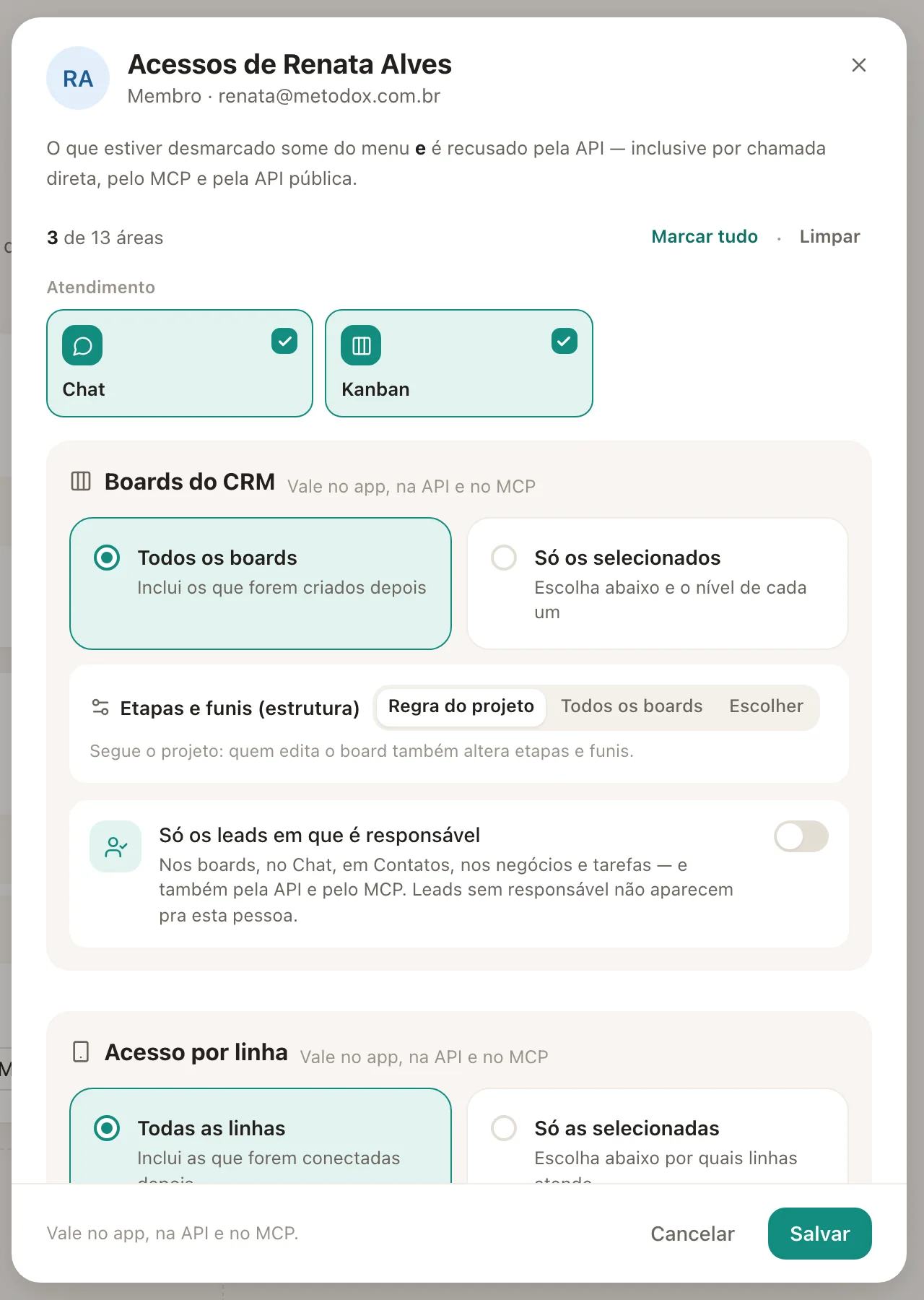
No cartão da pessoa, clique em Editar acessos (ou nos três pontinhos e em Editar acessos). Abre a folha Acessos de seguido do nome dela.
 12
12- 1Boards do CRM
- 2Só os leads em que é responsável
- 2
Marque as áreas
Use Marcar tudo ou Limpar para ir mais rápido. Áreas que dependem de outra (como Disparo em massa, que exige Contatos) mostram o aviso embaixo.
- 3
Limite os quadros do CRM, se precisar
Com Kanban ou Chat marcado, aparece o bloco Boards do CRM:
- Todos os boards: inclui os que forem criados depois.
- Só os selecionados: escolha os quadros e o nível de cada um: Ver (abre o quadro, sem mover card), Editar (move e edita os cards) ou Gerenciar (também altera etapas e o funil). Criar quadro novo exige Todos os boards.
- 4
Mostre só os leads da pessoa, se precisar
No mesmo bloco Boards do CRM, ligue Só os leads em que é responsável. A pessoa passa a ver só os leads atribuídos a ela nos quadros, no Chat, em Contatos, nos negócios e nas tarefas, e também pela API e pelo MCP. Leads sem responsável não aparecem para ela. Em Leads de outros responsáveis, escolha Esconder ou Mostrar bloqueados (o card aparece, mas trancado).
- 5
Escolha as linhas e salve
No bloco Acesso por linha, defina por quais números a pessoa atende (veja Acesso por linha). Clique em Salvar.
Quem altera etapas e funis
Na mesma aba Equipe, em Regras do CRM, fica Quem pode alterar a estrutura dos quadros (etapas e funis):
- Administradores: só o dono e os administradores (e quem tiver Gerenciar naquele quadro) criam, renomeiam, reordenam e apagam etapas e funis. O time continua movendo e editando os cards.
- Quem pode editar o quadro: quem edita o quadro também altera as etapas e o funil.
Só o dono e os administradores mudam essa regra. Exceções por pessoa ficam no nível Gerenciar de cada quadro, ou no seletor Etapas e funis (estrutura) da folha de acessos (ele aparece com Todos os boards).
Perguntas frequentes
Quero que o closer veja só os leads dele. Como faço?
Em Editar acessos, ligue Só os leads em que é responsável. Ele passa a ver só o que estiver atribuído a ele, em todas as telas e também pela API.
O atendente não consegue mover um card. Por quê?
Ou ele não tem Kanban marcado, ou o nível dele naquele quadro é Ver. Mude para Editar em Boards do CRM.
Qual a diferença real entre Membro e Visualizador?
Os dois seguem os acessos marcados. O visualizador não entra na roleta de distribuição de leads; o membro entra. Para alguém que só acompanha, marque poucos acessos e use Visualizador.
Os acessos valem também para tokens de API e para o MCP?
Sim. O token e o assistente conectado pelo MCP têm os mesmos acessos de quem os criou.
Artigos relacionados
Convidar pessoas para o projetoAcesso por linhaRoleta e redistribuição de leadsQuadros e etapas do CRM