Integrações
Outros checkouts pelo webhook
Ligue qualquer plataforma de venda que envie webhook ao ZapFlow pelo gatilho Webhook HTTP, mapeie os dados do comprador e separe os eventos com uma condição.
Resposta rápida
Use o gatilho Webhook HTTP. Copie a URL do Webhook, cadastre essa URL como webhook (ou postback) na sua plataforma de venda, clique em Iniciar Teste e gere um evento de teste por lá. Quando aparecer Payload recebido!, ligue o telefone do comprador ao destino Telefone, clique em Salvar Mapeamento e separe os eventos com uma Condição.
Antes de começar
- Ticto e Hubla têm gatilho próprio, mais simples: veja Integrar a Ticto e Integrar a Hubla. Hotmart, Kiwify, Cakto, Guru, Kirvano, Eduzz, Greenn e Lastlink também têm gatilho próprio na aba Gatilhos do editor, com uma saída por evento. Para as outras plataformas, este é o caminho.
- A plataforma precisa enviar o webhook em JSON (cabeçalho
Content-Type: application/json) e incluir o telefone do comprador. - Em linha oficial, quem nunca conversou com você só recebe template aprovado. Se o fluxo usa linha oficial, a primeira mensagem tem que ser um bloco Template WhatsApp.
Passo a passo
- 1
Adicione o gatilho Webhook HTTP
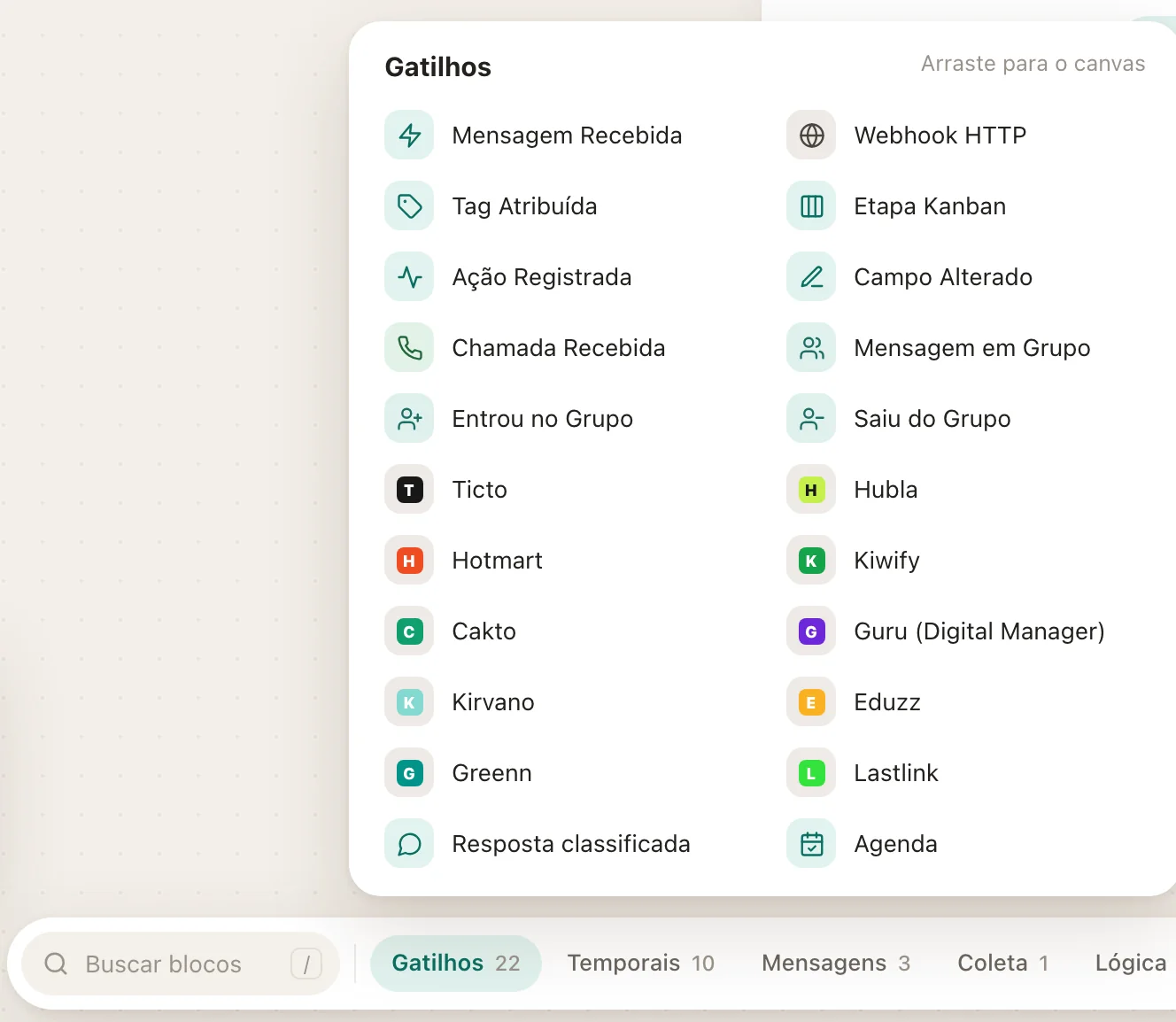
Em Automações, abra ou crie um fluxo e clique em Editar. No rodapé do editor, abra Gatilhos e clique em Webhook HTTP.
 123
123- 1Webhook HTTP
- 2Ticto
- 3Hubla
- 2
Copie a URL do webhook
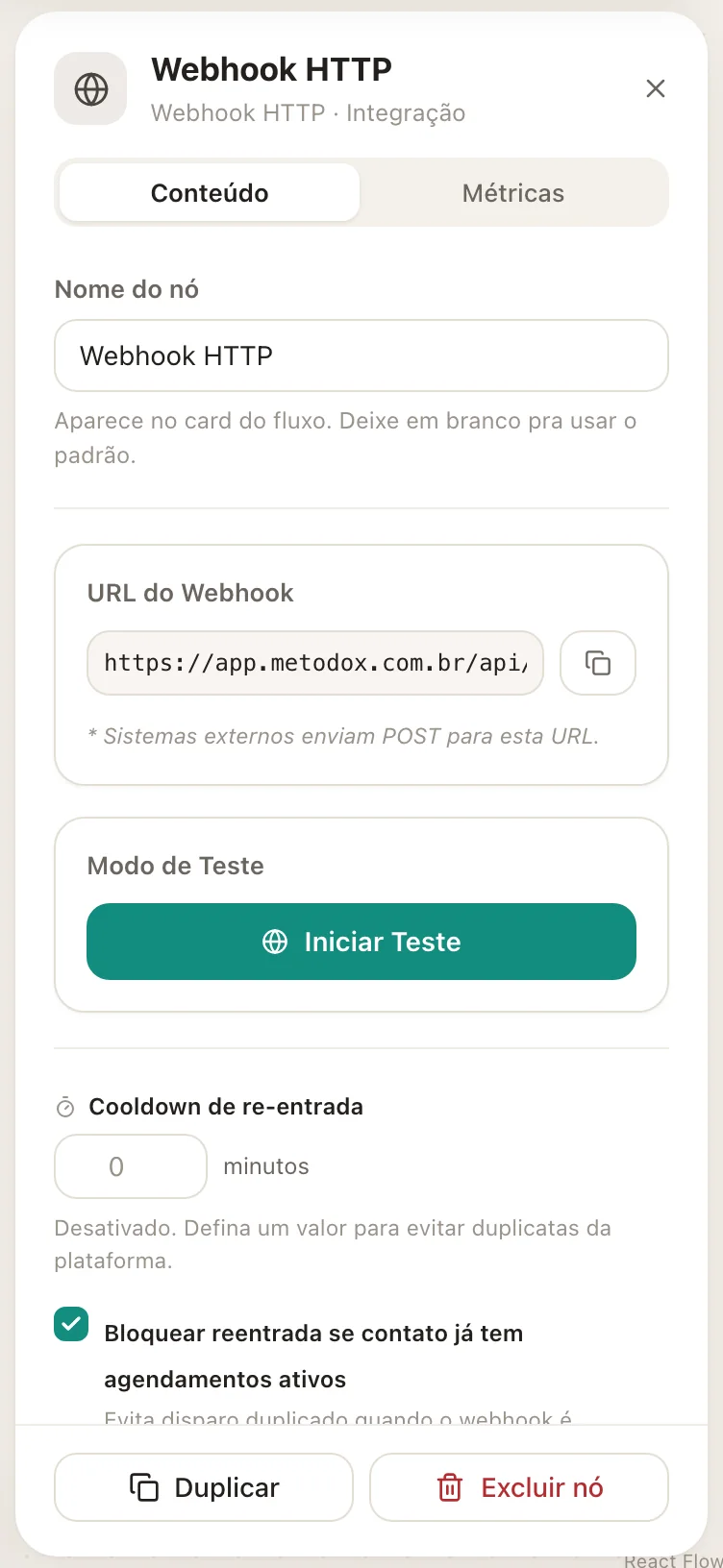
Clique no bloco. Em URL do Webhook, clique no botão de copiar.
 12
12- 1Copiar a URL do webhook
- 2Iniciar Teste
- 3
Cadastre a URL na plataforma de venda
Na plataforma, procure a área de webhooks ou de postback (costuma ficar nas configurações de integrações ou nas ferramentas do produtor) e cadastre a URL copiada. Escolha os eventos que quer receber, como compra aprovada, Pix ou boleto gerado e carrinho abandonado.
- 4
Ligue o modo de teste
De volta ao ZapFlow, clique em Iniciar Teste. O painel mostra Aguardando webhook... Envie um POST para a URL acima. e espera por até 5 minutos.
- 5
Gere um evento de teste na plataforma
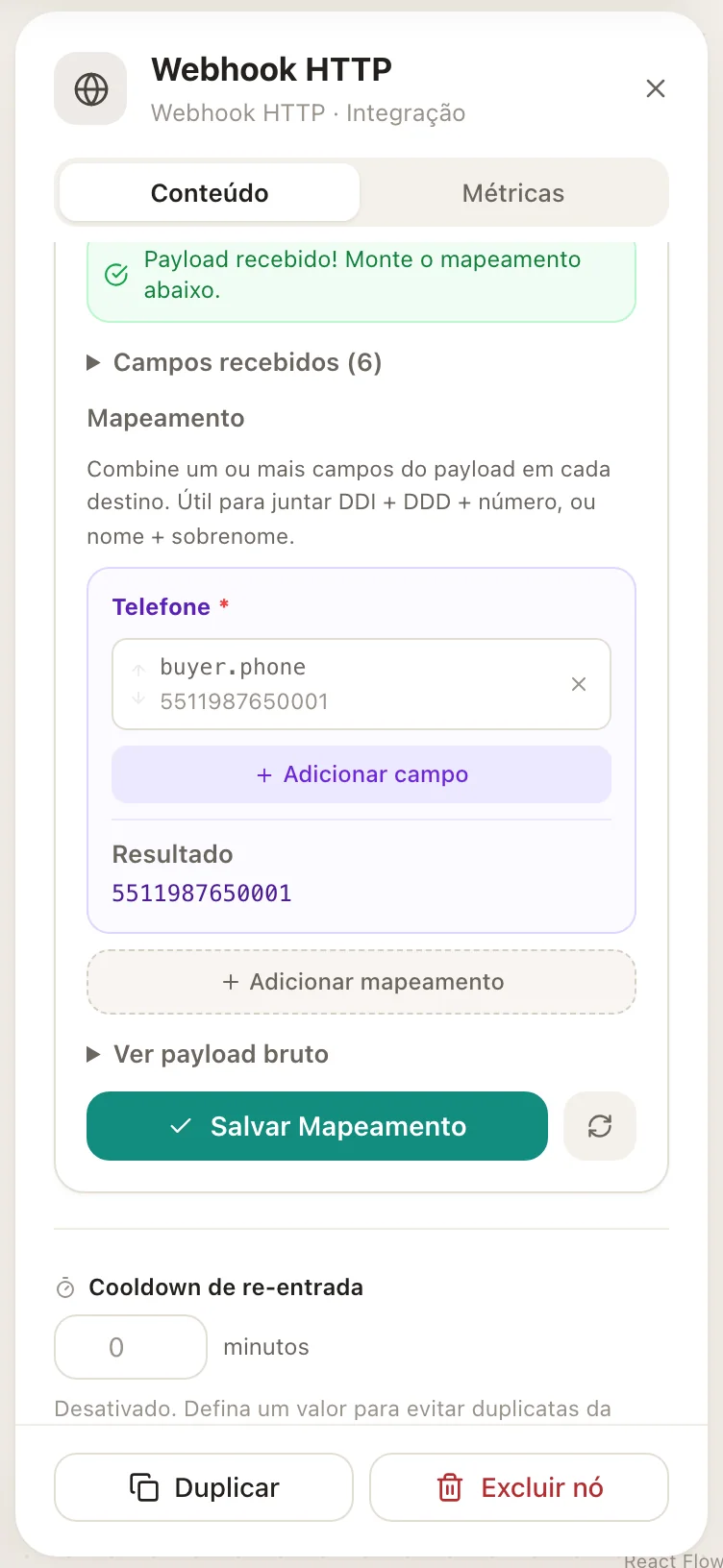
Use o envio de teste do webhook da plataforma, se ela tiver, ou faça uma compra de teste. Quando o envio chega, o painel mostra Payload recebido! Monte o mapeamento abaixo. e a lista Campos recebidos.
- 6
Mapeie o telefone (obrigatório) e os outros dados
No destino Telefone, clique em Adicionar campo e escolha o campo do telefone do comprador. Se a plataforma manda DDI, DDD e número separados, adicione os três no mesmo destino: o ZapFlow junta tudo. Para nome, e-mail ou campos personalizados, clique em Adicionar mapeamento, escolha o destino e o campo de origem. Clique em Salvar Mapeamento.
 12
12- 1Payload recebido
- 2Adicionar mapeamento
- 7
Separe os eventos com uma condição
O gatilho genérico tem uma saída só. Logo depois dele, coloque um bloco Condição ou Switch que olha o campo do evento (o nome muda de plataforma para plataforma, por exemplo
eventoustatus), com uma saída para cada caso: aprovado, Pix gerado, boleto gerado, carrinho abandonado. - 8
Salve e ative
Clique em Salvar e ligue o interruptor para deixar o fluxo Ativo. Fluxo pausado recusa os envios.
Use os dados do evento nas mensagens
Tudo o que chegou no envio pode ir nas mensagens com {{webhook.caminho}}. Se o payload tem buyer.name, escreva {{webhook.buyer.name}}. Veja Variáveis.
Como saber se deu certo
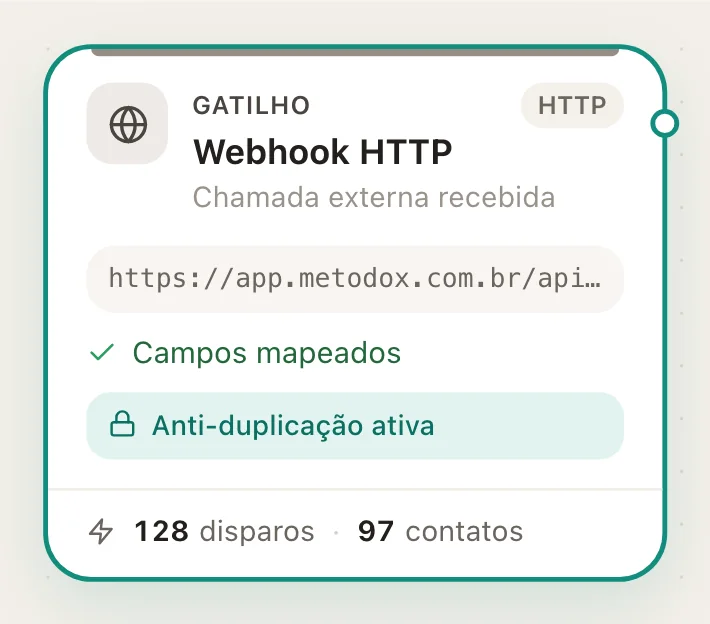
- O bloco no editor troca o aviso Não configurado — mapeie o telefone por Campos mapeados.
- Uma compra de teste cria (ou atualiza) o contato em Contatos e aparece em Execuções, no topo do editor.
Se algo der errado
| Sintoma | Causa provável | O que fazer |
|---|---|---|
| O teste fica em Aguardando webhook... | A plataforma ainda não enviou, ou mandou para outra URL | Confira a URL colada e dispare o teste de novo dentro de 5 minutos |
| Nenhum campo encontrado no payload. | A plataforma não mandou JSON | Escolha o formato JSON no webhook da plataforma |
| O campo Telefone é obrigatório. ao salvar | O destino Telefone ficou vazio | Adicione o campo do telefone em Telefone |
| A plataforma registra erro 404 | O fluxo está pausado ou foi apagado | Ative o fluxo, ou cadastre a URL do bloco atual |
| A plataforma registra erro 400 | O envio chegou sem telefone no campo mapeado | Confira se o checkout exige telefone e se o mapeamento aponta para o campo certo |
| Mensagens repetidas | A plataforma reenvia o mesmo evento | Mantenha Bloquear reentrada se contato já tem agendamentos ativos e defina um Cooldown de re-entrada |
Perguntas frequentes
Funciona com a Hotmart?
A Hotmart tem gatilho próprio na aba Gatilhos do editor, assim como Kiwify, Cakto, Guru, Kirvano, Eduzz, Greenn e Lastlink. Este caminho pelo Webhook HTTP serve para Monetizze e qualquer outra plataforma que envie webhook em JSON com o telefone do comprador.
Uma URL para todos os eventos ou uma por evento?
Tanto faz. Uma URL só, com uma Condição separando os eventos, deixa tudo num fluxo. Se preferir, crie um fluxo (e um bloco) por evento e cadastre cada URL no evento correspondente.
O que acontece se eu apagar o bloco?
A URL deixa de existir. Um bloco novo gera outra URL, que precisa ser cadastrada de novo na plataforma.
Consigo reaproveitar o teste depois?
Sim. Clique no botão de recarregar ao lado de Salvar Mapeamento para descartar o envio recebido e testar de novo.
Artigos relacionados
Receber e enviar webhooksIntegrar a TictoIntegrar a HublaRecuperar Pix, boleto e carrinho abandonadoBoas-vindas e acesso para quem comprou