CRM e contatos
Trabalhar com os cards do Kanban
Adicione leads ao quadro, arraste entre etapas, marque como perdido, abra a ficha, mova para outro funil e faça ações em vários cards de uma vez.
Resposta rápida
Em CRM Kanban, cada coluna é uma etapa e cada card é um lead. Arraste o card para mudar de etapa. Use Adicionar contato para colocar um lead no quadro, o … do card para abrir a ficha, criar atividade ou Mover para outro funil…, e a caixa de seleção no canto do card para agir em vários de uma vez.
O que o card mostra
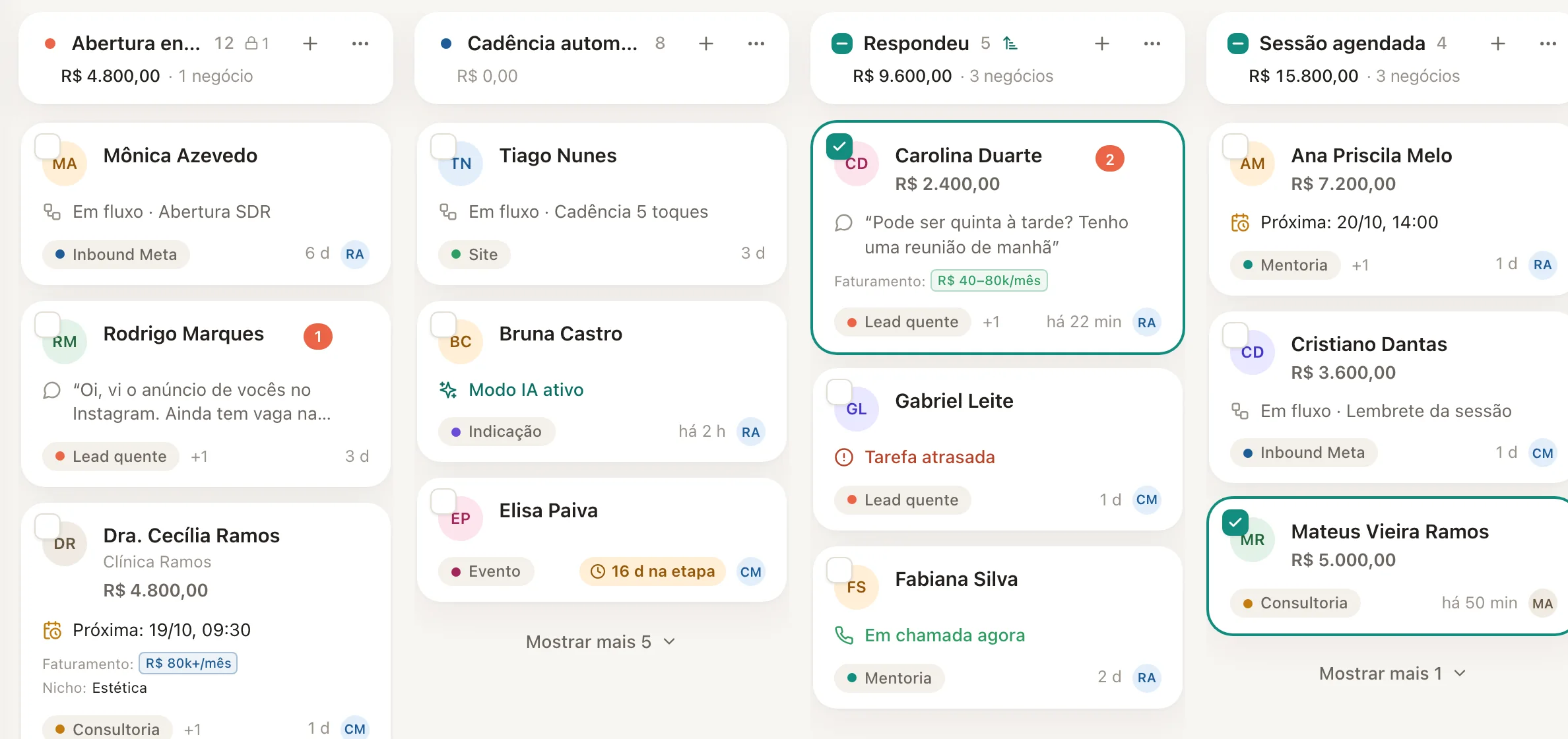 12
12- 1Adicionar contato nesta etapa
- 2Opções da etapa
- Nome, valor do negócio e um número com as mensagens do lead que estão esperando resposta.
- A última mensagem do lead, ou o que está acontecendo com ele: Em fluxo e o nome do fluxo, Modo IA ativo, Tarefa atrasada, Em chamada agora, a Próxima tarefa marcada.
- Campos que o administrador escolheu mostrar no card (por exemplo, faturamento).
- A primeira tag, há quanto tempo o card está na etapa ou desde a última interação, e o avatar do responsável.
- Um alerta em amarelo, como 16 d na etapa, quando o card está há 14 dias ou mais na mesma etapa. O estouro do SLA da etapa aparece no Relatório do funil, não no card.
Card de lead de outra pessoa pode aparecer bloqueado (cinza, com Atribuído a e o nome), se o seu acesso mostra só os seus leads. Veja Papéis e acessos.
Adicionar um lead ao quadro
- 1
Clique em Adicionar contato
No topo do quadro, ou no + de uma coluna para já cair naquela etapa (o … da coluna também tem Adicionar contato aqui).
- 2
Busque ou crie
Digite pelo menos 2 letras do nome ou o telefone em Buscar por nome ou telefone…. Se o contato não existe, clique em Criar novo contato e preencha nome, telefone (com DDD, sem o código do país; de outro país, digite com +), e-mail e @ do Instagram.
- 3
Confirme
Clique para adicionar. Se o lead já está no quadro, o ZapFlow avisa em qual etapa e oferece Abrir lead, sem duplicar.
Se a etapa tem campos obrigatórios, eles aparecem no formulário como Obrigatórios para entrar em e o nome da etapa.
Mover entre etapas
Arraste o card para outra coluna. Se a etapa de destino exige campos que o lead não tem, abre uma janela pedindo para preencher.
Marcar como perdido
Ao arrastar para uma etapa do tipo Perdido, abre a janela Marcar como perdido. Escolha o motivo, escreva um Comentário (opcional) e confirme. Cancelar desfaz o movimento.
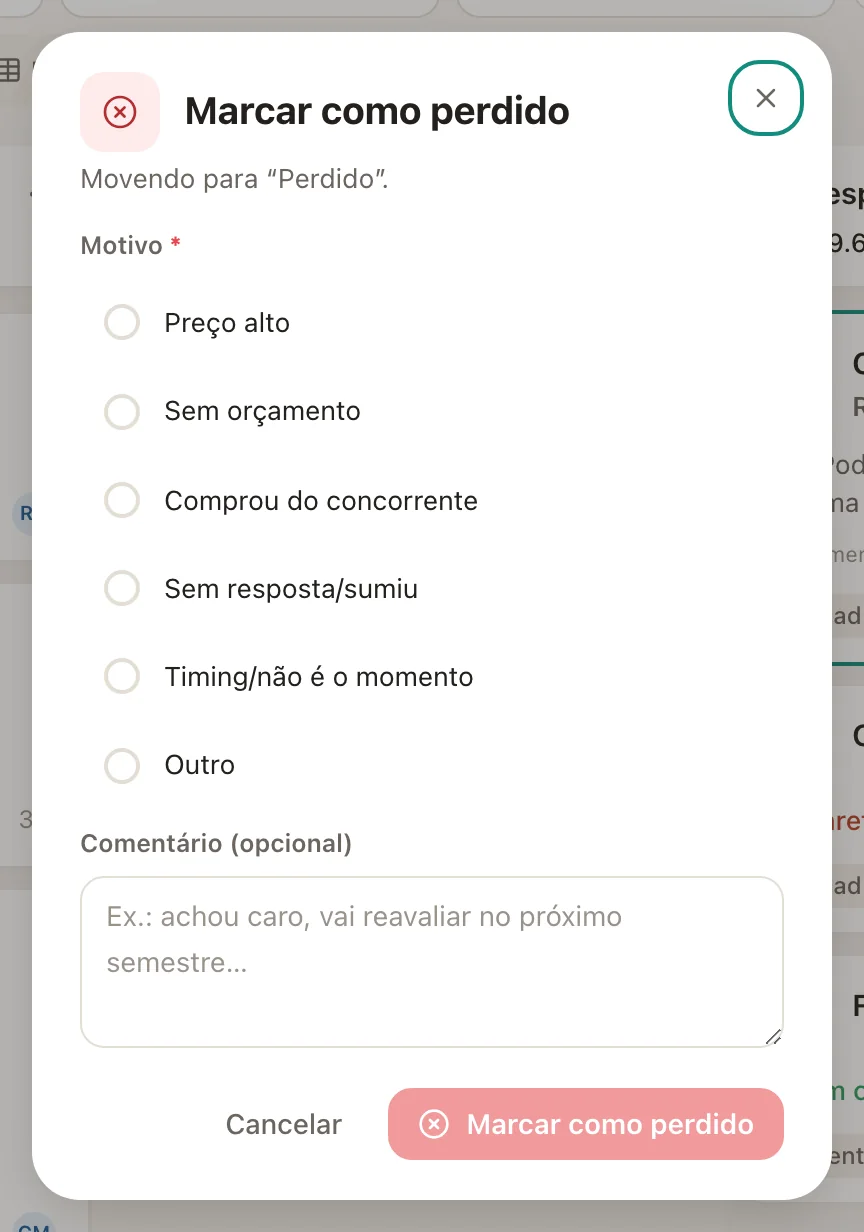
O card perdido mostra o motivo num selo vermelho. Os motivos são definidos em Quadros e etapas.
O menu do card
Passe o mouse sobre o card e clique no …:
| Opção | O que faz |
|---|---|
| Abrir lead | Abre a gaveta do lead ao lado do quadro |
| Abrir conversa | Abre a conversa dentro da gaveta |
| Abrir conversa em nova aba / Abrir no Chat | Abre a conversa na tela de Conversas |
| Nova atividade | Cria tarefa, ligação, reunião ou e-mail para o lead |
| Mover para outro funil… | Leva o lead para outro quadro (veja abaixo) |
| Selecionar | Marca o card para ações em massa (atalho: ⌘ + clique) |
A gaveta do lead
Abrir lead abre uma gaveta com as abas Conversa, Linha do tempo, Atividades, Negócios, Anotações e Histórico (as movimentações entre etapas). A próxima tarefa aparece no topo com o botão Concluir.
Mover para outro funil
Use quando o lead passa para outro time, por exemplo da pré-venda para o quadro do closer.
- 1
Abra Mover para outro funil
No … do card, ou na ficha do lead.
- 2
Escolha o destino
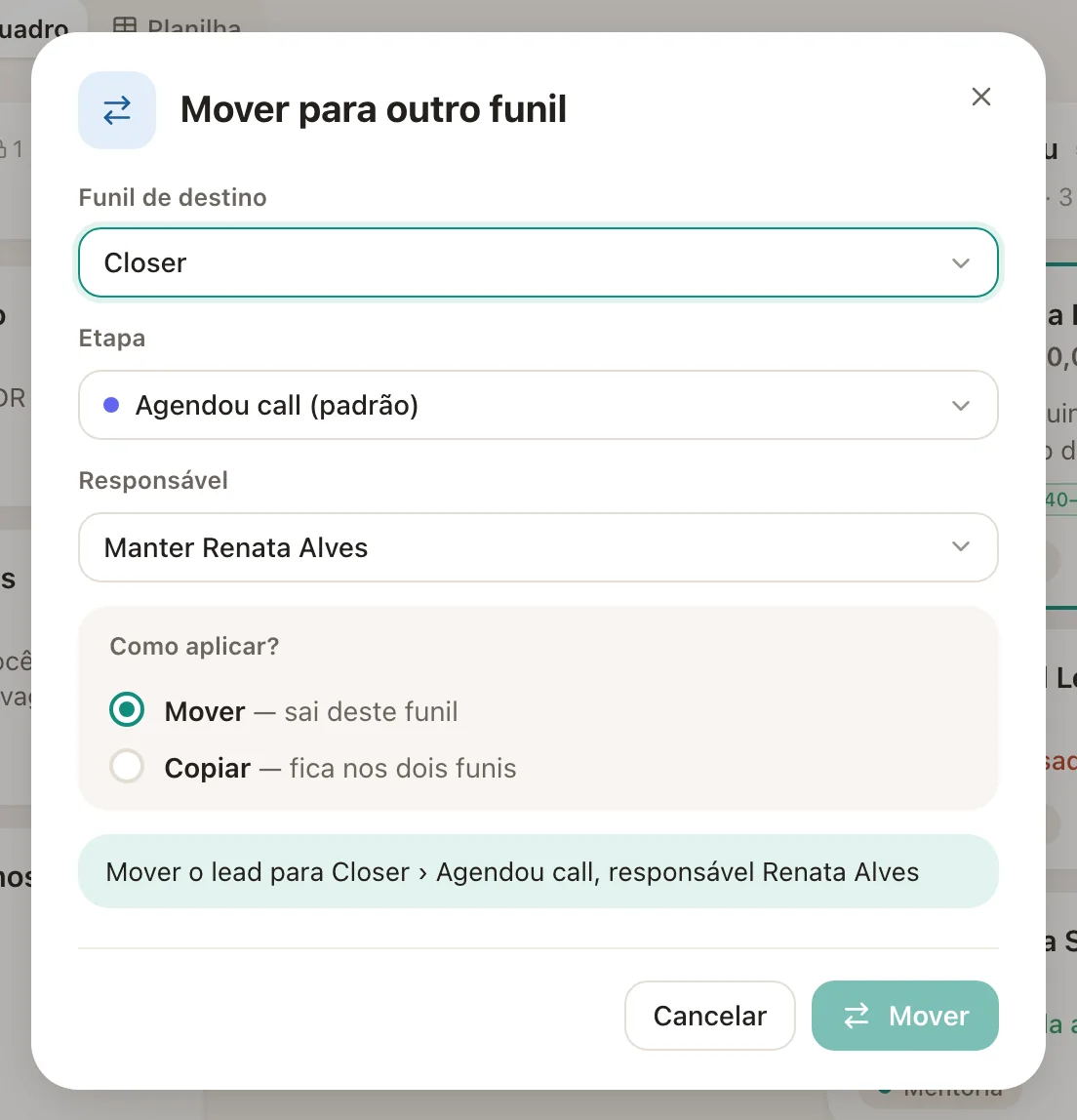
Em Funil de destino, escolha o quadro. A Etapa já vem com a etapa de entrada dele. Em Responsável, mantenha quem atende ou troque.
- 3
Escolha como aplicar
Mover tira o lead deste funil. Copiar deixa o lead nos dois funis.
Ações em vários cards
Marque a caixa no canto de cada card. Para pegar a coluna inteira, passe o mouse sobre a bolinha colorida ao lado do nome da etapa: ela vira uma caixa que seleciona todos os cards da coluna. Embaixo aparece a barra de ações:

- Tag: adicionar ou remover tags.
- Mover: mudar de etapa ou de quadro, com as opções Mover ou Copiar e o responsável.
- Disparar template: manda um modelo aprovado da Meta para todos.
- Disparar fluxo: coloca todos num fluxo de automação.
- No …: Registrar ação, Remover ação e as mesmas opções acima.
O × limpa a seleção.
Filtrar e organizar o quadro
Na barra abaixo do nome do quadro:
- Buscar nome, telefone ou @.
- Responsável: Todos os responsáveis, Sem responsável ou uma pessoa.
- Motivo da perda (em quadros com etapa de perda): Todos os motivos ou Perdido sem motivo.
- Janela de 24 h: Dentro da janela 24h ou Fora da janela 24h.
- Datas: filtra pela Entrada no quadro, Entrada na etapa ou Última interação.
- Com destaque: só os cards com selo de destaque.
- Filtros: tags, ações, campos e outros.
- Ordem dos cards: Mais novos primeiro (padrão, quem entrou na etapa por último fica no topo), Mais antigos primeiro ou Manual (arrastar). Cada coluna pode ter a própria ordem pelo menu dela, em Ordenar esta coluna.
- Quadro ou Planilha: a planilha mostra os mesmos leads em linhas e colunas.
Os filtros e a ordem ficam guardados por quadro no seu navegador.
Quando o card tem um destaque, aparece uma faixa com o rótulo e o botão Visto, que tira o destaque.
Se algo der errado
| Sintoma | Causa provável | O que fazer |
|---|---|---|
| O card volta para a coluna de onde saiu | Você cancelou a janela de motivo ou de campos obrigatórios | Arraste de novo e confirme a janela |
| Não consigo arrastar | O quadro é só leitura para você | Peça acesso de edição ao quadro |
| O lead não aparece no quadro | Filtro ativo, ou ele está em outro quadro | Limpe os filtros (o selo Filtrado mostra quando há filtro) e procure pelo nome |
| Card cinza com Atribuído a | Seu acesso mostra só os seus leads | Peça para ver os leads de outros responsáveis |
Perguntas frequentes
Mover o card avisa o lead?
Não. Mudar de etapa é interno. Só se houver uma automação disparada pela mudança de etapa é que alguma mensagem sai.
Posso ter o mesmo lead em dois quadros?
Sim. Use Copiar em Mover para outro funil, ou adicione o contato nos dois quadros.
Como vejo quanto tempo o lead ficou em cada etapa?
Na gaveta do lead, aba Histórico. Para o quadro inteiro, use o Relatório do funil.
Artigos relacionados
Quadros e etapas do CRMA ficha do leadNegócios, produtos e empresasPré-venda e closer: o funil comercial do lançamento