CRM e contatos
Relatório do funil
Veja quantos leads entraram no quadro, até onde chegaram, quanto tempo ficaram em cada etapa, quantos fecharam e por que os perdidos foram perdidos.
Resposta rápida
No CRM Kanban, abra o quadro e clique em Funil, no topo. O relatório mostra os leads que entraram no quadro no período (7, 30, 90 dias, 12 meses ou personalizado): ganhos, perdidos, taxa de fechamento, ciclo até ganhar, SLA estourado, até onde cada etapa chegou e os motivos de perda. Em Quebrar por, separe por responsável ou por um campo.
Abrir o relatório
Clique em Funil, ao lado de Adicionar contato, no topo do quadro. Abre a folha Funil com o nome do quadro.
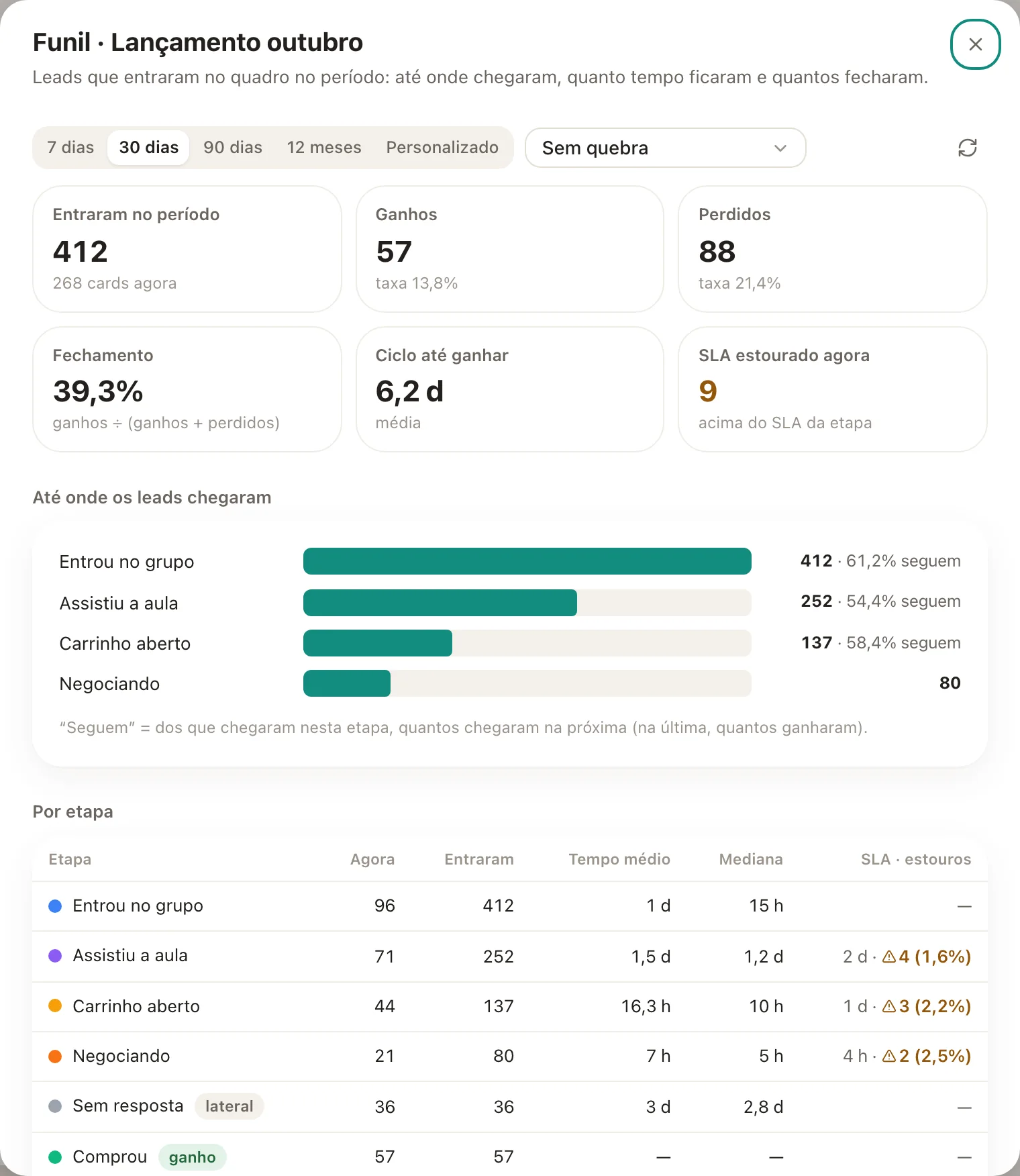
Período e quebra
- Período: 7 dias, 30 dias (padrão), 90 dias, 12 meses ou Personalizado (escolha a data inicial e a final; até lá, valem os 30 dias).
- Quebrar por: Sem quebra, Por responsável ou Por um campo personalizado (campos de lista, por exemplo). Com a quebra, aparece uma tabela com leads, ganhos e taxa de cada grupo.
- O botão de atualizar recarrega os números.
O relatório considera os leads que entraram no quadro dentro do período, e acompanha até onde cada um chegou.
Os números do topo
| Indicador | O que mede |
|---|---|
| Entraram no período | Leads que entraram no quadro no período (e quantos cards o quadro tem agora) |
| Ganhos | Quantos chegaram a uma etapa Ganho, e a taxa sobre os que entraram |
| Perdidos | Quantos chegaram a uma etapa Perdido, e a taxa |
| Fechamento | Ganhos ÷ (ganhos + perdidos) |
| Ciclo até ganhar | Tempo médio entre entrar no quadro e ganhar |
| SLA estourado agora | Cards que estão há mais tempo do que o SLA da etapa em que estão |
Até onde os leads chegaram
Uma barra por etapa aberta mostra quantos leads chegaram até ela e quantos seguem para a próxima (na última, quantos ganharam). É aqui que você vê onde o funil perde mais gente. Etapas laterais, como "Sem resposta", ficam fora dessa conta.
Por etapa
A tabela mostra, para cada etapa: quantos cards estão nela Agora, quantos Entraram no período, o Tempo médio e a Mediana de permanência, e SLA · estouros (o SLA da etapa e quantos passaram dele). Etapas laterais aparecem com o selo lateral.
Para configurar o SLA, veja Quadros e etapas.
Saídas e motivos de perda
- Saídas do quadro: quantos leads Passaram para outro quadro (e para qual) e quantos foram Tirados do quadro.
- Motivos de perda: os motivos escolhidos ao mover para Perdido, com a quantidade e a porcentagem de cada um, e quantos foram perdidos Sem motivo. Para que essa parte seja útil, ligue Exigir motivo ao mover para Perdido no quadro.
Se algo der errado
| Sintoma | Causa provável | O que fazer |
|---|---|---|
| Os números estão zerados | Nenhum lead entrou no quadro no período | Aumente o período |
| Até onde os leads chegaram está vazio | O quadro não tem etapas abertas | Revise os tipos das etapas em Editar quadro e etapas |
| Muitos perdidos Sem motivo | O quadro não exige motivo, ou as perdas vieram de automações | Ligue Exigir motivo ao mover para Perdido |
| A coluna de SLA está vazia | As etapas não têm SLA configurado | Defina o SLA em cada etapa |
Perguntas frequentes
O relatório conta leads que já estavam no quadro antes do período?
Não. Ele acompanha os leads que entraram no quadro dentro do período escolhido. A contagem Agora de cada etapa é a única que mostra o quadro inteiro neste momento.
Consigo ver a conversão por vendedor?
Sim. Em Quebrar por, escolha Por responsável.
Tem relatório de mensagens e custos?
Sim, em outra tela. Veja Dashboard e custos.
Artigos relacionados
Quadros e etapas do CRMTrabalhar com os cards do KanbanNegócios, produtos e empresasDashboard, Analytics e custos das mensagens