Grupos
Programar mensagens e ações nos grupos
Agende avisos, aulas, abertura de carrinho e mudanças nos grupos com data e hora, em todos os grupos da campanha de uma vez.
Resposta rápida
Abra a campanha em Grupos, vá na aba Programação e clique em Nova ação. Escolha Quando, Em que grupos, Quem envia e O que vai acontecer (uma mensagem ou uma mudança no grupo), e clique em Agendar. Na hora marcada, o ZapFlow manda em todos os grupos escolhidos.
Antes de começar
- A campanha precisa ter grupos criados. Grupo que ainda não existe no WhatsApp fica de fora do envio, com o motivo na lista.
- As mensagens saem pelas linhas QR da campanha, e só quem é admin do grupo consegue mandar mensagem nele quando o grupo está fechado.
- Campanha Arquivada não dispara nenhuma ação. Desarquive antes de programar nela.
Passo a passo
- 1
Abra a programação
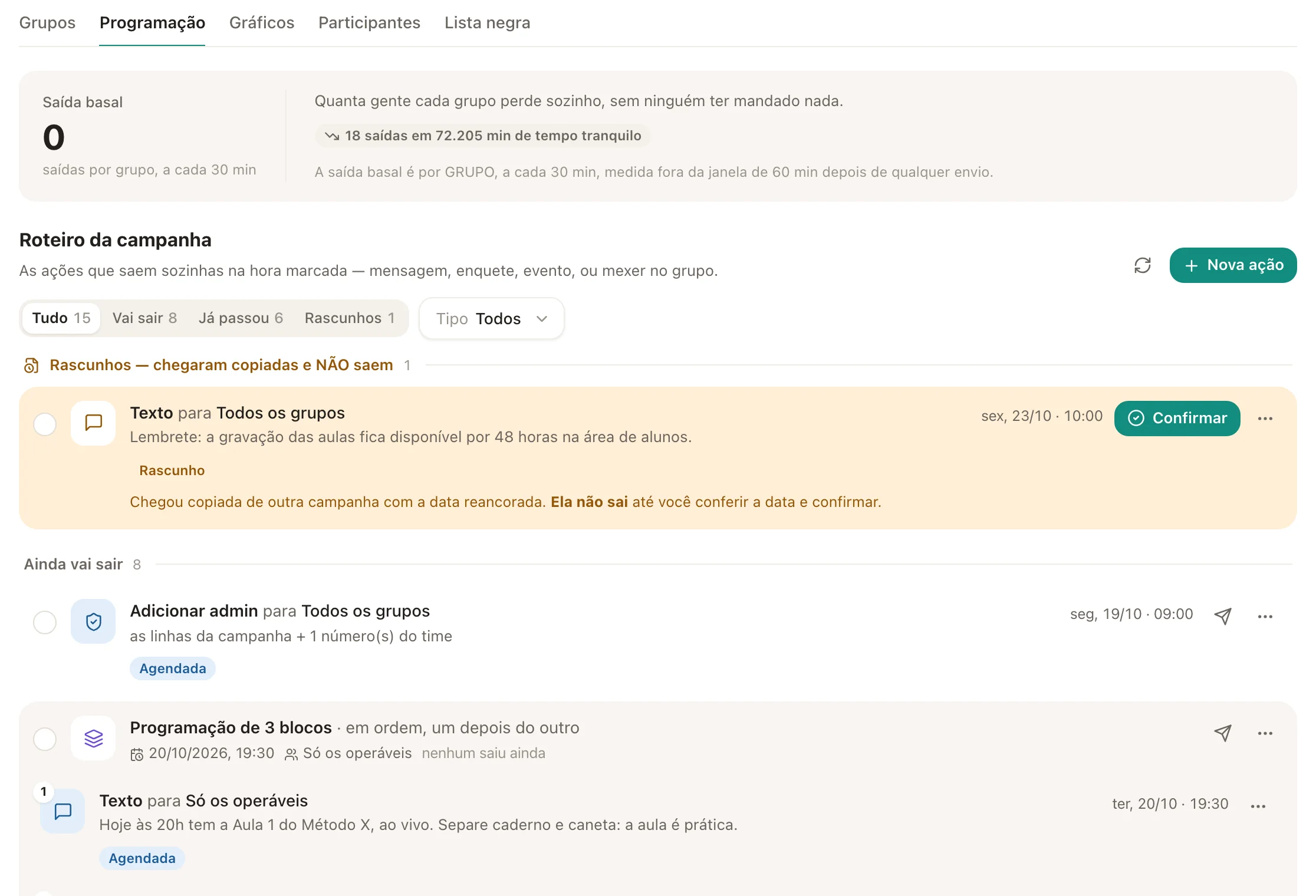
No painel da campanha, clique na aba Programação e em Nova ação. Abre a janela Nova programação.
 1
1- 1Nova ação
A aba Programação: rascunhos, o que ainda vai sair e o que já passou. - 2
Marque quando
Em Quando, escolha a data e a hora. O horário é o do seu computador. Uma ação em muitos grupos leva alguns minutos para terminar: o ZapFlow espaça os envios de propósito, para proteger os números.
- 3
Escolha os grupos
Em Em que grupos:
- Todos os grupos: todo grupo da campanha que já existe no WhatsApp.
- Só os operáveis: tira os que falharam, estão órfãos ou congelados. Inclui os cheios.
- Uma faixa: do grupo número X ao número Y.
- Grupos escolhidos: a lista exata que você marcar.
- 4
Escolha quem envia
Em Quem envia:
- A linha dona de cada grupo: cada grupo recebe pelo número que o criou.
- Escolher os números e alternar: marque as linhas e escolha Um de cada vez, na ordem ou Sorteando. Alternar espalha o volume entre os números. Só serve linha que é admin do grupo: a tela mostra em quantos grupos cada uma é admin.
- 5
Diga o que vai sair
Em O que vai sair, no campo O que vai acontecer, escolha o tipo. São três famílias:
- Mensagem: Texto, Imagem, Vídeo, Áudio, Documento, Enquete e Evento.
- Mexer no grupo: trocar nome, foto ou descrição, fechar ou reabrir, revogar o link, encerrar.
- Participantes: adicionar admin ou adicionar participantes.
Preencha o conteúdo. No texto,
{{grupo}}vira o número de cada grupo. A coluna Como vai chegar mostra a prévia no WhatsApp. Detalhes de cada tipo em Ações de grupo.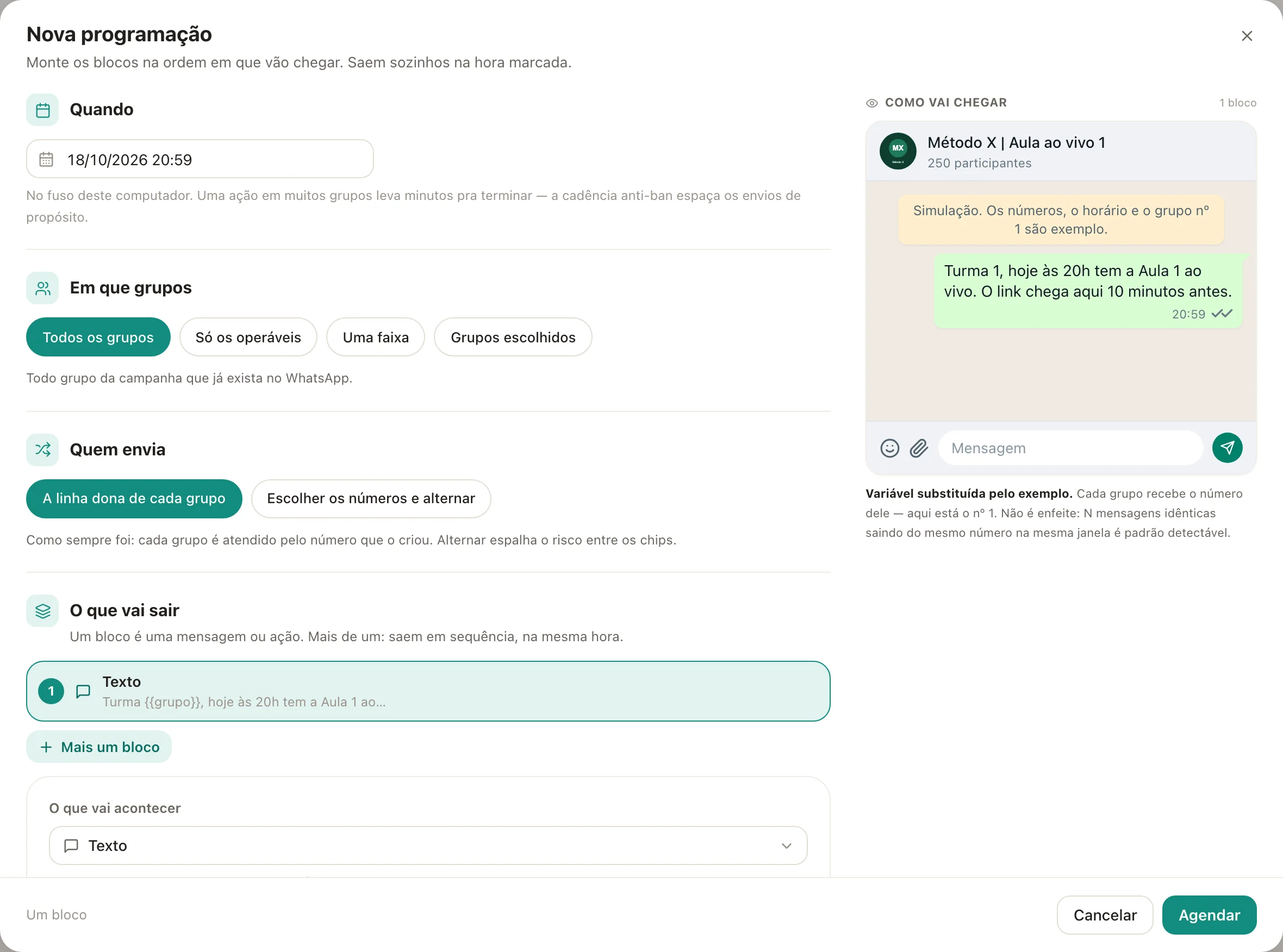 1234
1234- 1Quando
- 2Em que grupos
- 3Quem envia
- 4Mais um bloco (sequência)
- 6
Agende
Confira o resumo no rodapé e clique em Agendar. A ação aparece em Ainda vai sair.
Mandar várias mensagens em sequência
Na mesma ação, clique em Mais um bloco para montar uma sequência, por exemplo: imagem do convite, depois o texto com o link, depois uma enquete. Os blocos saem nesta ordem, no mesmo horário, e o próximo só começa quando o anterior terminou em todos os grupos. O limite é de 10 blocos por programação. Use as setas para reordenar.
Fixar e marcar todos
Nas mensagens, você pode ligar Fixar no grupo (a mensagem fica no topo e, no padrão, a fixada anterior da campanha sai) e Marcar todos do grupo (todo mundo é notificado, inclusive quem silenciou o grupo). Guarde a marcação geral para os momentos que importam: abertura de carrinho, live começando, virada de lote. Notificação em massa repetida é lida pelo WhatsApp como spam.
O status de cada ação
| Status | O que significa |
|---|---|
| Rascunho | Chegou copiada de outra campanha e ainda não vale. Confirme a data para virar programação |
| Agendada | Ainda não saiu. Dá para editar e cancelar |
| Saindo agora | Em execução, grupo a grupo |
| Enviada | Chegou em todos os grupos do alvo |
| Enviada em parte | Alguns grupos ficaram de fora. O motivo de cada um aparece na lista |
| Falhou | Nenhum grupo recebeu |
| Cancelada | Cancelada antes de sair. O que já tinha saído continua valendo |
| Pulada | Nenhum grupo do alvo estava em condições de receber na hora |
No menu ... de cada ação:
- Ver grupo a grupo e o impacto: quem recebeu, quem ficou de fora e por quê.
- Editar.
- Mandar agora: dispara sem esperar a hora marcada.
- Copiar pra uma data nova (a original não muda): duplica para outro dia, ótimo para repetir o lembrete da aula 2 na aula 3.
- Cancelar esta ação….
Use o filtro Mostrar (Tudo, Vai sair, Já passou, Rascunhos) para navegar.
Reaproveitar o cronograma em outro lançamento
Marque as ações na lista e clique em Copiar pra outra campanha. Escolha a campanha de destino e uma data de referência, e clique em Copiar como rascunho. As cópias chegam na seção Rascunhos da outra campanha e não disparam sozinhas: confira a data de cada uma e clique em Confirmar.
A mesma mensagem em várias campanhas
Na lista de campanhas (tela Grupos), o botão Programar monta uma ação e deixa você escolher Em quais campanhas ela vai. Útil quando você roda mais de um lançamento ao mesmo tempo e quer o mesmo aviso em todos.
Campanhas que se repetem
Na campanha recorrente, o formulário pergunta primeiro Esta mensagem volta nas próximas turmas?. Marcada por data, a mensagem vale só para a turma que está no ar. Marcada para todo ciclo, ela vai para o Roteiro-modelo: em vez de data, você escolhe o dia e a hora dentro do ciclo (por exemplo, "dias depois da abertura") e a mensagem nasce sozinha em cada turma nova.
Como saber se deu certo
- A ação passa de Agendada para Saindo agora e depois Enviada.
- Em Ver grupo a grupo e o impacto, cada grupo aparece como enviado ou com o motivo de ter ficado de fora.
Se algo der errado
| Sintoma | Causa provável | O que fazer |
|---|---|---|
| Enviada em parte com "Nenhum dos números escolhidos é admin deste grupo" | A linha que envia não é admin daquele grupo | Escolha outra linha em Quem envia ou promova a linha a admin no grupo |
| Grupos marcados "Linha fora do ar" | A linha dona desconectou na hora do envio | Reconecte a linha em Integrações e programe de novo só para os grupos que faltaram: Copiar pra uma data nova (a original não muda) e, em Em que grupos, Grupos escolhidos |
| A ação ficou Pulada | Nenhum grupo do alvo estava em condições na hora | Confira na aba Grupos se os grupos existem e se as linhas estão no ar |
| A cópia não saiu | Ações copiadas chegam como Rascunho | Confira a data e clique em Confirmar |
| Aviso "Essa hora já passou" | A data escolhida é no passado | Corrija a data, ou salve e use Mandar agora |
Perguntas frequentes
Consigo agendar a mesma mensagem para todos os grupos de uma vez?
Sim. É o padrão: Todos os grupos manda em cada grupo da campanha que já existe no WhatsApp, inclusive os criados depois do agendamento, desde que existam na hora do envio.
Dá para colocar um intervalo entre os blocos da sequência?
Não há pausa configurável entre os blocos. O ZapFlow já espaça os envios entre os grupos, e o bloco seguinte só começa quando o anterior terminou.
Posso editar uma mensagem que já está agendada?
Sim, enquanto ela estiver Agendada. Depois que começa a sair, uma ação simples não pode mais ser editada nem cancelada. Numa sequência, Cancelar a programação inteira… ainda segura os blocos que não saíram.
Os links das mensagens são rastreados?
Se a mensagem tem link, ligue Encurtar e contar os cliques: cada grupo recebe o seu link e você vê qual turma clicou mais.
Artigos relacionados
Os 15 tipos de ação nos gruposAvisos da aula ao vivo nos gruposCriar uma campanha de gruposLançamento no ZapFlow do início ao fim