Conversas
Atribuir, transferir e finalizar conversas
Defina quem atende cada conversa, passe o lead para outra pessoa da equipe e mude o status entre Aguardando, Em atendimento e Finalizado.
Resposta rápida
Abra a conversa em Chats e clique em Sem atendente (ou Com e o nome de quem atende), logo abaixo do nome do contato. Escolha Atribuir a mim, outra pessoa da lista ou Remover atribuição. Trocar o atendente é a transferência: não existe um botão separado de "transferir".
Antes de começar
- Cada conversa tem um responsável (ou nenhum). É o mesmo Usuário responsável da ficha do lead e do card no Kanban.
- A lista mostra o dono, os administradores e os membros do projeto. Quem tem o papel de visualizador não aparece, e quem ainda não está no projeto precisa ser convidado antes. Veja Convidar pessoas para o projeto.
Atribuir ou transferir uma conversa
- 1
Abra a conversa
Em Chats, clique na conversa. No topo, abaixo do nome, aparecem o status e o atendente.
- 2
Clique no atendente
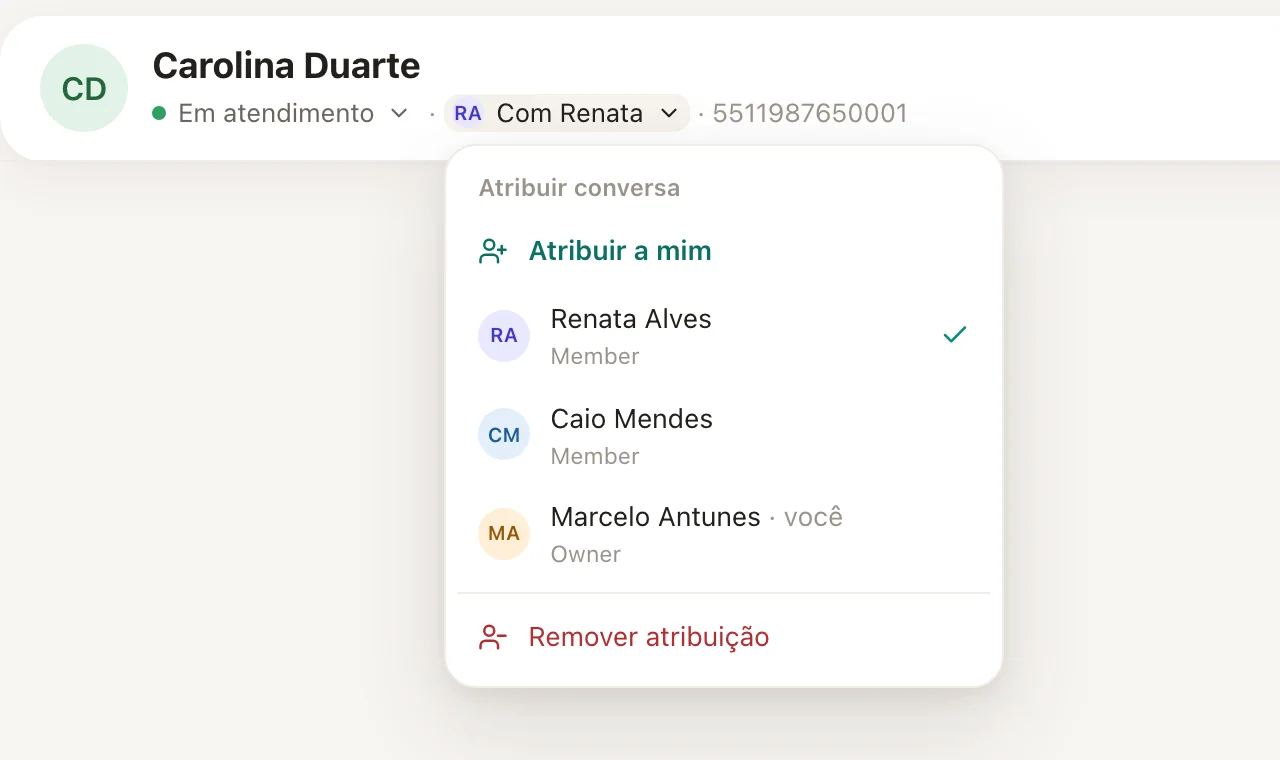
Clique em Sem atendente ou em Com e o primeiro nome de quem atende hoje. Abre a lista Atribuir conversa.
 123
123- 1Atendente da conversa
- 2Atribuir a mim
- 3Remover atribuição
- 3
Escolha quem vai atender
- Atribuir a mim: a conversa passa a ser sua (a opção aparece quando ela ainda não é sua).
- Uma pessoa da lista: a conversa vai para ela. Com mais de 5 pessoas, aparece a busca Buscar atendente.
- Remover atribuição: a conversa fica sem responsável.
Também dá para trocar o atendente sem abrir a conversa: na lista, clique no avatar pequeno no canto direito do item. E na ficha do lead, pelo campo Usuário responsável.
Quem responde primeiro vira o responsável
Se a conversa não tem responsável e alguém da equipe manda uma mensagem pelo chat, essa pessoa vira a responsável automaticamente, e a conversa passa de Aguardando para Em atendimento.
Passar o lead da pré-venda para o closer
Na passagem de bastão, basta trocar o atendente para o closer. Se o closer só tem acesso a algumas linhas, ele continua vendo o histórico que a pré-venda teve com o lead em outra linha, em modo só leitura. Isso é configurado em Acesso por linha. O passo a passo completo do funil está em Pré-venda e closer.
Mudar o status do atendimento
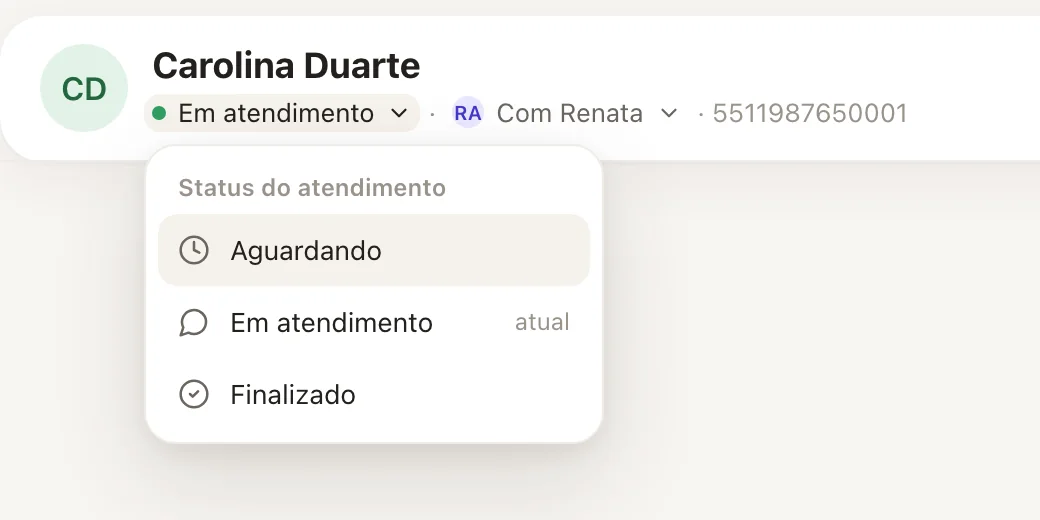
Clique no status (o primeiro item abaixo do nome, como Em atendimento) e escolha Aguardando, Em atendimento ou Finalizado.
 1
1- 1Status do atendimento
Finalizar e reabrir
O botão Finalizar, no topo da conversa, pede confirmação e move a conversa para a aba Finalizado. Em telas mais estreitas ele vira só um ícone ou some do topo; o menu … sempre tem a opção Finalizar atendimento.
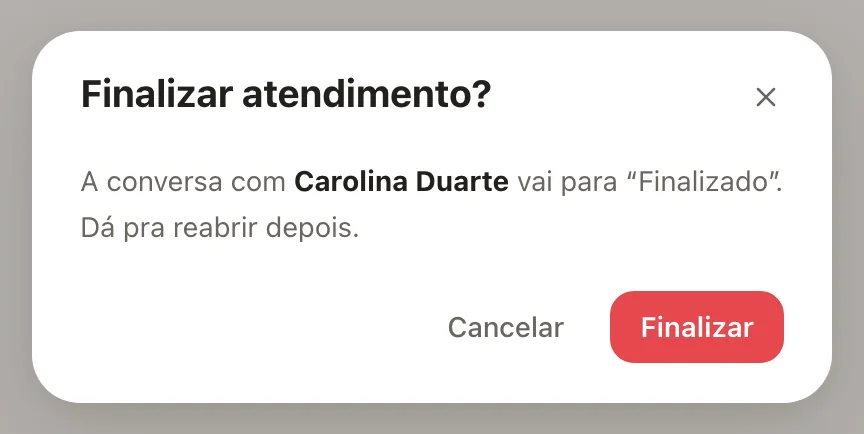
Para retomar, abra a conversa (na aba Finalizado) e clique em Reabrir. Ela volta para Em atendimento e, se estava sem responsável, fica com você.
A conversa volta sozinha quando o lead escreve
Se o contato mandar mensagem depois de finalizada, a conversa volta para a aba Aguardando, com o mesmo responsável. Ecos do celular, reações e mensagens de grupo não reabrem.
Como saber se deu certo
- Abaixo do nome do contato aparece Com e o primeiro nome da pessoa escolhida.
- Na lista, o avatar dela aparece no canto do item.
- A pessoa que recebeu o lead é avisada no sininho com "Lead atribuído a você", se as notificações dela estiverem ligadas. Veja Notificações.
Se algo der errado
| Sintoma | Causa provável | O que fazer |
|---|---|---|
| A pessoa não aparece na lista | Ela não é membro do projeto, ou o papel dela é de visualizador | Convide em Configurações > Equipe > Convidar pessoa ou peça a um administrador para mudar o papel dela |
| O closer não vê a conversa depois da transferência | O acesso dele não inclui a linha, e a opção de histórico está desligada | Em Configurações > Equipe > Editar acessos > Acesso por linha, ligue Ver o histórico completo dos leads atribuídos a ele |
| Não aparecem as abas nem o botão Finalizar | O projeto desligou o status de atendimento | Ligue em Configurações > Chats |
| A conversa sumiu da minha lista depois que passei | Seu acesso mostra só os leads em que você é responsável | É o esperado. Peça para ver todos os leads, se precisar |
Perguntas frequentes
Existe distribuição automática de conversas?
Sim, para leads novos que entram por automação. O fluxo pode atribuir por rodízio entre quem está na roleta. Veja Roleta e redistribuição de leads.
Uma conversa pode ter dois atendentes ao mesmo tempo?
Não. Cada conversa tem um responsável. Outras pessoas com acesso podem ler e responder, mas o responsável é um só.
Finalizar a conversa avisa o cliente?
Não. Finalizar só muda o status dentro do ZapFlow. Nada é enviado para o contato.
Onde vejo quem atendia antes?
Na ficha do lead, em Timeline, ficam registradas as trocas de responsável.
Artigos relacionados
A tela de ConversasAcesso por linhaRoleta e redistribuição de leadsPré-venda e closer: o funil comercial do lançamento