Automações
Criar seu primeiro fluxo de automação
Monte um fluxo de boas-vindas no editor visual: gatilho, mensagem com botões, pergunta e condição, e deixe ele no ar.
Resposta rápida
Vá em Automações e clique em Nova automação. O editor abre no modo Analytics: clique em Editar no topo para montar. Comece por um gatilho, adicione os blocos pela barra de blocos no rodapé, ligue um no outro arrastando a bolinha de saída, clique em Salvar e ligue o interruptor Ativo.
Antes de começar
- Tenha pelo menos uma linha conectada em Integrações. Veja Conectar pelo QR code ou Conectar a API oficial.
- Para criar e editar fluxos, você precisa do acesso Automações. Se o item não aparece no menu lateral, peça ao dono do projeto.
- Todo fluxo tem três peças: um gatilho (o que faz o fluxo começar), os blocos (o que acontece) e as ligações entre eles (a ordem).
Passo a passo
Neste exemplo, quem mandar uma mensagem com a palavra aula recebe uma saudação com dois botões, responde uma pergunta e segue por um caminho ou outro.
- 1
Crie a automação
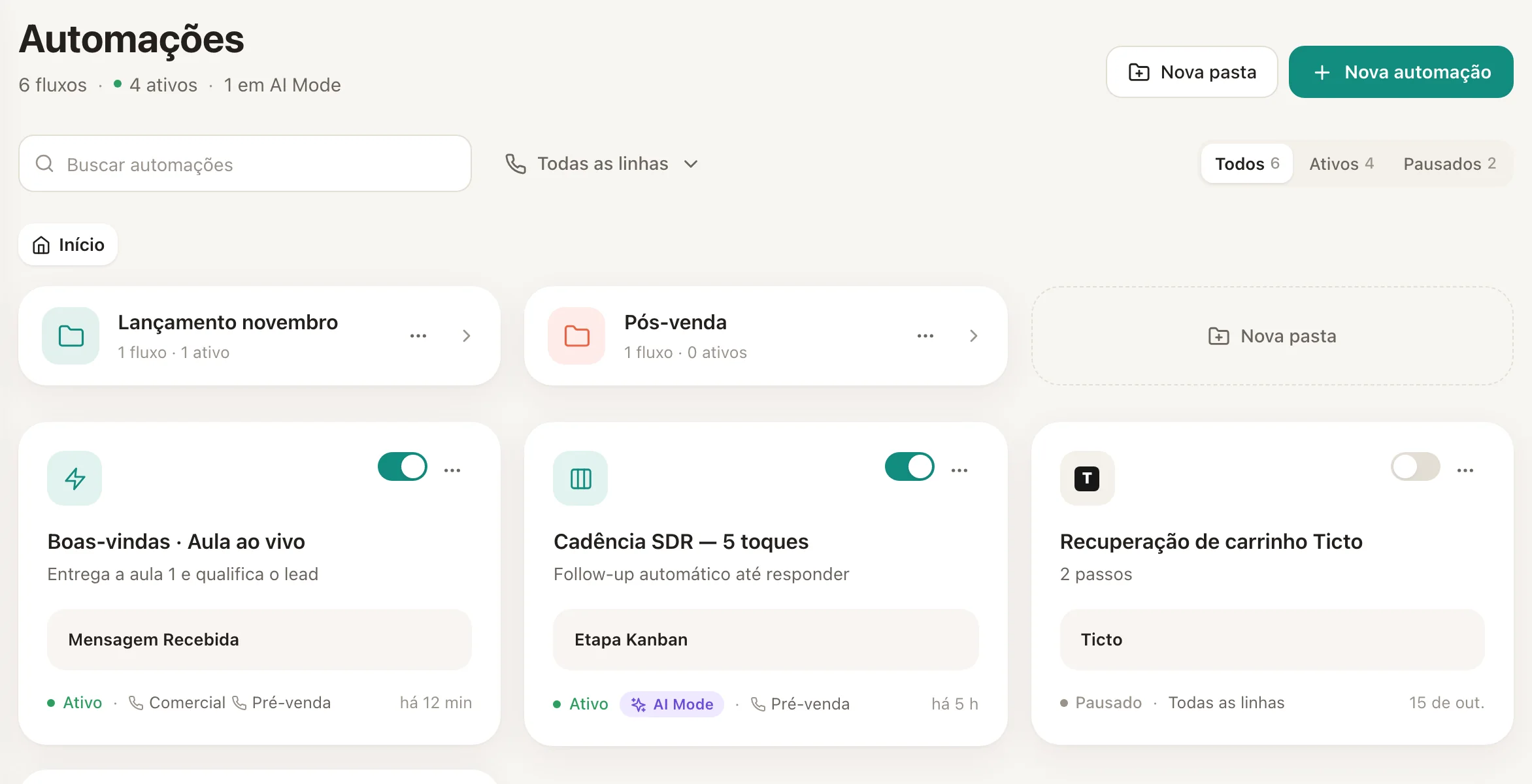
No menu lateral, clique em Automações e depois em Nova automação. Se quiser organizar, crie antes uma pasta em Nova pasta.
 123
123- 1Nova automação
- 2Ativar ou pausar
- 3Mais opções do fluxo
A lista de automações, com o interruptor de cada fluxo e o menu de opções. - 2
Entre no modo Editar
O editor sempre abre no modo Analytics, que é só leitura. Clique em Editar no seletor de modo do topo da tela (ao lado de Analytics). Num fluxo novo, você também pode clicar em Editar fluxo no meio da tela.
 1
1- 1Editar
- 3
Escolha o gatilho
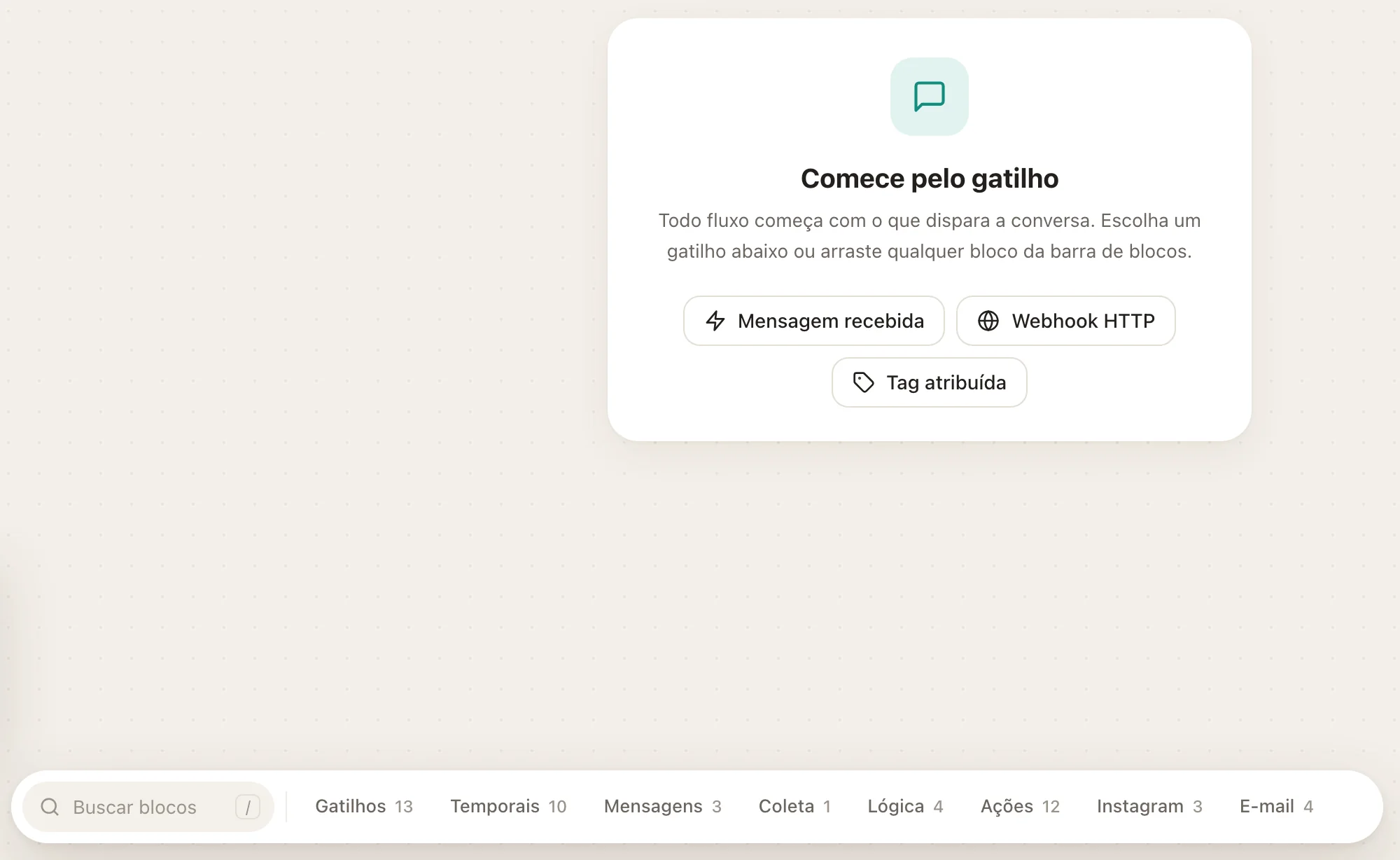
No fluxo vazio aparece o cartão Comece pelo gatilho, com atalhos para Mensagem recebida, Webhook HTTP e Tag atribuída. Clique em Mensagem recebida.
 12
12- 1Gatilho rápido
- 2Buscar blocos (atalho /)
No rodapé fica a barra de blocos, com a busca e as categorias. - 4
Configure o gatilho
Clique no bloco do gatilho para abrir o painel da direita. Em Tipo de Correspondência, escolha Contém a palavra. Em Palavras-Chave, digite
aulae aperte Enter.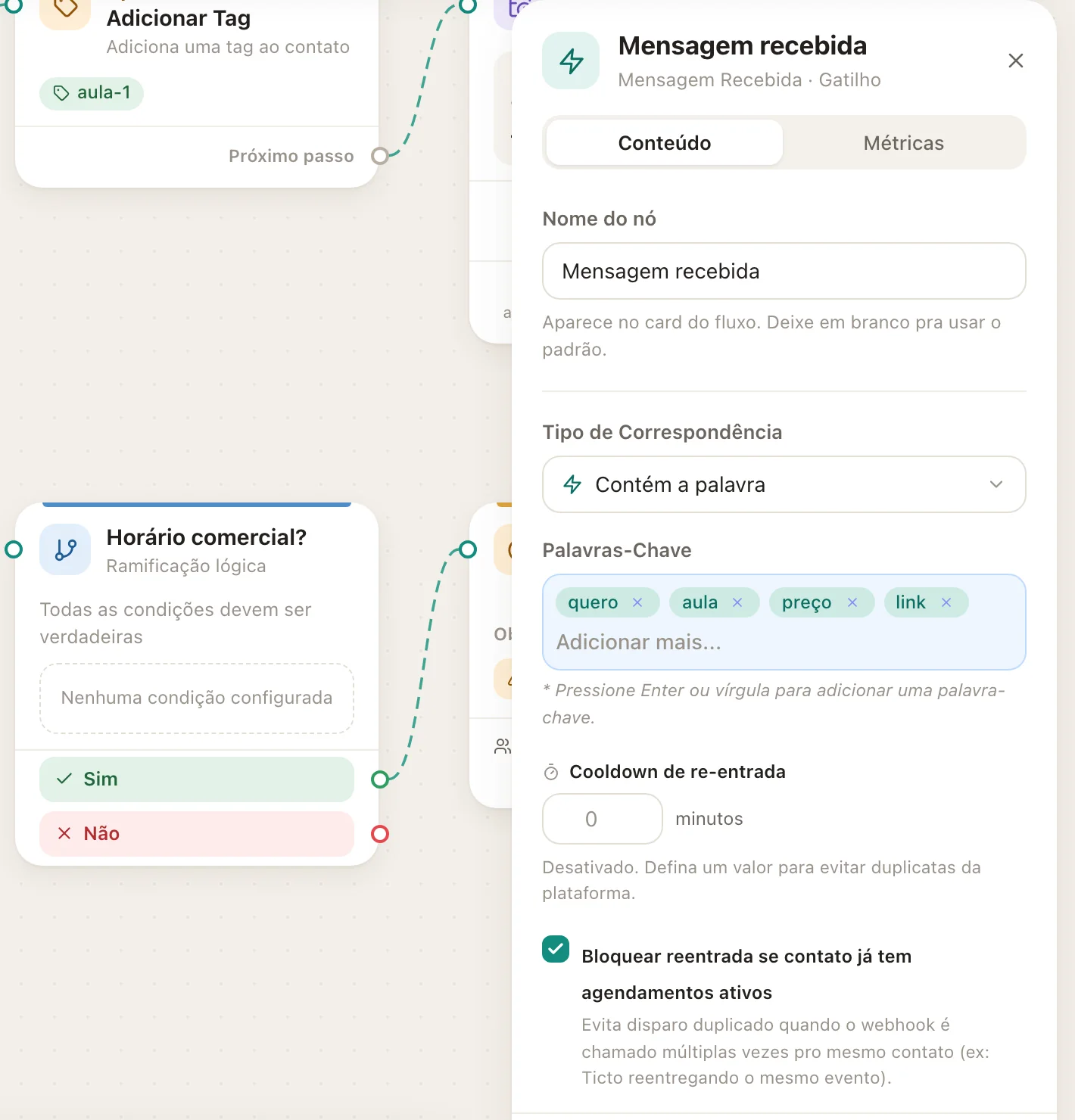 123
123- 1Tipo de Correspondência
- 2Palavras-Chave
- 3Cooldown de re-entrada
- 5
Adicione a mensagem
Na barra de blocos, abra Mensagens e clique em Enviar Mensagem. O bloco aparece no centro da tela. Clique nele e escreva o texto. Para usar o nome do contato, clique no @ do canto do texto (Inserir variável) e escolha Nome. Em Botões, clique em + Resposta para criar os botões
Quero a aulaeFalar com humano.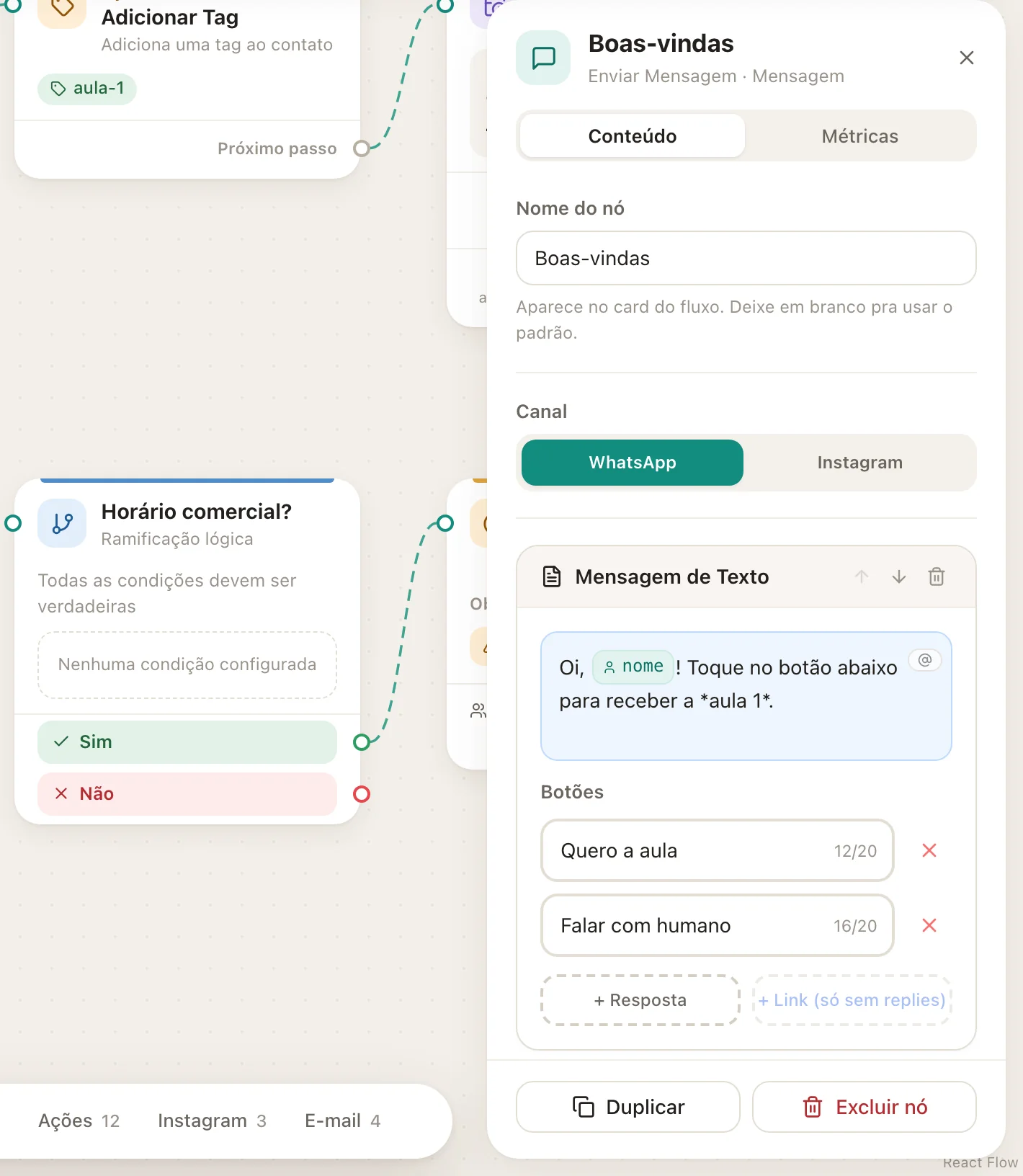 123
123- 1Conteúdo e Métricas
- 2Botão de resposta
- 3Duplicar ou excluir
- 6
Ligue os blocos
Arraste a bolinha de saída do gatilho até o bloco da mensagem. Cada botão vira uma saída própria: é dela que sai o caminho de quem tocou naquele botão. Se você soltar a bolinha num espaço vazio, abre a busca Buscar nó... para criar o próximo bloco já ligado.
- 7
Faça uma pergunta
Procure por
perguntana busca da barra (ou aperte / para ir direto a ela) e adicione Fazer Pergunta. Escreva a pergunta, escolha o Tipo de Resposta (por exemplo E-mail) e o campo em Salvar no Campo. O fluxo para nesse bloco até o contato responder. O editor marca esse bloco como "formato antigo" e oferece Migrar para o bloco Pedir Informação, que fica dentro de Enviar Mensagem. Os dois funcionam, e a migração não perde dados.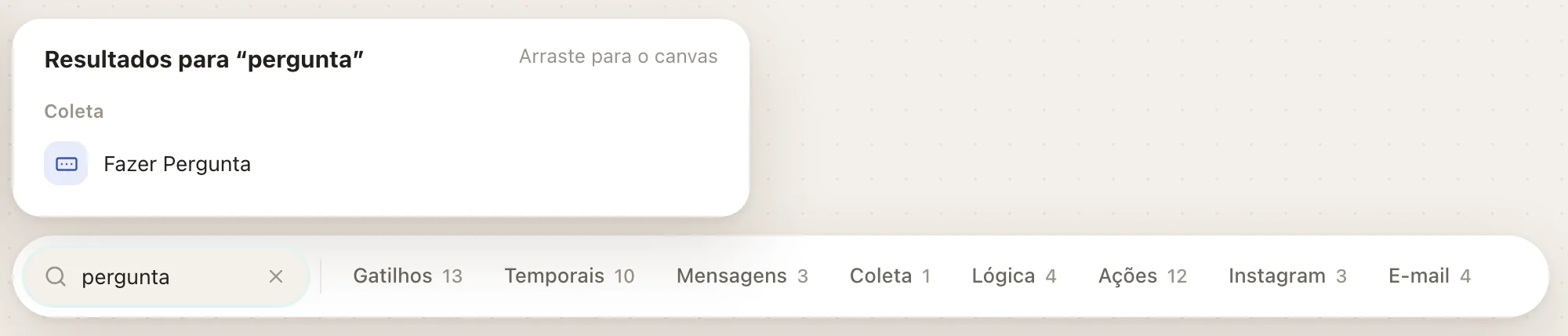 1
1- 1Busca
- 8
Separe os caminhos com uma condição
Em Lógica, adicione Condição. Ela testa um campo, uma tag, a etapa do Kanban, uma ação registrada ou uma situação de tempo, e tem duas saídas: Sim e Não. Ligue cada saída ao bloco que deve vir depois.
- 9
Salve e ative
Clique em Salvar no canto de cima. Depois ligue o interruptor ao lado do nome do fluxo: ele passa de Pausado para Ativo. O interruptor só funciona depois do primeiro salvamento.
 12
12- 1Ativo / Pausado
- 2Ajustes do fluxo
Organize o desenho
O botão Organizar, no topo do editor, arruma os blocos da esquerda para a direita sem nada sobreposto. Atalho: Shift + Alt + T. Com dois ou mais blocos selecionados, ele organiza só a seleção.
Copiar e colar blocos
Ctrl + C e Ctrl + V (no Mac, Cmd) copiam e colam blocos, inclusive de um fluxo para outro em outra aba do navegador.
Como saber se deu certo
- O fluxo aparece em Automações com o selo Ativo e o interruptor verde.
- Mande
quero a aulade outro número para a linha do fluxo. A saudação chega em poucos segundos. - No modo Analytics do editor, clique num bloco e abra a aba Métricas para ver quantas mensagens foram enviadas, entregues e lidas. Veja Ativar e acompanhar um fluxo.
Se algo der errado
| Sintoma | Causa provável | O que fazer |
|---|---|---|
| Não consigo mexer nos blocos | O editor está no modo Analytics (só leitura) | Clique em Editar no topo |
| O interruptor Ativo não liga | O fluxo ainda não foi salvo | Clique em Salvar e tente de novo |
| Aparece um aviso de que a palavra já está em uso | Outro fluxo ativo usa a mesma palavra-chave | Troque a palavra ou pause o outro fluxo. Só um fluxo dispara por mensagem |
| Mandei a palavra e nada aconteceu | Fluxo pausado, linha fora do fluxo ou outra regra na frente | Siga o checklist de O fluxo não disparou |
Perguntas frequentes
Existe um botão para testar o fluxo antes de ativar?
Não. O jeito de testar é ativar o fluxo e mandar a mensagem do gatilho de um número seu. Se quiser limitar o teste, use uma palavra-chave que só você conhece e troque depois.
Posso ter vários gatilhos no mesmo fluxo?
Sim. Adicione outro bloco de gatilho e ligue no mesmo caminho. Veja a lista completa em Todos os gatilhos.
Por qual número o fluxo responde?
Por padrão, pela mesma linha que disparou o fluxo. Dá para mudar em Ajustes do fluxo > Enviar por. Veja Ativar e acompanhar um fluxo.
Como coloco uma espera entre as mensagens?
Dentro do bloco Enviar Mensagem, adicione um item Atraso entre os conteúdos. Para esperar dias ou até uma data, use o bloco Delay Inteligente, na categoria Lógica.
Posso importar ou exportar um fluxo?
Não há importação nem exportação de arquivo na tela. Para reaproveitar um fluxo, use Duplicar no menu do card em Automações.
Artigos relacionados
Todos os gatilhos de automaçãoTodos os blocos do fluxoVariáveis e campos nas mensagensAtivar, acompanhar e voltar versões de um fluxo