CRM e contatos
Tarefas e atividades
Crie tarefas de follow-up a partir da conversa, do card ou de uma automação, e acompanhe tudo que vence hoje na tela Tarefas.
Resposta rápida
Tarefas nascem de três lugares: no campo de mensagem da conversa (modo Tarefa), em Nova atividade no card do Kanban, ou pelo bloco Criar Tarefa de uma automação. Todas aparecem em Tarefas, no menu lateral, separadas em Atrasadas, Hoje, Amanhã, Próximos 7 dias, Mais tarde e Sem data.
Antes de começar
- A tela Tarefas aparece para quem tem acesso a Chat ou a Kanban.
- A tela não tem botão de criar: a tarefa sempre fica ligada a um contato.
Criar uma tarefa
- 1
Mude o modo do campo
Em Chats, abra a conversa e, acima do campo de mensagem, troque de Mensagem para Tarefa.
- 2
Preencha
Escreva o que precisa ser feito, escolha o tipo (Tarefa, Ligação, Reunião ou E-mail), o Prazo e o Responsável.
- 3
Crie
Clique em Criar tarefa. Ela fica na ficha do contato e na tela Tarefas.
- 1
Abra o menu do card
No CRM Kanban, abra o menu do card e clique em Nova atividade. O mesmo botão existe na gaveta do lead.
- 2
Preencha e salve
Escolha o tipo (Anotação, Ligação, Reunião, Tarefa ou E-mail), o título, o prazo e o responsável.
Num fluxo, use o bloco Criar Tarefa para gerar a tarefa sozinha, por exemplo quando o lead pede para falar com alguém. Veja Blocos do fluxo.
A tela Tarefas
- 1
Abra a tela
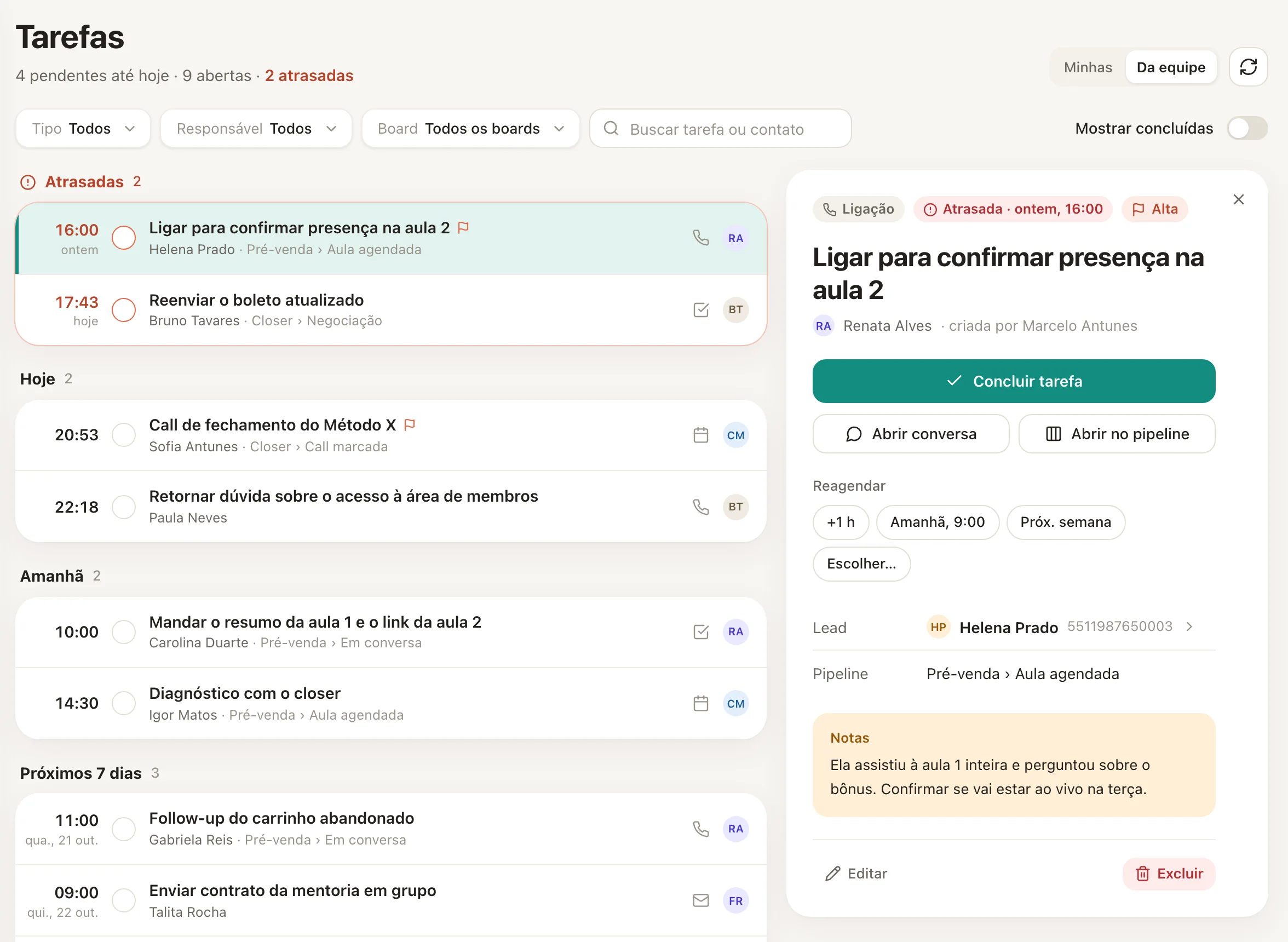
No menu lateral, clique em Tarefas. O número ao lado do item soma as atrasadas e as de hoje, e fica em destaque quando há atrasadas.
 123
123- 1Minhas ou Da equipe
- 2Concluir tarefa
- 3Atalhos para reagendar
A tela Tarefas, com os grupos por prazo e a tarefa em foco à direita. - 2
Escolha de quem
No topo, alterne entre Minhas e Da equipe. Da equipe fica disponível só para dono e administradores.
- 3
Filtre
Use Tipo, Responsável (em Da equipe), Board e a busca Buscar tarefa ou contato. Ligue Mostrar concluídas para ver o que já foi feito.
- 4
Trabalhe a tarefa
Clique na tarefa para abrir os detalhes. Dali você pode Concluir tarefa, Abrir conversa com o contato ou Abrir no pipeline, quando ela está ligada a um quadro.
O círculo à esquerda de cada linha conclui (ou reabre) a tarefa sem abrir os detalhes.
Reagendar, editar e excluir
- Em Reagendar, use os atalhos +1 h, Amanhã, 9:00 ou Próx. semana, ou clique em Escolher…, defina a Nova data e clique em Remarcar.
- Editar muda Título, Tipo, Notas, Prazo, Responsável e Prioridade (Alta, Normal ou Baixa). Tarefas de prioridade alta ganham uma bandeira.
- Excluir apaga a tarefa.
Avisos
O sininho avisa quando uma tarefa está vencendo, quando atrasou e quando alguém atribui uma tarefa a você. Veja Notificações.
Perguntas frequentes
Por que não vejo as tarefas dos outros?
Em Minhas aparecem só as suas. Da equipe é liberado apenas para dono e administradores.
Posso criar uma tarefa sem contato?
Não. Toda tarefa fica ligada a um contato, para que o follow-up abra direto na conversa ou no card.
Onde vejo as tarefas de um contato específico?
Na ficha do lead, em Atividades, ou na aba Atividades da gaveta do lead no Kanban.
A tarefa concluída some?
Ela sai da lista de pendentes. Ligue Mostrar concluídas para ver de novo, e use Reabrir tarefa se precisar.
Artigos relacionados
Notas, tarefas, áudios e arquivos no chatTrabalhar com os cards do KanbanNotificaçõesTodos os blocos do fluxo