Grupos
Criar uma campanha de grupos
Monte os grupos do lançamento com nome, foto, capacidade e ritmo de criação, e deixe o ZapFlow criar e encher tudo por um link só.
Resposta rápida
Vá em Grupos e clique em Nova campanha. O assistente tem 6 passos: Identidade, Recorrência, Grupos, Números, Ritmo e Revisão. Salvar cria a campanha em Rascunho: nenhum grupo nasce no WhatsApp até você clicar em Criar os grupos no painel da campanha.
Antes de começar
- Tenha pelo menos uma linha QR code conectada. Grupos só existem no WhatsApp Web: a API oficial da Meta não cria nem opera grupos. Veja Conectar pelo QR code.
- Use números que já estejam aquecidos. Linha pareada há menos de 14 dias (o padrão) cria no máximo 3 grupos por dia, com o intervalo multiplicado por até 3 vezes, em qualquer ritmo. Veja Aquecimento de linha nova.
- Decida quantas pessoas você espera e quantos grupos isso dá. Exemplo: 4.000 leads com 500 por grupo pede 8 grupos, mais 1 ou 2 de folga.
Como uma campanha funciona
Uma campanha é um conjunto de grupos com um link público só. Quem clica no link cai no grupo que está recebendo naquele momento. Quando ele enche, o link passa a mandar para o próximo. Você divulga sempre o mesmo endereço, do anúncio à bio. Veja O link único dos grupos.
Passo a passo
- 1
Abra o assistente
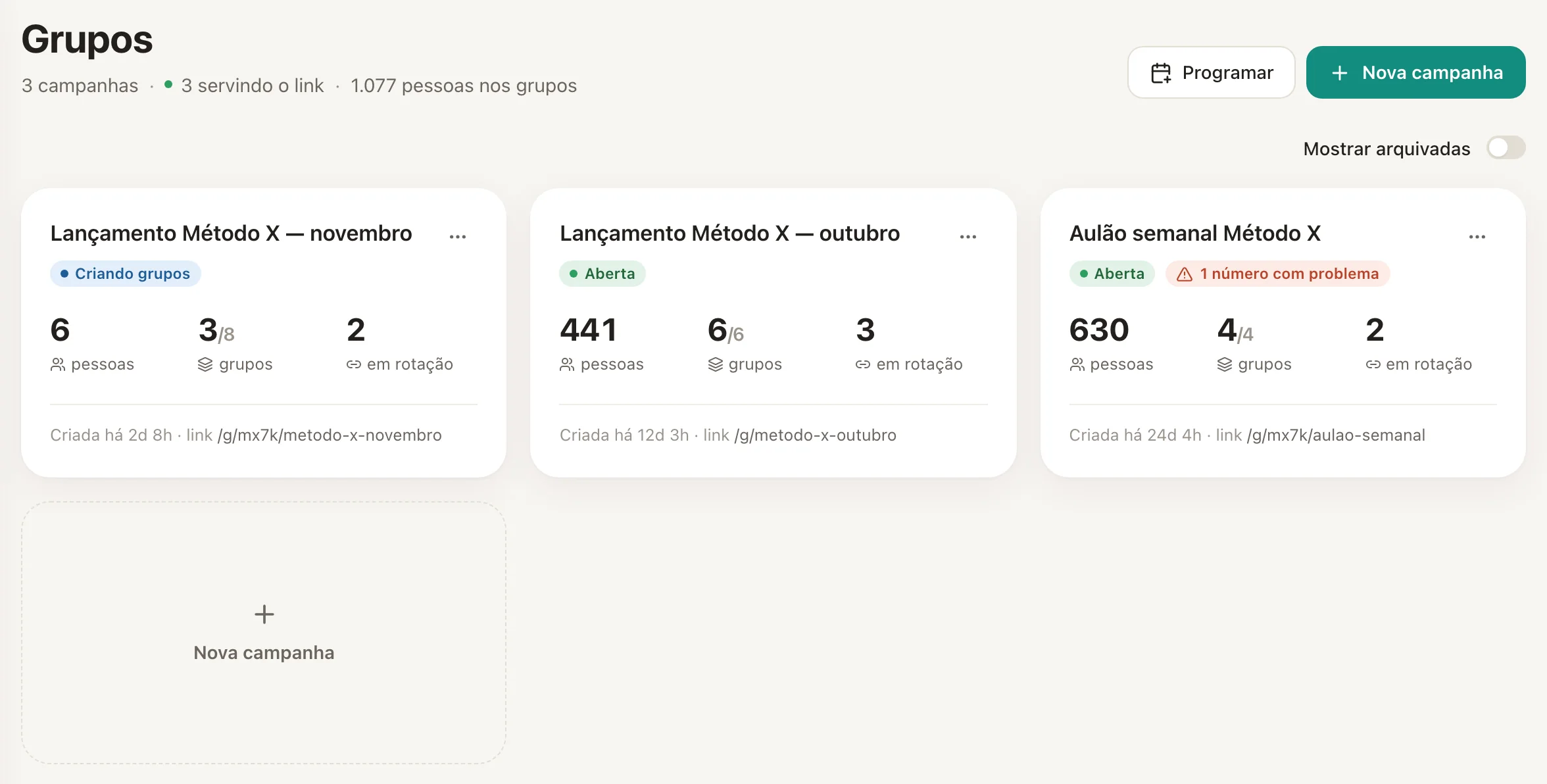
No menu lateral, clique em Grupos e depois em Nova campanha.
 12
12- 1Nova campanha
- 2Programar em várias campanhas
A lista de campanhas, com pessoas, grupos e quantos estão em rotação. - 2
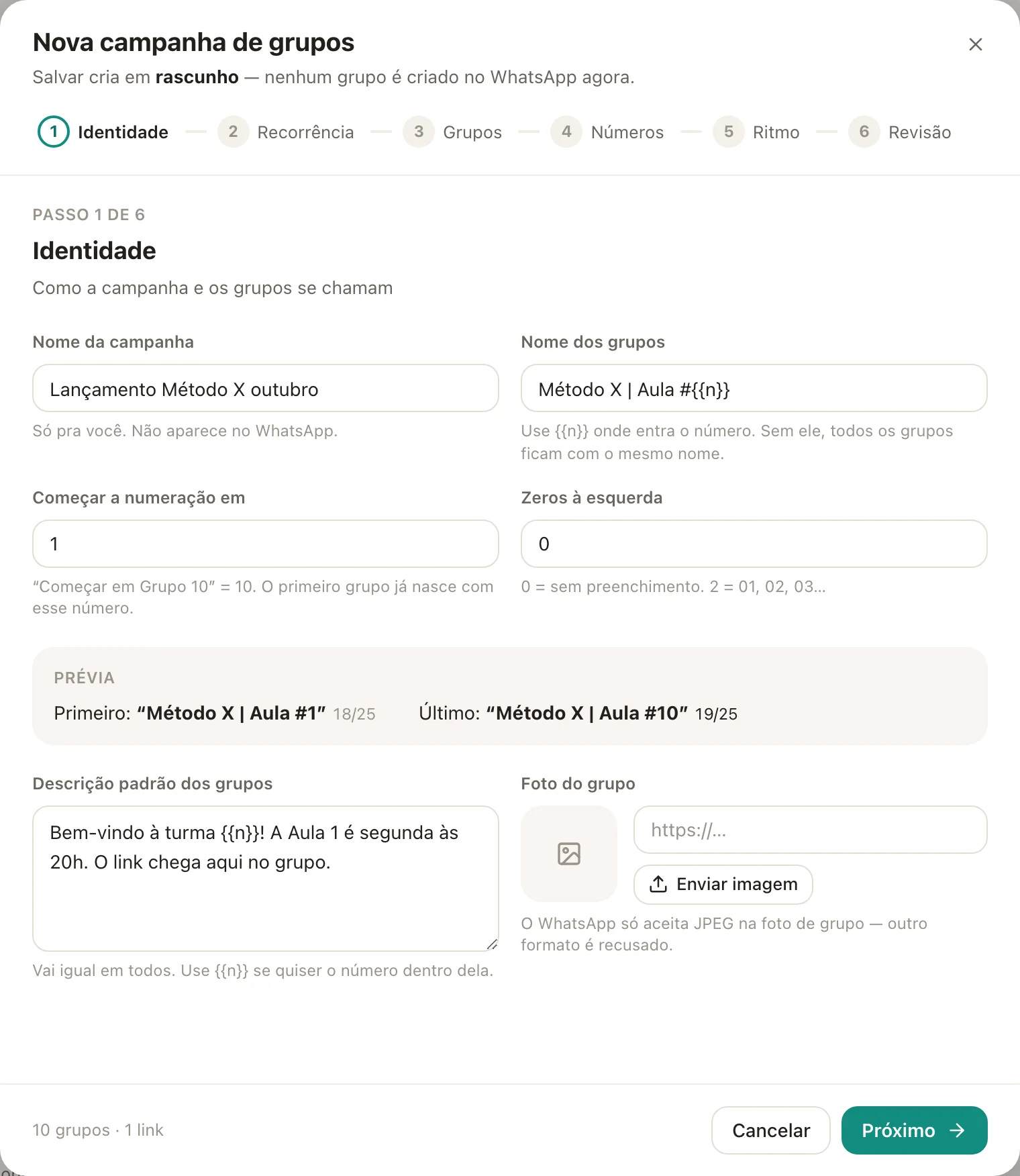
Identidade: nomes, descrição e foto
- Nome da campanha: só para você, não aparece no WhatsApp. Ex.:
Lançamento Método X outubro. - Nome dos grupos: use
{{n}}onde entra o número. Ex.:Método X | Aula #{{n}}. O WhatsApp aceita até 25 caracteres no nome do grupo. - Começar a numeração em e Zeros à esquerda: com
2zeros, os grupos ficam01,02,03. - Descrição padrão dos grupos e Foto do grupo. A foto precisa ser JPEG: o WhatsApp recusa outros formatos em foto de grupo.
 123
123- 1Nome dos grupos com {{n}}
- 2Foto do grupo (JPEG)
- 3Próximo
- Nome da campanha: só para você, não aparece no WhatsApp. Ex.:
- 3
Recorrência: acontece uma vez ou se repete
Escolha Acontece uma vez para um lançamento com começo e fim. Escolha Se repete (Toda semana, A cada 15 dias ou Todo mês) para turmas que abrem sempre. Na campanha recorrente, cada edição vira um ciclo e o link público não muda de um ciclo para o outro.
- 4
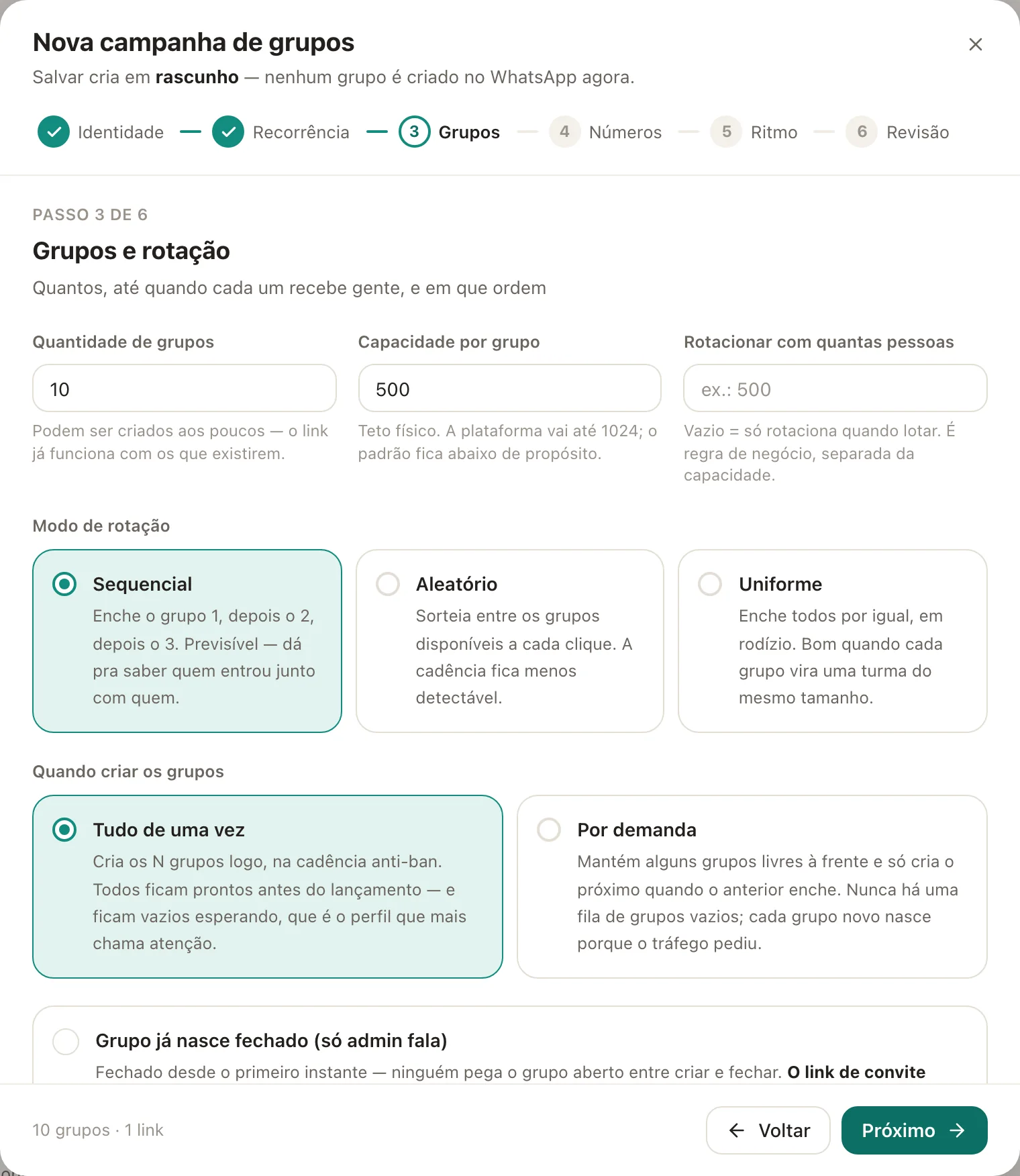
Grupos e rotação
- Quantidade de grupos: a meta de grupos da campanha (na recorrente, Grupos por ciclo).
- Capacidade por grupo: o teto de pessoas. O máximo é 1024.
- Rotacionar com quantas pessoas: opcional. Vazio, o link só troca de grupo quando ele lota. Com
500, troca a cada 500 entradas mesmo que caiba mais gente. - Modo de rotação: Sequencial enche o 1, depois o 2; Aleatório sorteia entre os disponíveis a cada clique; Uniforme enche todos por igual, em rodízio.
- Quando criar os grupos: Tudo de uma vez cria todos antes do lançamento; Por demanda mantém alguns grupos livres à frente (Grupos livres a manter à frente, 1 ou 2 costuma bastar) e cria o próximo quando o anterior enche.
- Grupo já nasce fechado (só admin fala): o grupo é criado já silenciado. O link de convite continua funcionando: entrar e falar são permissões separadas.
 123
123- 1Capacidade por grupo (até 1024)
- 2Modo de rotação
- 3Quando criar os grupos
- 5
Números: quem cria e quem fica de reserva
Marque as linhas QR que vão operar a campanha e o papel de cada uma:
- Dona: cria os grupos. Com mais de uma dona, o total é repartido entre elas.
- Admin: entra em cada grupo e vira admin. É a redundância se a dona cair.
- Reserva: não age até ser promovida.
- Vigia: só confere se os links de convite ainda valem. Não entra em grupo nenhum.
Ligue Se a linha dona cair, passar o grupo pra outra linha admin para que o grupo continue no ar se o número dono desconectar. O link de convite não muda, porque ele é do grupo.
- 6
Ritmo de criação
É o intervalo entre um grupo e o próximo. Quanto mais rápido, maior o risco de bloqueio do número.
Ritmo Intervalo Teto por número Quando usar Conservador 1 grupo a cada ~15 min 15 por dia Padrão recomendado. Único que não pede confirmação de risco Moderado 1 grupo a cada 7 a 10 min 24 por dia Pede confirmação de risco. Bloqueio temporário é a reação típica Acelerado 1 grupo a cada 5 a 7 min 40 por dia Só em número descartável, com admin humano em todo grupo Com o Conservador, cada número cria cerca de 4 grupos por hora e no máximo 15 por dia. Com uma dona só, 20 grupos não ficam prontos no mesmo dia: os 5 últimos ficam para o dia seguinte. Para encurtar sem correr risco, reparta entre mais de uma dona ou comece antes: grupo criado com antecedência e deixado pronto não custa nada.
- 7
Revisão e link
- Apelido do link (opcional): o final do endereço público, por exemplo
lancamento-outubro. - Para onde mandar quando não houver grupo: uma página de lista de espera. Se todos os grupos estiverem cheios ou fora de rotação, o clique vai para lá em vez de cair no vazio.
Confira o resumo e salve. A campanha aparece na lista com o status Rascunho.
- Apelido do link (opcional): o final do endereço público, por exemplo
- 8
Crie os grupos e ative
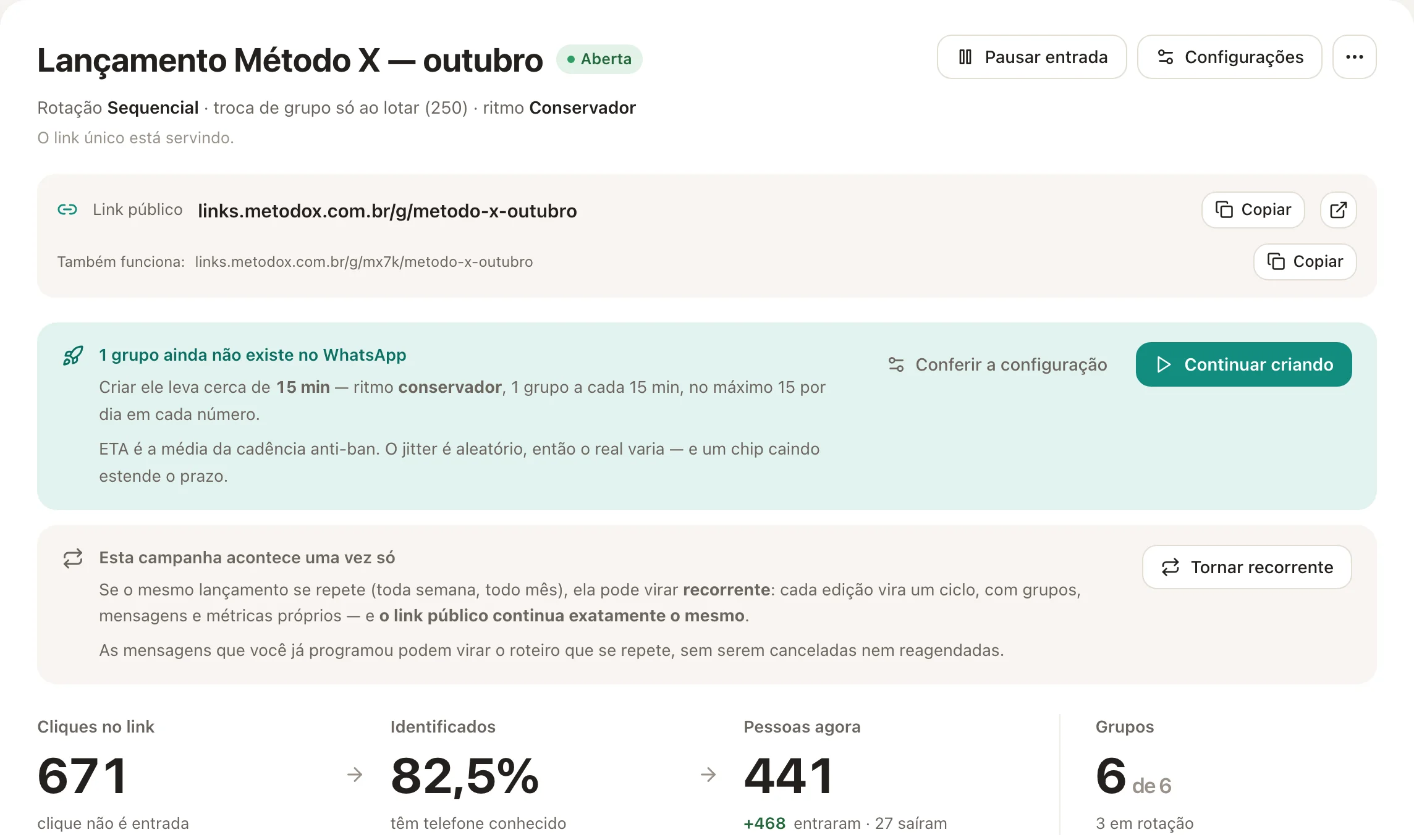
Abra a campanha. O painel mostra quantos grupos ainda não existem e quanto tempo a criação vai levar. Clique em Criar os grupos. Quando houver grupos prontos, clique em Ativar para o link público começar a distribuir quem clica.
 123
123- 1Copiar o link público
- 2Criar os grupos (ou continuar criando)
- 3Ativar / Pausar entrada
O painel da campanha: link público, cliques, identificados e pessoas agora.
Rascunho não distribui ninguém
Enquanto a campanha for Rascunho, o link público não manda ninguém para os grupos, mesmo que eles já existam. Lembre de clicar em Ativar antes de divulgar o link.
Status da campanha
| Status | O que significa |
|---|---|
| Rascunho | Configurada. Nenhum grupo criado ainda |
| Criando grupos | Criando no ritmo escolhido. Leva horas, de propósito |
| Aberta | O link público está distribuindo |
| Pausada | A entrada foi pausada em Pausar entrada. Ninguém sai dos grupos e as mensagens programadas continuam saindo |
| Degradada | Um número da campanha caiu. O link segue com os grupos que estão de pé |
| Encerrada | O lançamento acabou |
| Arquivada | Fora da lista, sem apagar o histórico. Ligue Mostrar arquivadas para ver |
Já tenho grupos criados
No painel da campanha, aba Grupos, clique em Importar existentes (ou Importar grupos que já existem, com a campanha vazia). O ZapFlow lista os grupos em que as linhas da campanha estão e puxa nome, foto, número de pessoas e o link vigente. Nada é sobrescrito: importar não renomeia nem troca a foto. Para mudar tudo de uma vez depois, use as ações de grupo.
Campanhas que se repetem
Na campanha recorrente, o seletor Ciclo no topo do painel mostra a turma que está no ar e as anteriores. Quando um ciclo termina, você escolhe o que acontece com os grupos antigos:
- Fechar e manter a galera dentro: os grupos saem da rotação e passam a "só admin fala". Ninguém é removido.
- Deixar como está: os grupos antigos seguem abertos. O link público já aponta para o ciclo novo.
A aba Roteiro-modelo guarda as mensagens que voltam em toda turma (por exemplo, "boas-vindas no dia 1, aula no dia 3"). A aba Comparar ciclos mostra grupos, entradas, saídas e cliques de cada turma lado a lado. Uma campanha que acontece uma vez pode virar recorrente pelo botão Tornar recorrente.
Como saber se deu certo
- O cartão da campanha na lista mostra pessoas, grupos (criados sobre a meta) e em rotação.
- Na aba Grupos, cada grupo aparece com o status (Pronto, Enchendo, Cheio) e o selo recebendo agora no que está pegando os cliques.
- Abra o link público numa aba anônima: ele deve levar ao convite do grupo da vez.
Se algo der errado
| Sintoma | Causa provável | O que fazer |
|---|---|---|
| O passo Números diz Nenhuma linha whatsmeow conectada | Não há linha QR conectada | Conecte uma linha QR em Integrações e volte ao assistente |
| A criação está demorando horas | É o ritmo anti-bloqueio | Normal. Para encurtar, crie os grupos com antecedência |
| A campanha ficou Degradada | Uma linha da campanha desconectou ou foi banida | Reconecte a linha em Integrações. Grupos com outra linha admin viva continuam recebendo gente |
| Um grupo aparece Falhou ou Órfão | O grupo não chegou a ser criado, ou a dona caiu sem outra admin no grupo | Veja o motivo no cartão do grupo; use Trocar linha dona se houver outra linha admin |
| O link leva para a página de espera | Todos os grupos estão cheios ou fora de rotação | Aumente a meta de grupos em Configurações da campanha ou volte grupos à rotação |
Perguntas frequentes
Quantas pessoas cabem em cada grupo?
Até 1024, que é o limite do WhatsApp. O padrão do ZapFlow fica abaixo disso de propósito: grupos muito cheios ficam barulhentos e atingem o teto rápido.
Posso usar a linha oficial (API da Meta) nos grupos?
Não. A API oficial não tem grupos. A campanha só aceita linhas QR code. A linha oficial pode ser usada para o envio no privado de quem entrou, pelo gatilho Entrou no Grupo de uma automação.
Posso mudar a configuração depois de criar?
Sim, pelo botão Configurações do painel. O que você muda vale para os próximos grupos. Para mudar nome, foto ou descrição dos grupos que já existem, use uma ação de grupo.
É melhor criar tudo de uma vez ou por demanda?
Por demanda é mais seguro: o WhatsApp desconfia de vários grupos vazios criados em série pelo mesmo número. Tudo de uma vez faz sentido quando você quer todos prontos com antecedência.
O que acontece se o número dono for banido?
Os grupos desse número saem da rotação. Se outra linha da campanha for admin do grupo e a opção de passar o grupo estiver ligada, ela assume. Por isso vale ter pelo menos uma linha com papel Admin.
Artigos relacionados
O link único que distribui os leads nos gruposProgramar mensagens e ações nos gruposOs 15 tipos de ação nos gruposLançamento no ZapFlow do início ao fim