Agenda
Agendamentos: acompanhar, remarcar e cancelar
Veja os horários marcados por dia, abra as respostas de cada lead, marque um horário pela equipe e remarque, cancele ou registre que a pessoa não compareceu.
Resposta rápida
Em Agenda, a aba Agendamentos lista os horários marcados por dia, em Próximos ou Passados. Clique num agendamento para ver data, local, contato, respostas e histórico, e para Remarcar, Cancelar ou marcar Não compareceu. Para marcar um horário para um contato, clique em Novo agendamento, no topo da tela.
Quem vê o quê
| Quem | O que vê |
|---|---|
| Dono, administradores e quem tem acesso a Contatos | Os agendamentos de todos os anfitriões, com o filtro Anfitrião |
| Os outros membros | Só os agendamentos em que são o anfitrião |
Marcar ou remarcar fora da agenda (sem conferir o horário de atendimento) é só para dono e administradores.
A lista de agendamentos
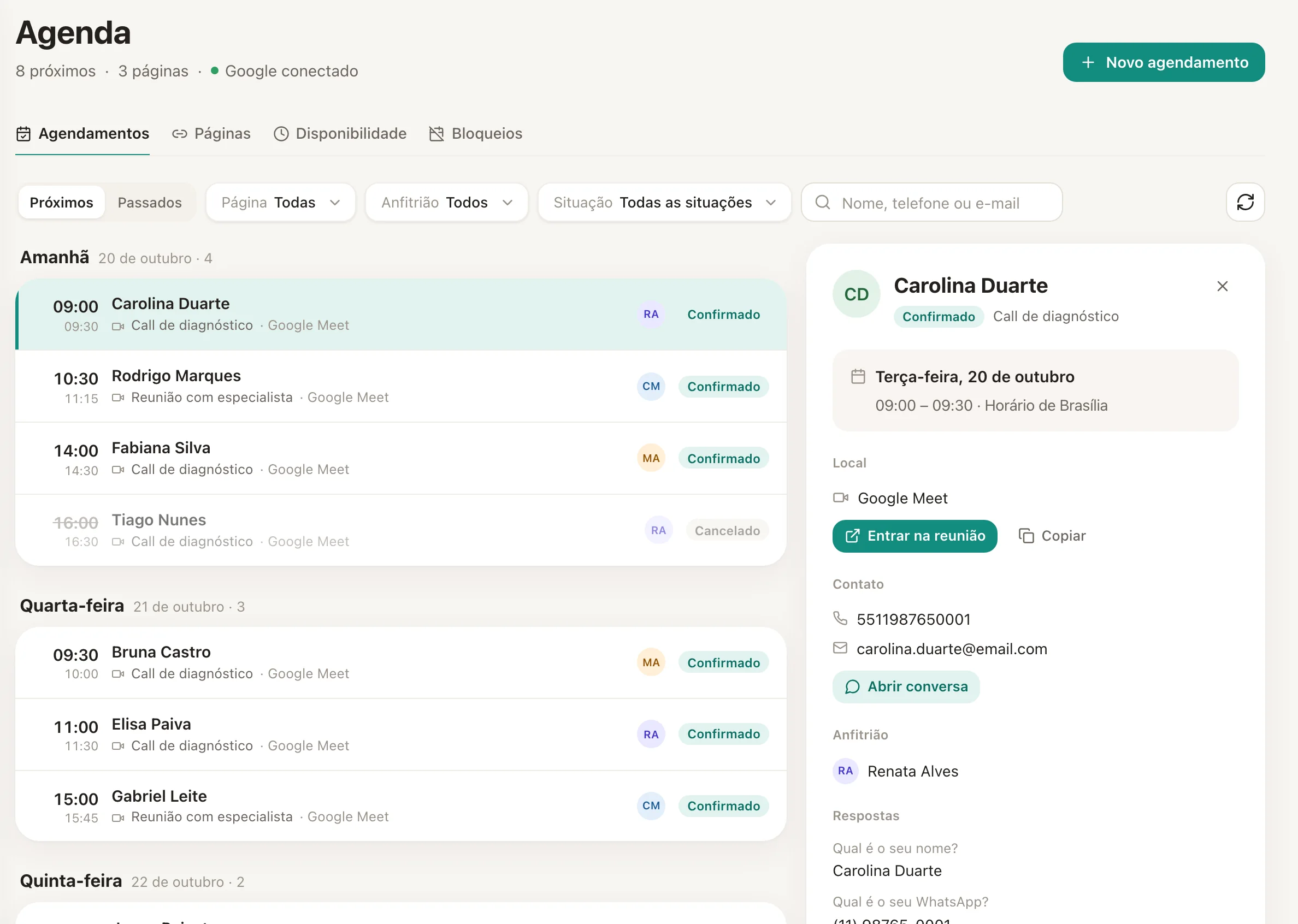 1234
1234- 1Novo agendamento
- 2Próximos ou Passados, e os filtros
- 3Agendamento: clique para abrir
- 4Detalhes do agendamento
- No topo, abaixo de Agenda, aparecem quantos agendamentos estão por vir, quantas páginas existem e se o seu Google está conectado.
- Próximos mostra o que ainda não terminou, de hoje em diante. Passados mostra o que já terminou, do mais recente para o mais antigo.
- Os filtros: Página, Anfitrião (com Só os meus), Situação e a busca Nome, telefone ou e-mail. O botão Atualizar recarrega a lista.
- Os dias aparecem como Hoje, Amanhã ou o dia da semana. Cada linha mostra início e fim, o nome, a página, o local, o anfitrião e a situação. Durante a reunião, a linha ganha a etiqueta Agora.
- Carregar mais busca os próximos da lista.
| Situação | Quando |
|---|---|
| Confirmado | Marcado e ainda não terminou |
| Realizado | Confirmado e o horário já terminou |
| Cancelado | Cancelado pela pessoa, pela equipe ou pela API |
| Não compareceu | A equipe marcou que a pessoa faltou |
O detalhe do agendamento
Clique num agendamento para abrir. No computador ele abre à direita; no celular, numa janela por cima.
- Data e hora, no fuso do projeto. Se quem agendou está em outro fuso, aparece Para quem agendou com o horário dele. Remarcado mostra o horário anterior; cancelado mostra o Motivo.
- Local: com Google Meet ou link fixo, os botões Entrar na reunião e Copiar.
- Contato: telefone, e-mail e Abrir conversa.
- Anfitrião e Respostas do quiz, só as do caminho que a pessoa fez.
- Links para a pessoa: Link de gerenciar, Link de remarcar e Link de cancelar, para mandar na conversa.
- Histórico: quando foi agendado, remarcado ou cancelado, e por quem (pela pessoa, pela equipe...). Embaixo, a Origem (Página de agendamento, Marcado pela equipe, API ou Assistente de IA (MCP)) e os parâmetros
utm_do link, quando vieram.
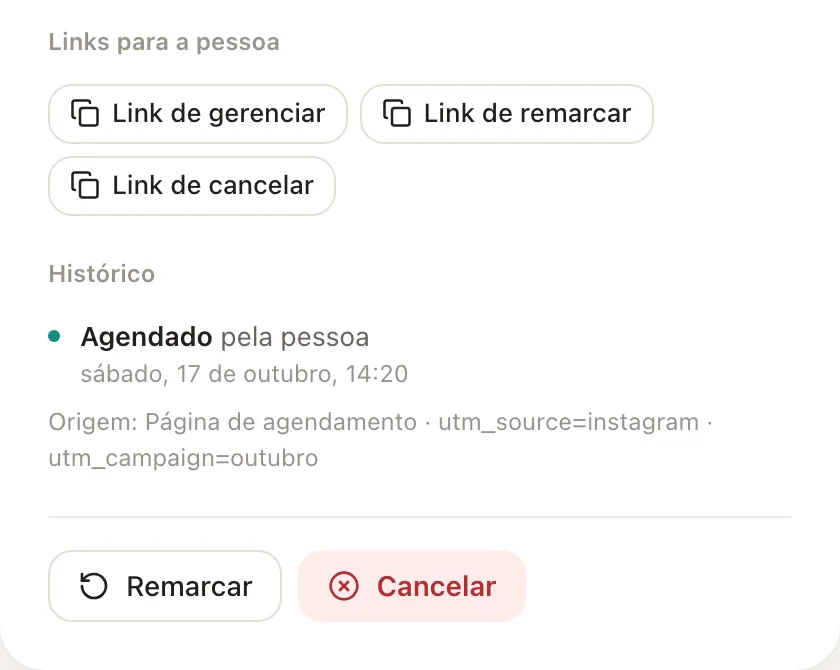 123
123- 1Links para mandar à pessoa
- 2Remarcar
- 3Cancelar
Remarcar, cancelar e não compareceu
Os botões ficam no fim do detalhe e aparecem só quando a ação faz sentido.
Disponível enquanto o agendamento está confirmado e não terminou. Clique em Remarcar, escolha o dia e o horário livre e clique em Remarcar. Os horários oferecidos são os da página, sem contar o próprio agendamento como ocupado. Dono e administradores podem ligar Escolher um horário fora da agenda e digitar qualquer data e hora.
Disponível enquanto o agendamento está confirmado e não terminou. Clique em Cancelar, escreva o Motivo (opcional) e clique em Cancelar agendamento. O horário fica livre de novo e o evento sai do Google Agenda.
Aparece depois do horário de início, em agendamento confirmado. Clique em Não compareceu e confirme em Marcar. O agendamento passa para Não compareceu.
Cada uma dessas ações dispara as saídas Remarcou, Cancelou ou Não compareceu dos fluxos com o gatilho Agenda. Veja Agenda nos fluxos.
Marcar um horário pela equipe
Use quando o lead combinou o horário na conversa.
- 1
Abra o Novo agendamento
Na aba Agendamentos, clique em Novo agendamento.
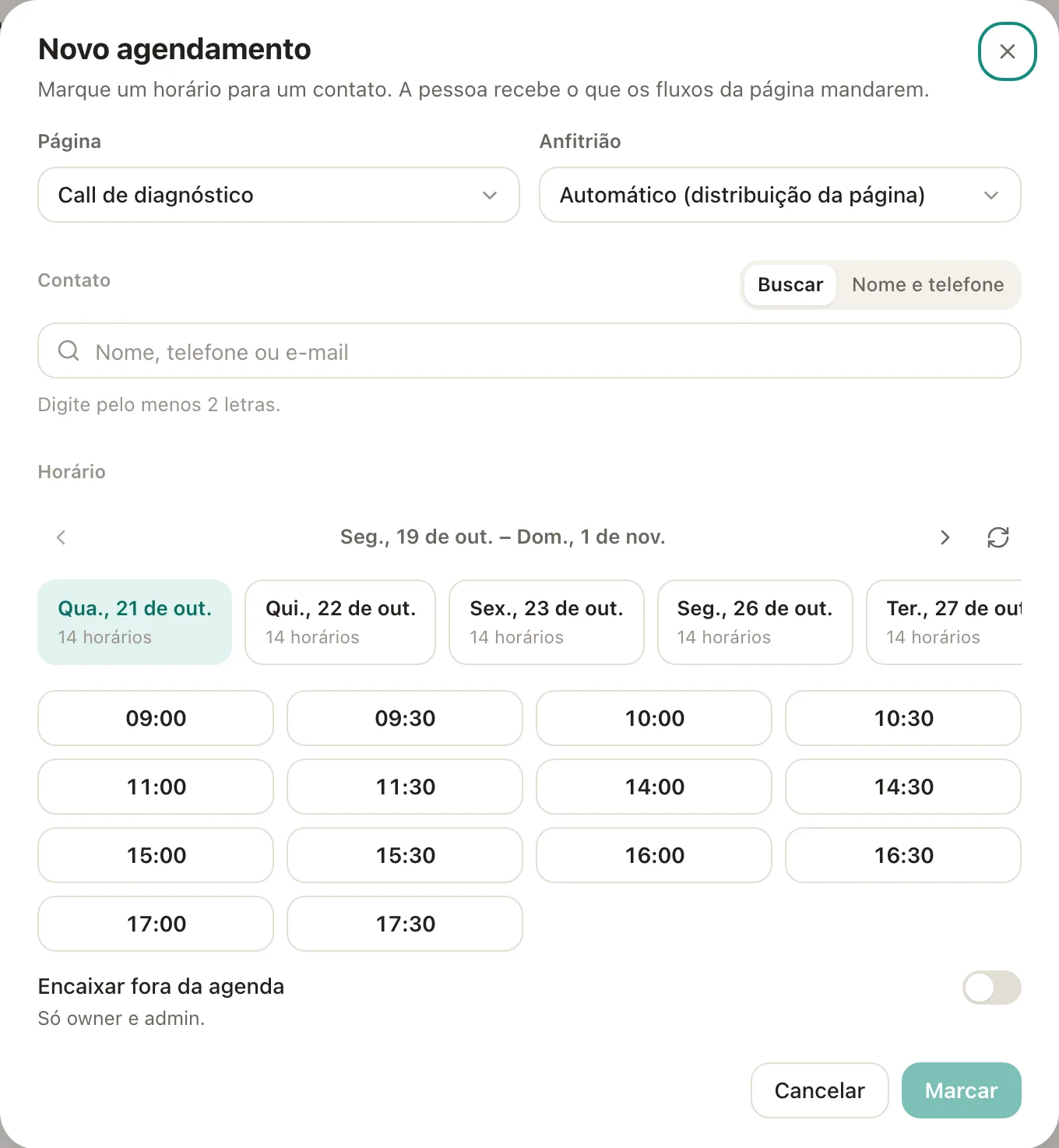 123
123- 1Página
- 2Buscar o contato ou digitar nome e telefone
- 3Encaixar fora da agenda (dono e admin)
A janela Novo agendamento: página, anfitrião, contato e os horários livres. - 2
Escolha a página e o anfitrião
Em Página, escolha uma página ligada. Com mais de um anfitrião, deixe Automático (distribuição da página) ou escolha a pessoa.
- 3
Informe o contato
Em Buscar, digite pelo menos 2 letras do nome, do telefone ou do e-mail e escolha o contato. Se ele ainda não existe, use Nome e telefone.
- 4
Escolha o horário
Escolha o dia e um dos horários livres. Dono e administradores podem ligar Encaixar fora da agenda e digitar qualquer data e hora.
- 5
Marque
Clique em Marcar. O agendamento aparece na lista e abre à direita.
O lead recebe o que os fluxos da página mandarem, como numa marcação feita por ele.
O que o lead pode fazer sozinho
O link de gerenciar vai na tela de confirmação e nas mensagens que usam {{booking.manage_url}}. Por ele, o lead:
- Cancela, com um motivo opcional. Depois, a página mostra Agendamento cancelado e o botão Marcar outro horário.
- Remarca: escolhe outro horário livre e clica em Confirmar novo horário.
Isso só vale se a página permite, em Regras > Cancelar e remarcar, e até o prazo de Até quanto tempo antes. Fora disso, a página mostra Para mudar este horário, fale com quem te atendeu. O que o lead faz aparece no Histórico como pela pessoa e dispara os mesmos fluxos.
Avisos e linha do tempo
- O sininho avisa o anfitrião quando um agendamento dele é marcado, remarcado ou cancelado. Quem fez a ação não recebe o próprio aviso. Veja Notificações.
- A Timeline da ficha do lead mostra cada passo: agendou, remarcou, cancelou e não compareceu, com a página e a data.
Se algo der errado
| Sintoma | Causa provável | O que fazer |
|---|---|---|
| A lista está vazia, mas a equipe tem agendamentos | Você só vê os agendamentos em que é o anfitrião | Peça acesso a Contatos a quem administra, ou filtre pelo seu nome |
| Esse horário acabou de ser ocupado. Escolha outro. | Alguém marcou o mesmo horário segundos antes | Escolha outro horário da lista, que já foi atualizada |
| Sem link do Meet: o anfitrião não tinha o Google conectado quando marcou. | O anfitrião conectou o Google depois | Mande outro link na conversa, ou remarque depois de conectar |
| Sem contato vinculado (agendou sem telefone). | A página não pede WhatsApp e a pessoa não informou | Ligue WhatsApp obrigatório nas Regras da página |
| O botão Não compareceu não aparece | O horário ainda não começou | Espere o início da reunião |
| Crie uma página de agendamento na aba Páginas antes de marcar. | Nenhuma página ligada | Crie ou ligue uma página em Páginas |
Perguntas frequentes
Em que fuso aparecem os horários da lista?
No fuso do projeto (aparece ao lado do horário no detalhe). Quando quem agendou está em outro fuso, o detalhe mostra também o horário dele.
O lead pode cancelar ou remarcar sozinho?
Sim, pelo link de gerenciar, se a página permite. Você controla isso em Regras > Cancelar e remarcar, com o prazo em Até quanto tempo antes.
Cancelei sem querer. Dá para desfazer?
Não há como reabrir um agendamento cancelado. Marque de novo em Novo agendamento.
Onde vejo as respostas que o lead deu?
No detalhe do agendamento, em Respostas. As que você mandou salvar em campos também ficam no contato.
O que acontece quando eu marco "Não compareceu"?
A situação muda para Não compareceu e os fluxos com a saída Não compareceu disparam, por exemplo para oferecer um novo horário.
Artigos relacionados
Agenda: páginas de agendamentoAgenda nos fluxos: confirmação e lembretesDisponibilidade, bloqueios e Google AgendaA ficha do lead