Agenda
Quiz com caminhos na página de agendamento
Faça perguntas antes da agenda, grave as respostas nos campos do contato, dê tags por resposta e mande cada lead para o caminho certo, com regras do tipo "se a resposta for X".
Resposta rápida
No editor da página, abra a seção Perguntas e clique em Adicionar pergunta. Em cada pergunta, Salvar no campo grava a resposta no contato, cada opção pode ter tags, e Caminhos depois desta pergunta decide o que vem depois: outra pergunta, desqualificar, a agenda de outra página ou um link. Antes de salvar, clique em Testar o quiz e responda como se fosse o lead.
Como o quiz funciona
- A página faz as perguntas antes de liberar os horários. Cada resposta decide o próximo passo, na hora.
- Para o lead, aparecem só as perguntas do caminho dele. Quem responde "Até R$ 10 mil" pode nem ver a pergunta seguinte.
- Só o que estava no caminho vai para o contato: campos, tags e respostas. Pergunta que a pessoa não viu não grava nada.
- O ZapFlow confere o caminho de novo quando a pessoa marca. Não dá para pular a desqualificação nem marcar na agenda de outra página fora do caminho.
- Sem perguntas, a página vira só a agenda. Nome, WhatsApp e e-mail que faltarem são pedidos na confirmação do horário.
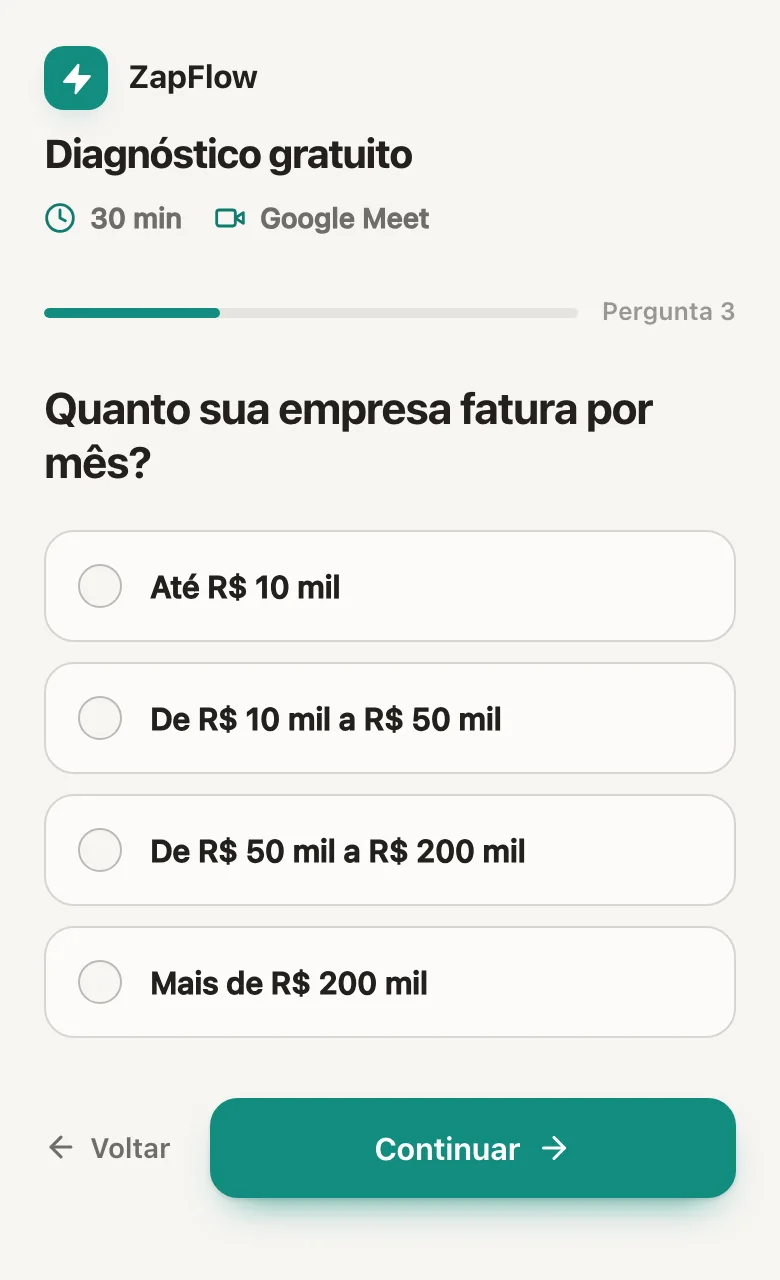
Antes de começar
- Precisa poder editar páginas: dono, administradores ou quem tem acesso a Automações ou Configurações.
- Para mandar o lead para a agenda de outra página (por exemplo, a do closer), crie essa outra página primeiro. Veja Páginas de agendamento.
Tipos de pergunta
| Tipo | Para quê |
|---|---|
| Nome, WhatsApp, E-mail | Vão direto para o contato. Cada um entra uma vez só no quiz (no menu, o tipo já usado aparece com já tem) |
| Texto curto e Texto longo | Resposta livre |
| Número | Aceita Mínimo e Máximo |
| Escolha única | Uma opção da lista, em botões |
| Várias escolhas | Uma ou mais opções |
| Lista suspensa | Uma opção, numa lista que abre |
| Sim ou não | Dois botões |
| Data | Um dia do calendário |
Montar as perguntas
- 1
Adicione a pergunta
Na seção Perguntas, clique em Adicionar pergunta e escolha o tipo. O modelo da página já vem com nome, WhatsApp e e-mail.
- 2
Abra o cartão e escreva
Clique na pergunta para abrir. Preencha Pergunta, troque o Tipo se precisar e, se quiser, o Texto de ajuda (opcional), que aparece embaixo da pergunta. Nos tipos de texto, número e lista suspensa, há também Texto de exemplo no campo.
 123
123- 1Tipo
- 2Tags da opção
- 3Salvar no campo
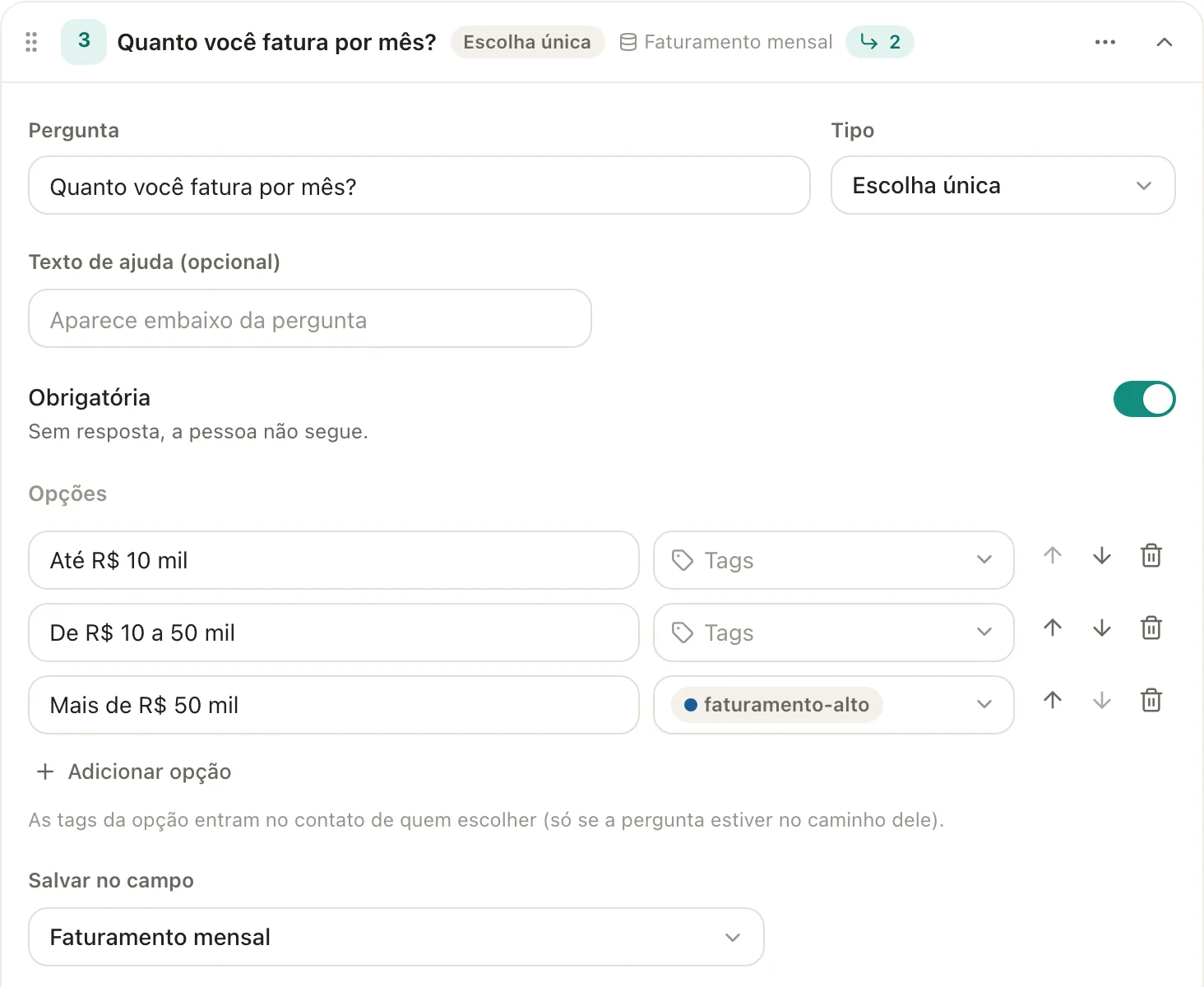
Uma pergunta de escolha única aberta: tipo, opções com tags e o campo onde a resposta é salva. - 3
Decida se é obrigatória
Com Obrigatória ligada, sem resposta a pessoa não segue. Desligada, a página mostra Pular, e as regras podem usar não foi respondida.
- 4
Escreva as opções
Nos tipos de escolha, cada opção tem o texto e o campo Tags. Use Adicionar opção para mais uma e as setas para mudar a ordem. Toda pergunta de escolha precisa de pelo menos 2 opções.
- 5
Escolha onde salvar a resposta
Em Salvar no campo, escolha um campo personalizado do contato (detalhes abaixo).
- 6
Defina os caminhos
Em Caminhos depois desta pergunta, adicione as regras (detalhes abaixo).
- 7
Mude a ordem, se precisar
Arraste a pergunta pela alça à esquerda do número, ou use o menu ... do cartão: Subir, Descer e Apagar pergunta.
Os ícones do cabeçalho de cada pergunta mostram o tipo, o campo onde ela salva e quantas regras tem. Uma pergunta com problema ganha a borda vermelha e a mensagem do que falta.
Salvar a resposta num campo do contato
Em Salvar no campo:
- Escolha um dos campos personalizados do projeto, ou Não salvar em campo.
- Para criar um campo sem sair da página, escolha Criar campo novo.... Escreva o Nome do campo, deixe Tipo automático (ou escolha Texto, Texto longo, Número, Data, Lista (uma opção) ou Lista (várias opções)) e clique em Criar e usar. O campo novo aparece em Contatos > Configurações de contatos > Campos personalizados, como os outros. Veja Tags e campos.
- No Tipo automático, uma pergunta de escolha única, lista suspensa ou sim ou não vira um campo Lista (uma opção), já com os textos das opções; várias escolhas vira Lista (várias opções); número, data e texto longo viram campos do mesmo tipo; o resto vira Texto.
O que vai para o campo:
| Pergunta | O que é gravado |
|---|---|
| Escolha única, lista suspensa, sim ou não | O texto da opção escolhida |
| Várias escolhas | As opções escolhidas (num campo de uma opção só, juntas e separadas por vírgula) |
| Número | O número |
| Data | A data |
| Texto | O que a pessoa escreveu |
Nome, WhatsApp e e-mail não têm essa escolha: vão para o próprio contato. Nome e e-mail só são preenchidos se o contato ainda não tiver.
Avisos do campo
Se o campo escolhido não combina com a pergunta, o editor avisa embaixo, por exemplo O campo não tem a opção "..." ou O campo é numérico; só respostas com número vão caber. O aviso não impede salvar, mas a resposta pode não caber no campo. Duas perguntas não podem gravar no mesmo campo.
Tags por resposta
Há três lugares para dar tag a quem passa pelo quiz:
| Onde | Quando a tag entra |
|---|---|
| Tags de cada opção | A pessoa escolheu essa opção, numa pergunta que estava no caminho dela |
| Tags para quem chega aqui, no desfecho | A pessoa chegou a esse desfecho |
| Tags para quem agenda, em Regras | A pessoa marcou o horário nesta página |
Tag dada pelo quiz dispara os fluxos de Tag Atribuída, como qualquer tag. Veja Todos os gatilhos.
Caminhos: as regras de cada pergunta
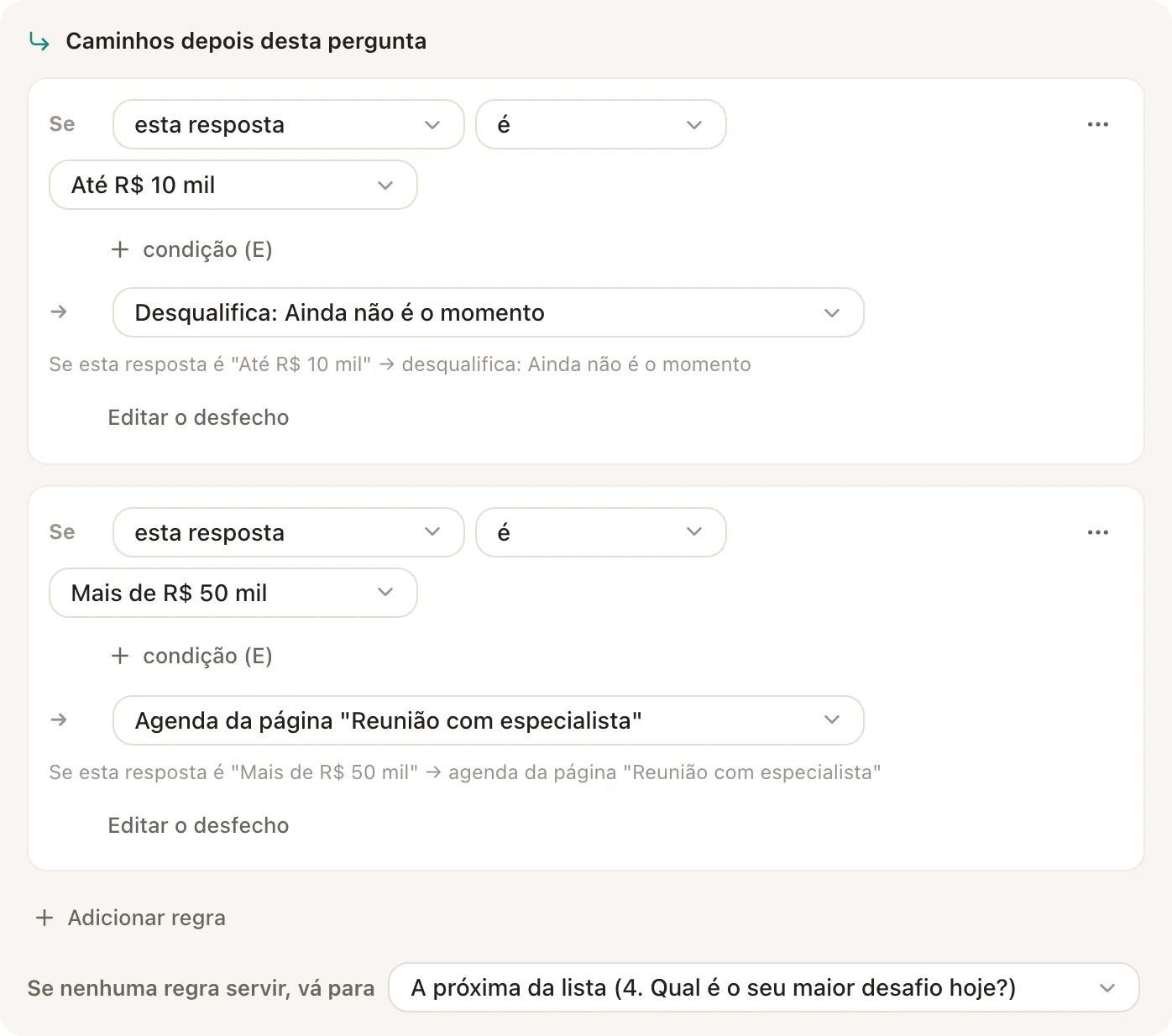
Cada pergunta tem a caixa Caminhos depois desta pergunta. Clique em Adicionar regra e monte a frase:
- Se: esta resposta ou a resposta de uma pergunta anterior.
- A comparação: é, não é, contém, maior que, inclui e outras, conforme o tipo.
- O valor: a opção, o número, a data ou o texto.
- →: para onde vai.
 123
123- 1Para onde vai
- 2Adicionar regra
- 3Se nenhuma regra servir
| Tipo da pergunta | Comparações |
|---|---|
| Escolha única, lista suspensa | é, não é |
| Várias escolhas | inclui, não inclui |
| Sim ou não | é |
| Número | é, não é, maior que, maior ou igual a, menor que, menor ou igual a |
| Data | é, não é, depois de, antes de |
| Texto, nome, WhatsApp, e-mail | é, não é, contém (sem diferenciar maiúscula nem acento) |
foi respondida e não foi respondida aparecem para perguntas opcionais e quando a regra olha a resposta de outra pergunta.
Para onde a regra pode mandar:
| Opção | O que acontece |
|---|---|
| Pular para uma pergunta | Vai direto para uma pergunta mais abaixo |
| Ir direto para a agenda desta página | Libera os horários desta página |
| Um desfecho que já existe | Desqualifica, abre a agenda de outra página ou redireciona |
| Desqualificar (novo desfecho), Agenda de outra página (novo desfecho), Redirecionar para um link (novo desfecho) | Cria o desfecho e já liga a regra a ele. Use Editar o desfecho para preencher |
Como as regras se combinam:
- A primeira regra que servir decide. Para mudar a ordem, use o menu ... da regra: Subir, Descer e Apagar regra.
- Para juntar condições, clique em condição (E). Clique no E para trocar por OU.
- Se nenhuma regra servir, vale Se nenhuma regra servir, vá para (sem regras, o campo se chama Depois desta, vá para). O padrão é a próxima pergunta da lista; depois da última, a agenda desta página.
- Embaixo de cada regra, uma frase resume o que ela faz, por exemplo
Se esta resposta é "Até R$ 10 mil" → desqualifica: Ainda não é o momento.
O quiz só anda para frente
Uma regra só pula para perguntas mais abaixo. Se você arrastar uma pergunta e isso quebrar uma regra, o editor pergunta Mover assim quebra regras: escolha Mover e tirar as regras ou Deixar como estava.
Desfechos
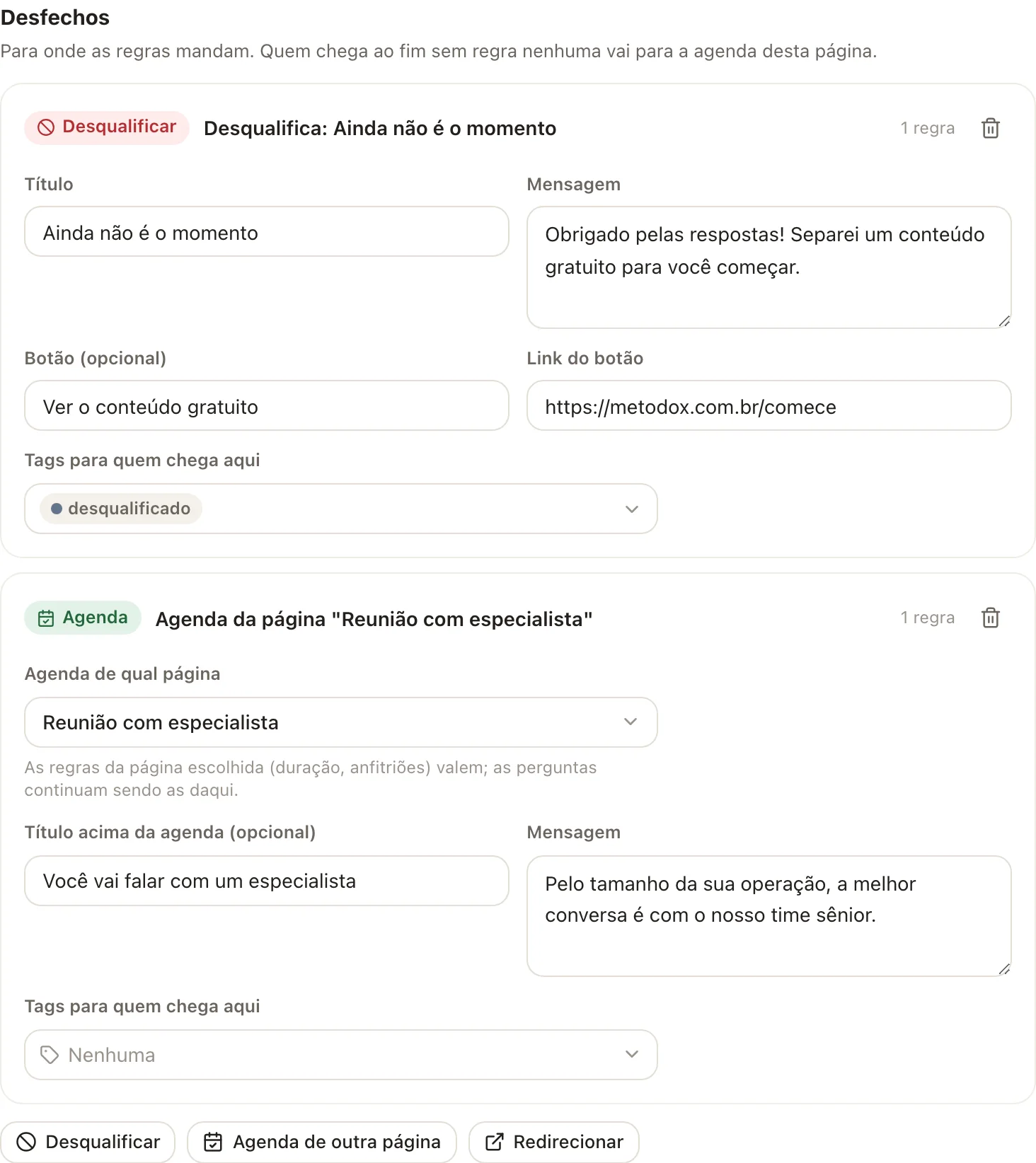
Os desfechos ficam embaixo das perguntas. São para onde as regras mandam. Quem chega ao fim sem nenhuma regra servir vai para a agenda desta página.
 12
12- 1Agenda de qual página
- 2Criar desfecho: desqualificar, agenda de outra página ou redirecionar
| Desfecho | O que o lead vê | O que você preenche |
|---|---|---|
| Desqualificar | Uma mensagem no lugar da agenda, sem marcar. Ele pode clicar em Voltar e mudar a resposta | Título, Mensagem, Botão (opcional) e Link do botão (por exemplo, um material gratuito ou o WhatsApp) |
| Agenda de outra página | Os horários de outra página, com o título e a mensagem acima | Agenda de qual página, Título acima da agenda (opcional) e Mensagem |
| Redirecionar | Vai direto para um link | Link |
- Todos têm Tags para quem chega aqui.
- Na Agenda de outra página, valem as regras da página escolhida (duração, anfitriões, e-mail obrigatório); as perguntas continuam sendo as daqui. O botão fica desligado enquanto o projeto não tem outra página.
- Com o layout Horário primeiro, perguntas depois, o desfecho Agenda de outra página não existe: a pessoa já escolheu um horário desta página.
- Cada desfecho mostra quantas regras o usam. nenhuma regra usa quer dizer que ninguém chega nele.
- Quem é desqualificado ou redirecionado e já deu o WhatsApp vira contato, com os campos e as tags do caminho, e dispara o gatilho Desqualificado no quiz. Veja Agenda nos fluxos.
Exemplo: SDR ou closer pelo faturamento
| Resposta em "Quanto você fatura por mês?" | Caminho |
|---|---|
| Até R$ 10 mil | Desqualificar, com um botão para o conteúdo gratuito e a tag desqualificado |
| De R$ 10 a 50 mil | Segue para a próxima pergunta e depois para a agenda desta página (a do SDR) |
| Mais de R$ 50 mil | Agenda de outra página: a do closer, com a tag faturamento-alto na opção |
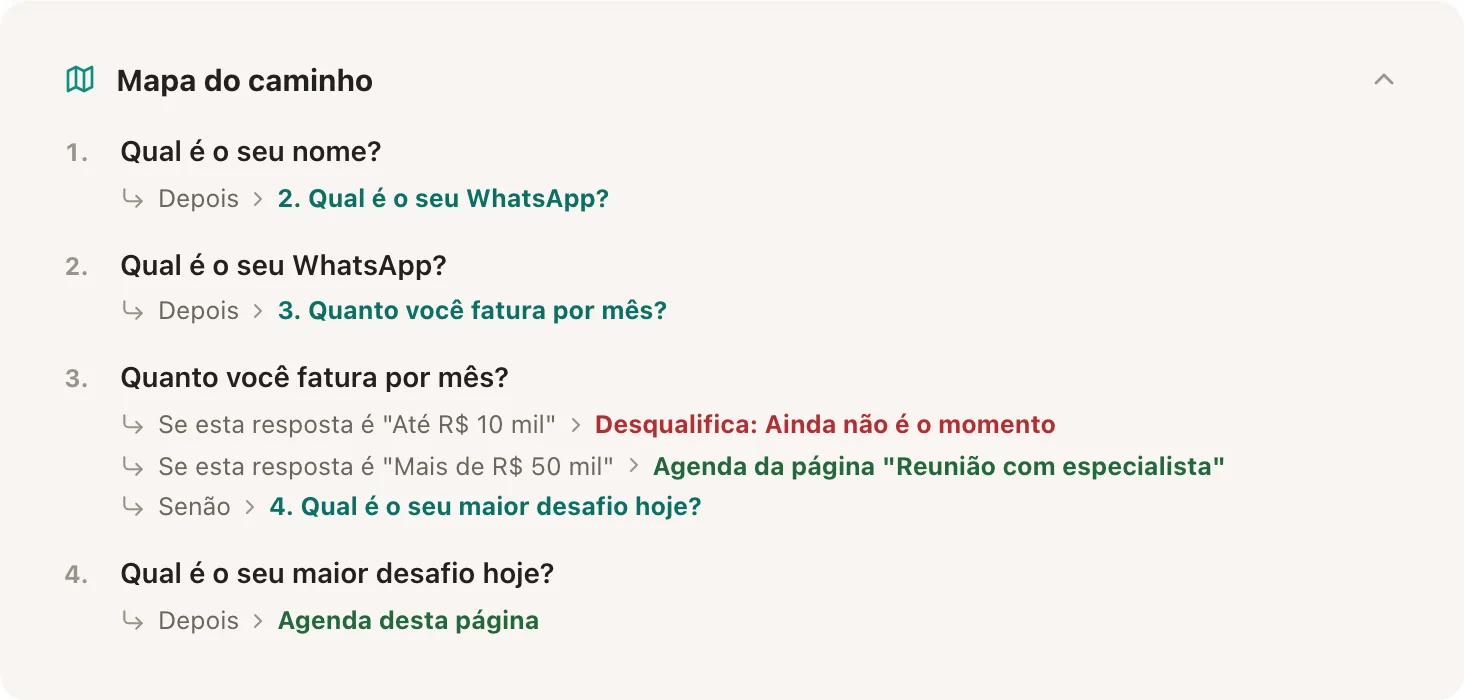
Mapa do caminho
No fim da seção, o Mapa do caminho mostra o quiz inteiro em texto: cada pergunta, as regras e o "senão". Clique numa pergunta do mapa para abrir o cartão dela. Pergunta marcada (ninguém chega aqui) está fora de qualquer caminho.
Testar o quiz
Clique em Testar o quiz, no topo da seção, e responda como um visitante. Nada é gravado. No fim, a janela mostra o desfecho, as Perguntas no caminho e O que iria para o contato: nome, WhatsApp, e-mail, campos e tags. Use Voltar para mudar a última resposta e Recomeçar para testar outro caminho.
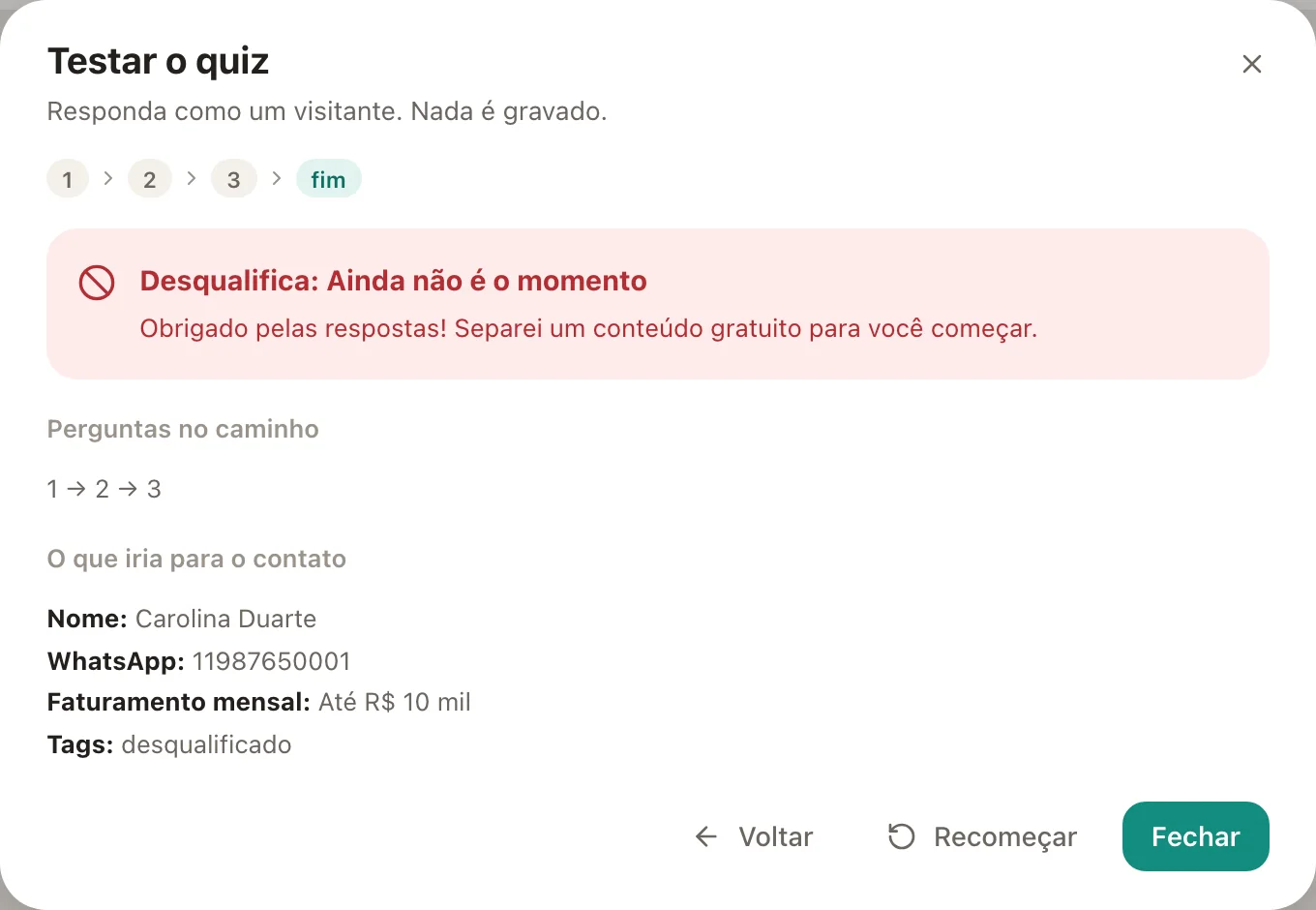 12
12- 1O que iria para o contato
- 2Voltar ou Recomeçar
Se o desfecho for a agenda, as tags de Tags para quem agenda entram também na hora de marcar. A prévia da página, ao lado do editor, também roda o quiz de verdade.
O que fica salvo
| Onde | O que |
|---|---|
| Contato | Nome e e-mail (se ainda não tinha), WhatsApp, os campos do caminho e as tags do caminho |
| Agendamento | Todas as respostas do caminho, em Respostas, no detalhe do agendamento. Veja Agendamentos |
Quem deu o WhatsApp e parou no meio também vira contato, quando o gatilho Começou e não agendou dispara (depois do tempo de Considerar abandono depois de, nas Regras da página).
Se algo der errado
| Sintoma | Causa provável | O que fazer |
|---|---|---|
| A seção Perguntas está com a marca erro | Uma pergunta ou desfecho está incompleto | Abra as perguntas com borda vermelha e leia a mensagem |
| Pergunta acima ou apagada (não vale) no "vá para" | A pergunta de destino mudou de lugar ou foi apagada | Escolha outra pergunta mais abaixo |
| Destino inválido numa regra | O desfecho ou a pergunta da regra não existe mais | Escolha outro destino em → |
| Agenda de outra página está desligado | O projeto só tem esta página | Crie a outra página antes |
| Esse campo não existe mais no projeto. | O campo foi apagado em Contatos | Escolha outro campo ou use Criar campo novo... |
| O campo do contato ficou vazio | A pergunta não estava no caminho da pessoa, ou a resposta não cabe no tipo do campo | Teste o caminho em Testar o quiz e confira o aviso do campo |
Perguntas frequentes
O lead consegue pular as perguntas e marcar direto?
Não. Na hora de marcar, o ZapFlow refaz o caminho com as respostas. Se ele não chegou à agenda pelo quiz, o horário não é marcado.
Como mando quem fatura mais para a agenda do closer?
Crie uma página para o closer. Na página do SDR, na pergunta de faturamento, adicione uma regra com a faixa alta e, em →, escolha Agenda de outra página (novo desfecho). Em Agenda de qual página, escolha a do closer.
O que acontece com quem é desqualificado?
Ele vê o título e a mensagem do desfecho, com o botão se você colocou, e não marca. Se já deu o WhatsApp, vira contato com as tags do caminho e do desfecho, e o gatilho Desqualificado no quiz pode mandar uma mensagem para ele.
As respostas de perguntas que a pessoa não viu ficam no contato?
Não. Só o que estava no caminho dela é gravado.
Posso usar a resposta numa mensagem do fluxo?
Sim, salvando a resposta num campo personalizado. No fluxo, use a variável do campo. Veja Variáveis.
Tem limite de perguntas?
Até 50 perguntas, 30 opções por pergunta, 20 regras por pergunta e 20 desfechos.
Artigos relacionados
Agenda: páginas de agendamentoAgenda nos fluxos: confirmação e lembretesTags, campos personalizados e açõesAgendamentos: acompanhar, remarcar e cancelar