Templates e disparos
Fazer um disparo em massa
Mande um template aprovado ou uma automação para uma lista de contatos, escolhendo linhas, público e velocidade.
Resposta rápida
Vá em Disparo em massa e clique em Nova campanha. Escolha as linhas, o modo (Template ou Automação), o conteúdo, o público (Da base ou CSV) e a velocidade. Na revisão, clique em Iniciar disparo para N contatos. O progresso aparece no painel da campanha.
Antes de começar
- Você precisa do acesso Disparo em massa, que só funciona junto com o acesso Contatos.
- O assistente mostra as linhas oficiais e as linhas QR code do projeto. Se o projeto ligou Bloquear disparo em massa pelas linhas QR em Configurações > Disparos, só as oficiais aparecem. Linha QR não envia template: com ela, use o modo Automação. Veja QR code ou oficial.
- Para o modo Template, tenha um template aprovado. Para o modo Automação, tenha o fluxo pronto em Automações.
Passo a passo
- 1
Comece uma campanha
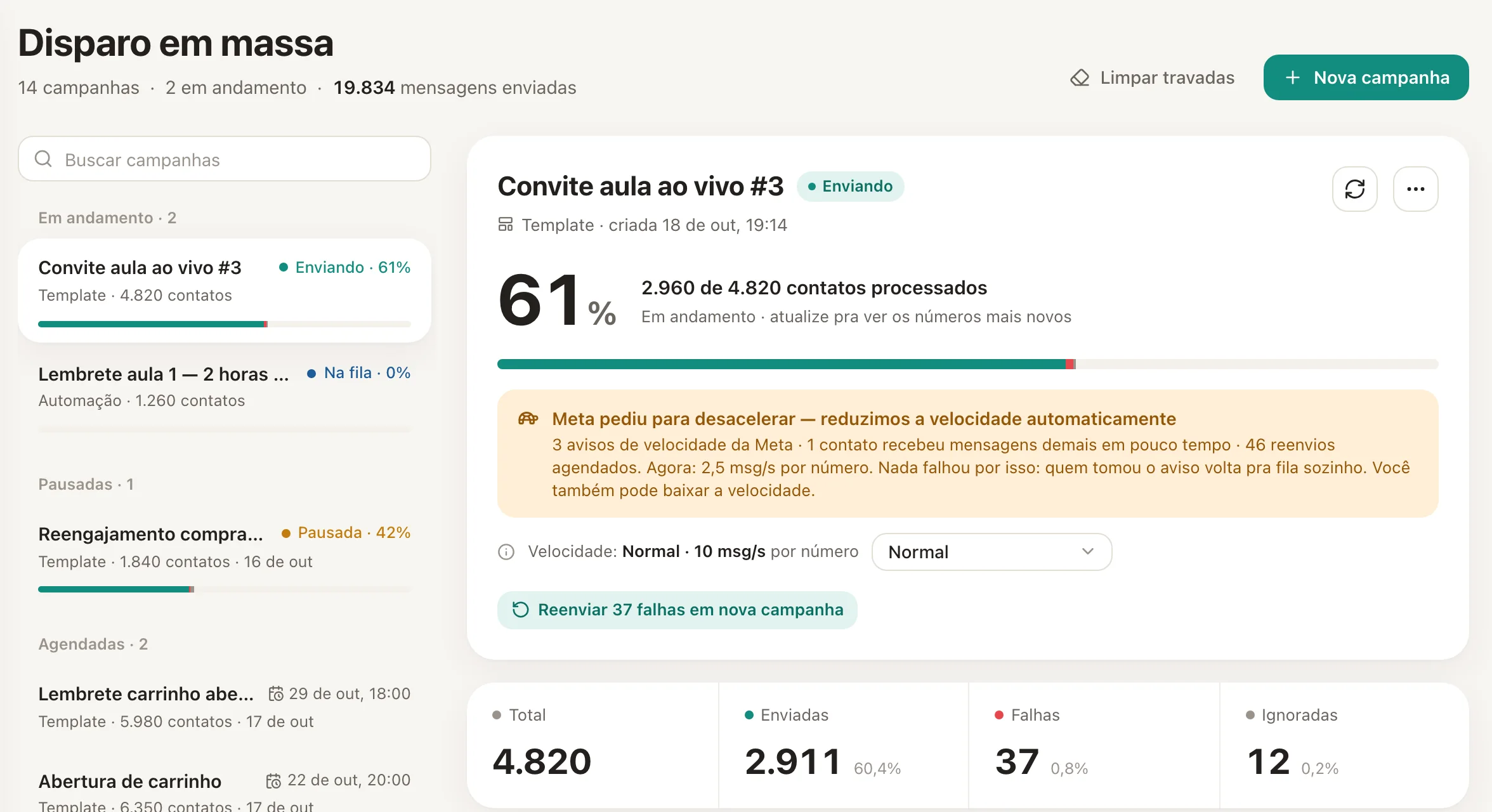
No menu lateral, clique em Disparo em massa e depois em Nova campanha.
 12
12- 1Nova campanha
- 2Campanhas por andamento
A lista de campanhas, separada por andamento. - 2
Escolha as linhas
Em Por quais linhas?, marque uma ou mais linhas. Com várias, os envios se revezam entre elas.
- 3
Escolha o modo
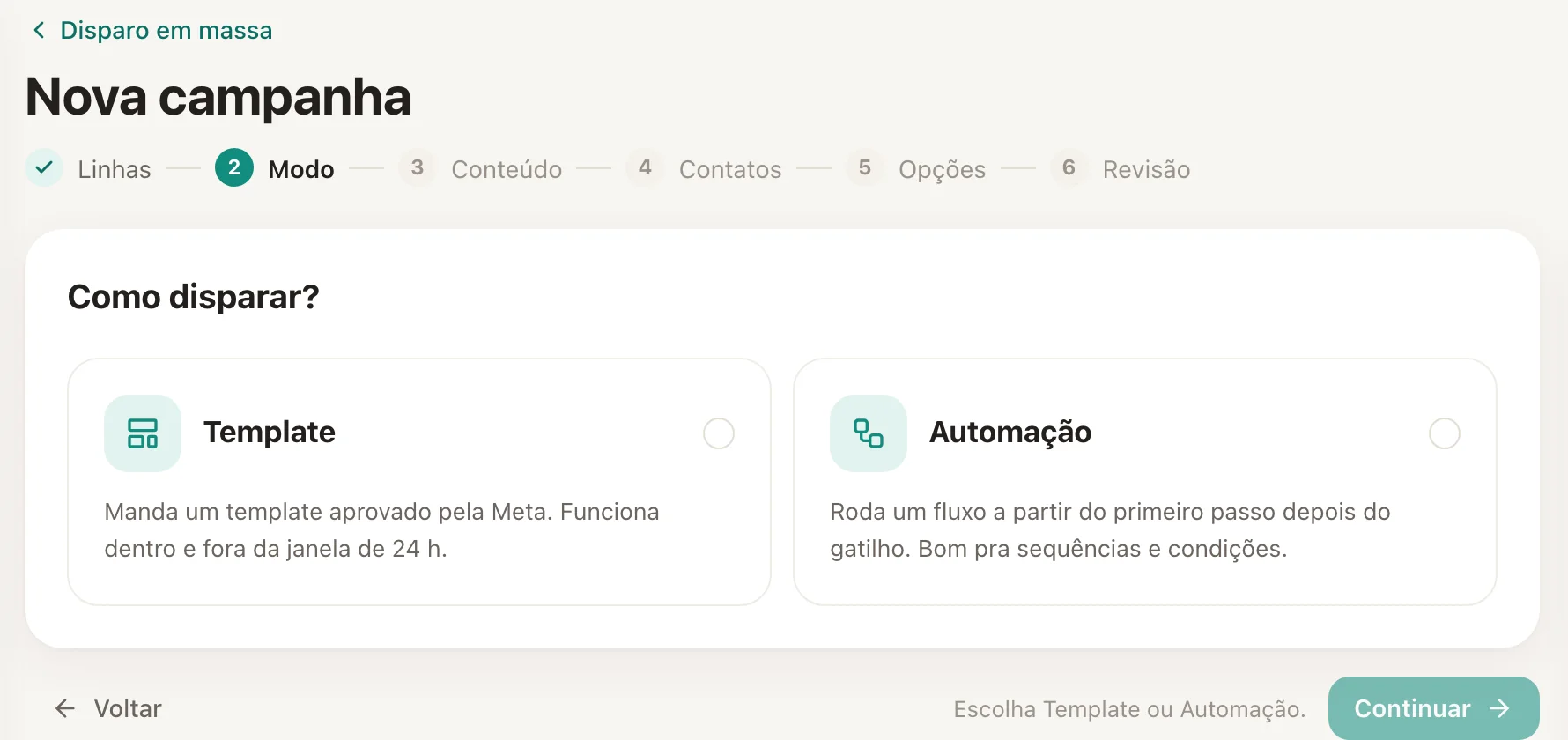
Em Como disparar?:
- Template: manda um template aprovado pela Meta. Funciona dentro e fora da janela de 24 horas.
- Automação: roda um fluxo a partir do primeiro passo depois do gatilho. Bom para sequências e condições.
 12
12- 1Template
- 2Automação
- 4
Escolha o conteúdo
No modo Template, escolha em Qual template? (só aparecem os aprovados) e, em Variáveis, diga de onde sai cada
{{N}}: de um dado do contato, de um campo personalizado ou de um texto fixo. No modo Automação, escolha em Qual automação? e confira a Prévia do fluxo. - 5
Escolha o público
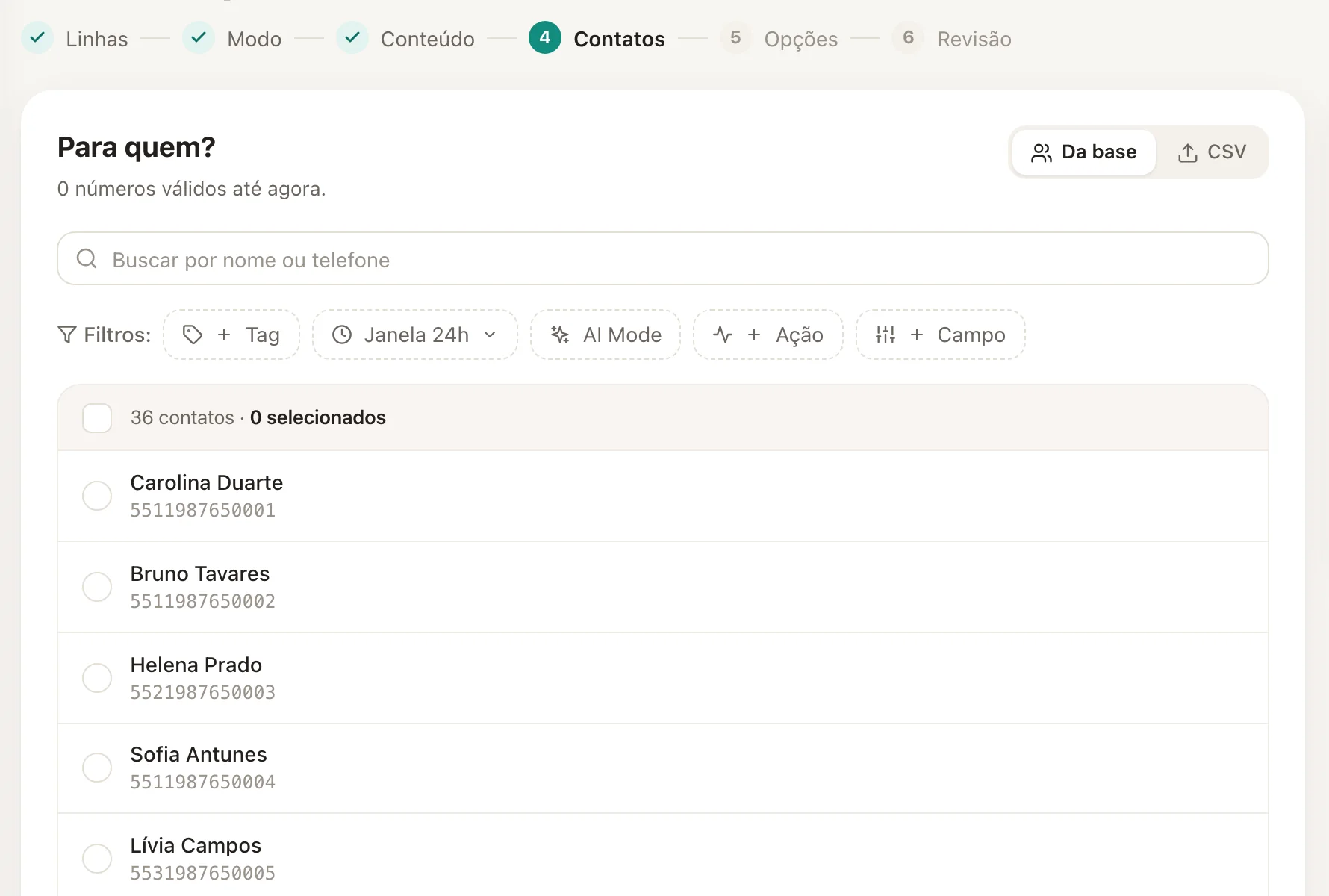
Em Para quem?, use a aba Da base para buscar e filtrar contatos (tags, janela de 24 h, AI Mode, ações e campos personalizados) e marque quem recebe, ou Selecionar todos. Ou use a aba CSV: clique em Escolher arquivo CSV (primeira linha com os nomes das colunas, separadas por vírgula) e indique a Coluna do telefone.
 12
12- 1Da base ou CSV
- 2Filtros
- 6
Últimos ajustes
Dê um Nome da campanha (em branco, o sistema sugere um) e escolha a Velocidade de envio. No modo Automação aparecem mais duas opções: Só quem está com a janela de 24 h aberta e o que fazer com Contatos em atendimento com IA (Disparar mesmo assim, Deixar pra depois ou Pular esses contatos). Veja Velocidade de disparo.
- 7
Revise e inicie
Em Tudo certo?, confira modo, conteúdo, número de contatos e velocidade. Clique em Iniciar disparo para N contatos. Aparece Campanha iniciada e os envios entram na fila.
Acompanhar a campanha
Clique na campanha na lista para abrir o painel:
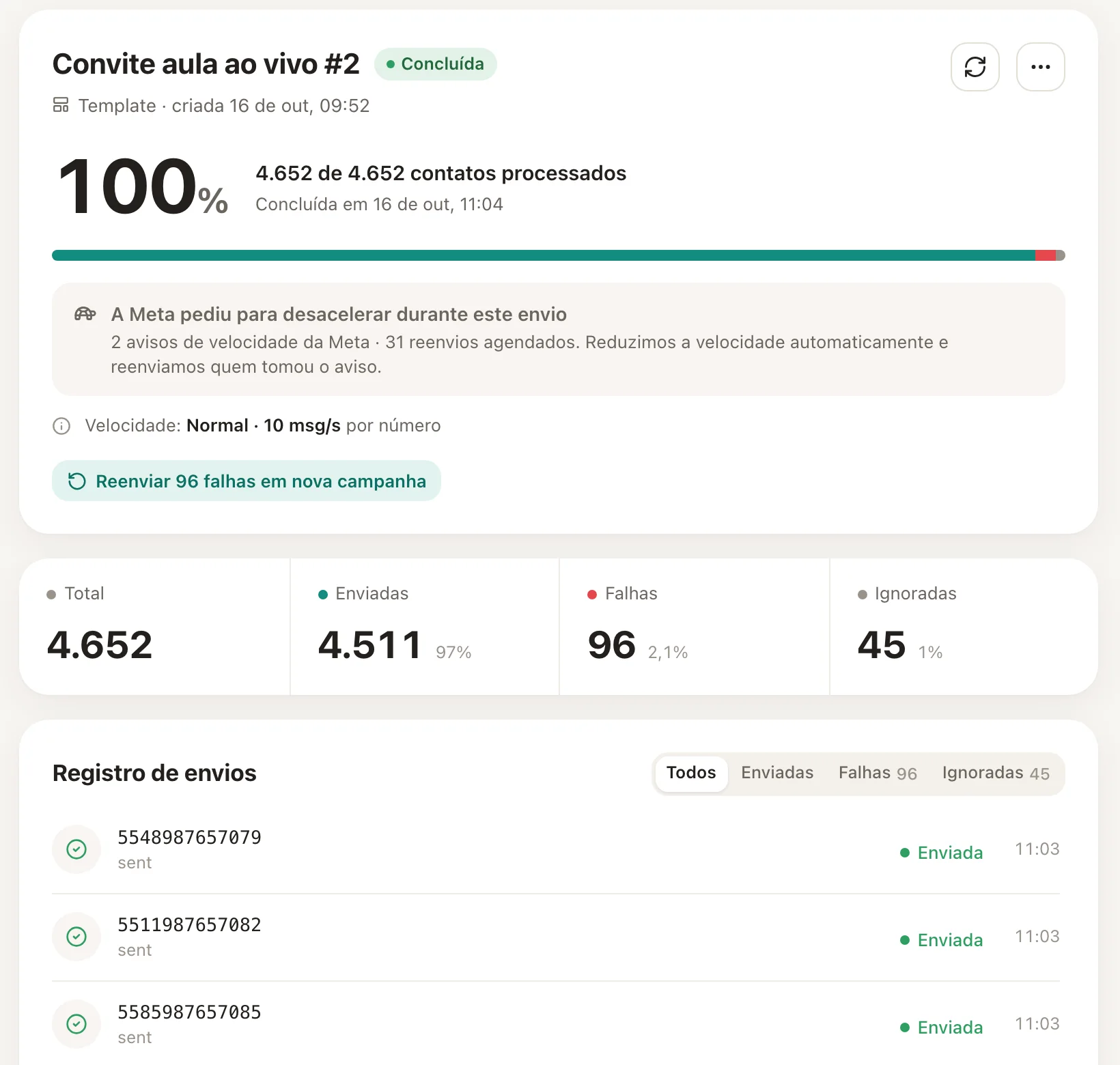
- O percentual mostra quantos contatos já foram processados, com Enviadas, Falhas e Ignoradas.
- O Registro de envios lista cada contato. Use o filtro Todos, Enviadas, Falhas ou Ignoradas para ver o motivo de cada falha.
- Dá para trocar a velocidade com a campanha rodando, no próprio painel.
- Se houver falhas, clique em Reenviar N falhas em nova campanha (também no menu de mais opções). Uma campanha nova é criada só com quem falhou.
Os status possíveis são Enviando, Na fila, Pausada, Agendada, Concluída, Falhou e Cancelada.
 12
12- 1Reenviar falhas em nova campanha
- 2Filtro do registro de envios
Pausar e agendar
O assistente da tela não tem agendamento nem botão de pausar. Campanhas pausadas ou agendadas aparecem na lista quando foram criadas pela API ou pelo MCP. O botão Limpar travadas cancela campanhas sem progresso há mais de 1 hora e apaga as canceladas ou com falha que nunca enviaram nada.
Disparar para uma etapa do funil
O assistente não filtra por etapa do Kanban. Para mandar um template para quem está numa etapa, abra o CRM Kanban, selecione os cards e clique em Disparar template na barra de baixo. Veja Cards do Kanban.
Quem não recebe
- Contatos em opt-out no WhatsApp não recebem nenhum envio automático, e o disparo é um deles.
- No modo Automação, com Só quem está com a janela de 24 h aberta ligado, quem está fora fica como Ignorada.
- Contatos em atendimento com IA seguem a opção escolhida nos últimos ajustes.
Se algo der errado
| Sintoma | Causa provável | O que fazer |
|---|---|---|
| Nenhuma linha pode disparar | Não há linha conectada que você possa usar (as linhas QR também somem se o disparo por elas estiver bloqueado) | Conecte uma linha em Integrações ou peça acesso à linha |
| Linhas via QR não enviam template | Uma linha QR foi marcada no modo Template | Escolha uma linha oficial ou use o modo Automação |
| Nenhum template aprovado | Nenhum template da linha está aprovado | Crie e aprove em Templates |
| Muitas Falhas no registro | Número sem WhatsApp, janela fechada, limite da Meta ou problema da conta | Leia o motivo no registro e veja Mensagem não entregue |
| A aba Da base avisa que seu acesso não inclui Contatos | Falta o acesso Contatos | Use CSV ou peça a liberação a quem administra |
Perguntas frequentes
Qual a diferença entre o modo Template e o modo Automação?
O Template manda um modelo aprovado pela Meta, que chega mesmo para quem não fala com você há mais de 24 horas. A Automação roda um fluxo inteiro (mensagens, esperas, condições), mas mensagem livre só chega para quem está com a janela aberta numa linha oficial.
Posso mandar para uma lista que não está no ZapFlow?
Sim. Use a aba CSV em Para quem?.
O disparo some se eu fechar a tela?
Não. Os envios rodam no servidor. Volte em Disparo em massa e clique em Atualizar números e registro para ver os números novos.
Como reenvio só para quem falhou?
No painel da campanha, clique em Reenviar N falhas em nova campanha.
Dá para disparar por linha QR code?
Sim, no modo Automação (linha QR não envia template). Por padrão as linhas QR aparecem no assistente, com ritmo e limites próprios: 10 mensagens por minuto, 50 envios por dia nos 7 dias de aquecimento e 500 por dia depois. Esses números ficam em Configurações > Disparos, no bloco Linhas QR code, onde também está a opção Bloquear disparo em massa pelas linhas QR. Disparo por QR tem risco de bloqueio do número: veja Como evitar bloqueio. Para grupos de lançamento, use Campanha de grupos.
Artigos relacionados
Criar e aprovar templates da MetaVelocidade e limites de disparoOpt-out: quem pediu para sairA mensagem não chegou: falhas e códigos de erro