Automações
Inteligência artificial nos fluxos
Configure a chave de IA do projeto e use os blocos Agente AI, Decisão (Jev) e Agente de Voz, e o AI Mode para a IA conduzir a conversa até passar para um humano.
Resposta rápida
Primeiro cadastre a chave do provedor em Configurações > IA > Chaves de API. Depois, no fluxo, use o bloco Agente AI (na aba Ações da barra de blocos) para a IA responder o contato. Para a IA conduzir a conversa inteira, ligue o AI Mode em Ajustes do fluxo.
Antes de começar
- Você precisa de uma conta e de uma chave de API em pelo menos um provedor: OpenAI, Google (Gemini), OpenRouter ou Anthropic. O custo de uso da IA é cobrado pelo provedor, na sua conta lá.
- Configurações aparece para o dono, os administradores e os membros com o acesso Configurações.
1. Cadastre a chave do provedor
- 1
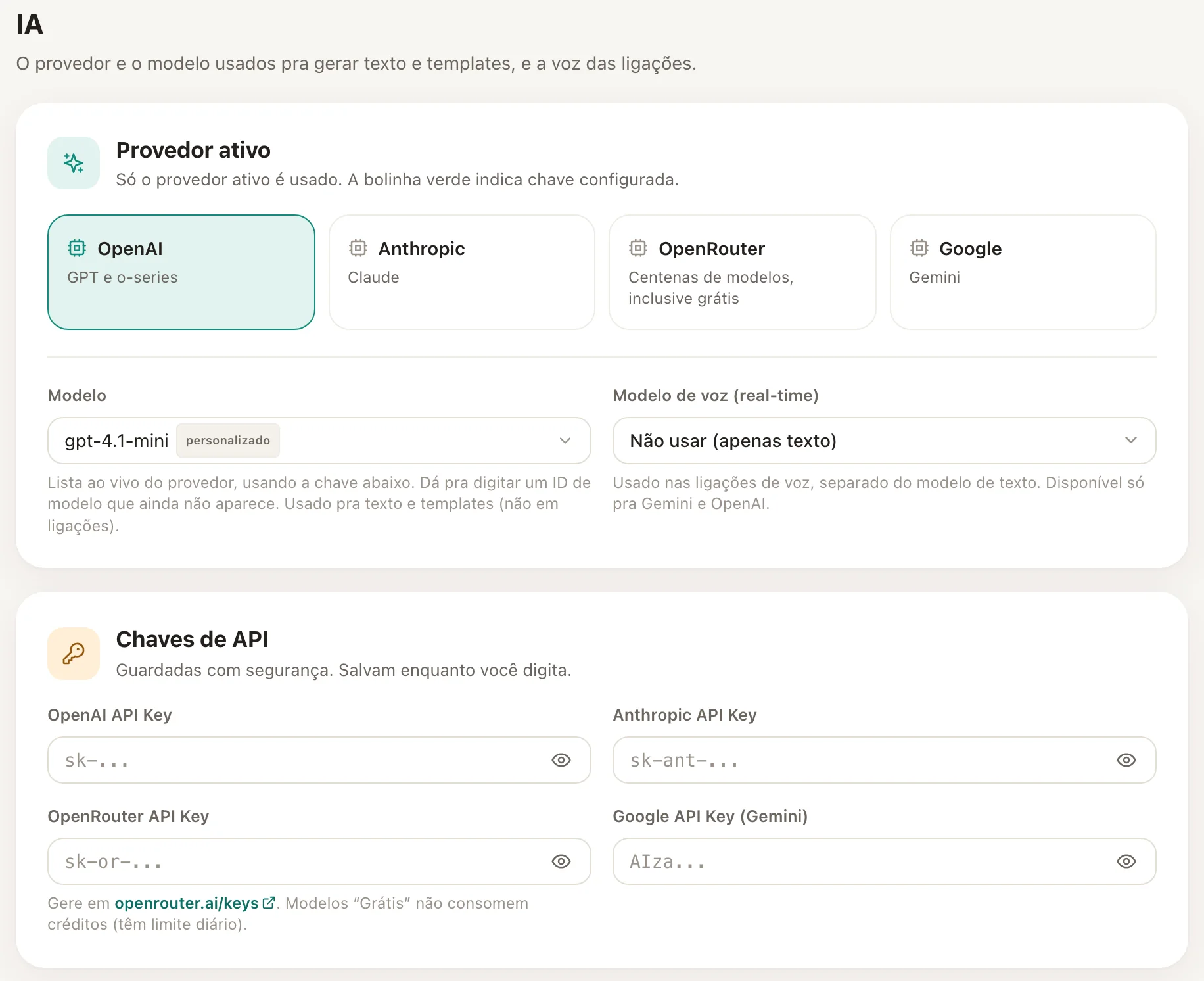
Abra Configurações > IA
No menu lateral, clique em Configurações e depois em IA.
 12
12- 1Provedor ativo
- 2Chaves de API
- 2
Escolha o provedor ativo
Em Provedor ativo, escolha OpenAI, Anthropic, OpenRouter ou Google. A bolinha verde mostra os provedores que já têm chave. Em Modelo, escolha o modelo usado para gerar textos e templates com IA.
- 3
Cole a chave
Em Chaves de API, cole a chave no campo do provedor (OpenAI API Key, Anthropic API Key, OpenRouter API Key ou Google API Key (Gemini)). A chave é salva enquanto você digita.
- 4
Voz (opcional)
Para atender ligações com IA, escolha um Modelo de voz (real-time). Só existe para Gemini e OpenAI.
O bloco Agente AI usa OpenAI, Gemini ou OpenRouter
No bloco Agente AI, os provedores disponíveis são OpenAI, Gemini e OpenRouter. Ele usa a chave desse provedor cadastrada em Configurações > IA. A chave da Anthropic serve para os recursos de texto do projeto, não para o bloco.
2. O bloco Agente AI
Adicione Agente AI pela aba Ações da barra de blocos. O painel tem dois modos:
A IA roda dentro do ZapFlow.
- Provider e Modelo: o provedor e o modelo da resposta.
- System Prompt: as instruções da IA. Explique quem ela é, o que deve fazer e quando passar para um humano. Dá para inserir variáveis do contato e de campos.
- Max tokens: o tamanho máximo da resposta. A temperatura vai de 0 (respostas mais previsíveis) a 2 (mais criativas).
- Multimodal: Processar áudio recebido (transcreve o áudio do contato) e Processar imagem recebida.
- Tools: ações que você libera para a IA executar sozinha (comece sem nenhuma e adicione as que precisar), como adicionar ou remover tag, gravar um campo, mover no Kanban, criar negócio, registrar ação, atribuir atendente, disparar outro fluxo e encerrar o AI Mode. Também aceita ferramentas externas, que chamam um webhook seu.
- Buffer (segundos): espera alguns segundos para juntar mensagens seguidas do contato antes de responder.
O ZapFlow manda a mensagem do contato para uma URL sua (por exemplo, um fluxo no N8N) e envia o que voltar. A resposta pode trazer mensagens, ações (como adicionar tag ou mover no Kanban) e comandos de controle, como encerrar o AI Mode ou transferir para um humano. O formato esperado aparece no próprio painel.
3. AI Mode: a IA conduz a conversa
Com o AI Mode ligado, toda mensagem que o contato mandar vai para a IA do fluxo, em loop, até ele sair do modo.
- 1
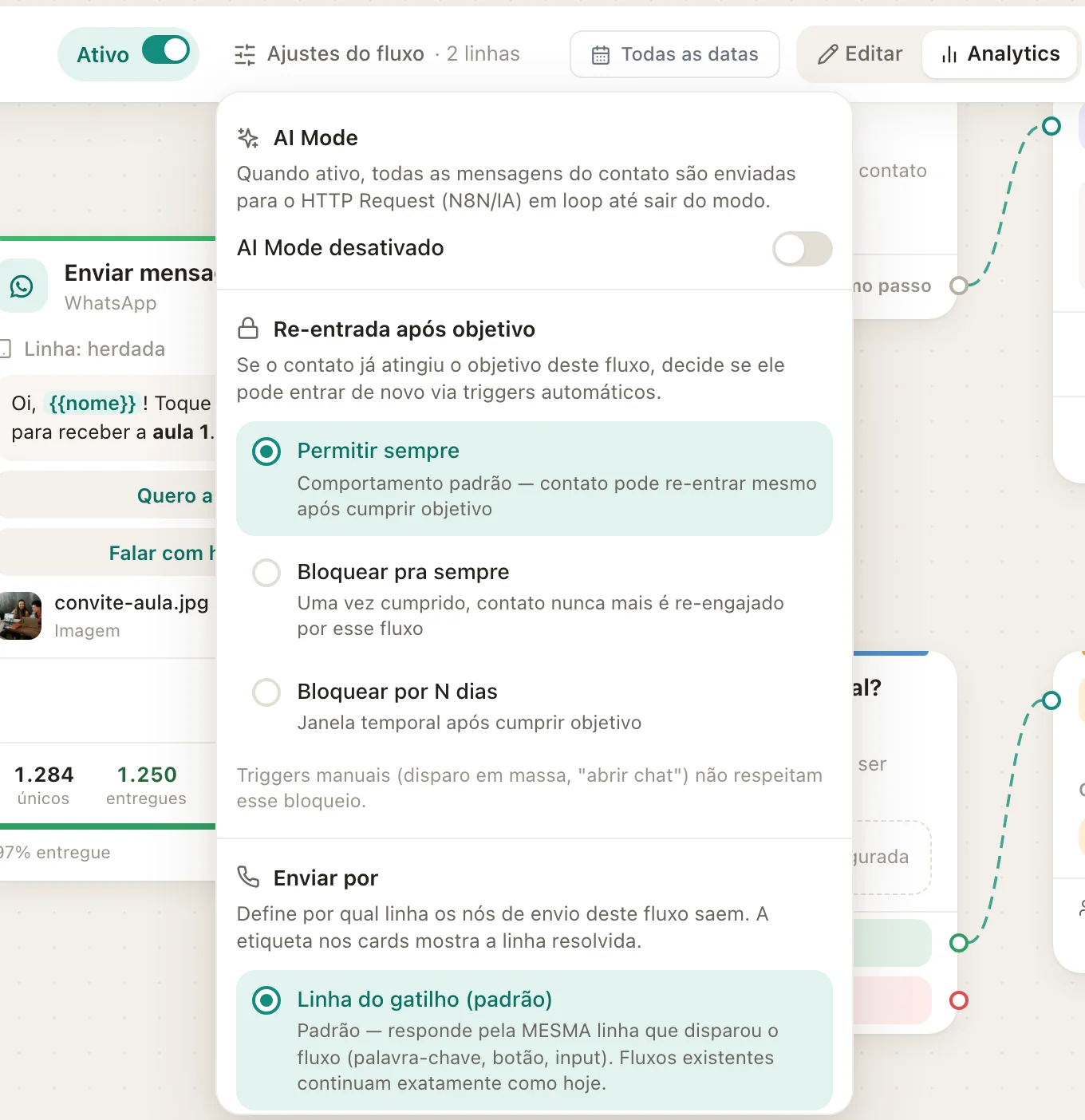
Ligue o AI Mode no fluxo
No editor, clique em Ajustes do fluxo e ligue AI Mode. O card do fluxo em Automações ganha o selo AI Mode.
 12
12- 1Ajustes do fluxo
- 2Re-entrada após objetivo
- 2
Defina como o contato sai
O contato sai do AI Mode quando:
- o fluxo passa por Executar Ação > Sair do AI Mode;
- a IA usa a ferramenta de encerrar o AI Mode ou devolve o comando de transferir para um humano;
- você usa o gatilho temporal Tempo em AI Mode para tirar quem está há tempo demais com a IA.
- 3
Decida o que os outros gatilhos fazem
Cada gatilho tem a opção Comportamento em AI Mode: Disparar mesmo assim (interrompe a IA, bom para compra e cancelamento), Enfileirar pra depois ou Ignorar silenciosamente. No gatilho Mensagem Recebida, o padrão é ignorar: a palavra-chave não atropela a IA.
Passe para um humano no fim
Ligue a saída da IA num Atribuir Atendente e num Notificar Equipe. Assim, quando a IA encerra, alguém da equipe assume a conversa e é avisado.
4. Decisão (Jev)
O bloco Decisão (Jev) lê a mensagem que disparou o fluxo (ou, depois de uma espera, a última mensagem de texto do contato) e escolhe um caminho. Tipos de decisão:
- Escolha: uma saída por opção (por exemplo, "Quer comprar", "Dúvida", "Outro").
- Nota: dá uma nota numa escala e separa em faixas, uma saída por faixa.
- Sim / Não: responde uma pergunta de sim ou não.
Sempre existem as saídas Incerto / humano (confiança abaixo do mínimo) e Falhou (erro ou demora; sem ligação, segue por Incerto). Em Quem decide, Automático usa o Jev se o plugin estiver ativo em Plugins, e senão a IA do projeto. Telefone, e-mail, CPF e CNPJ são retirados do texto antes de sair do ZapFlow. Veja Plugins.
5. Agente de Voz
Atende ligações de WhatsApp com IA de voz, usando o Modelo de voz (real-time) de Configurações > IA. Use junto com o gatilho Chamada Recebida. O bloco tem as saídas de fim da ligação e de transferir para um humano.
Se algo der errado
| Sintoma | Causa provável | O que fazer |
|---|---|---|
| A IA não responde | Falta a chave do provedor escolhido no bloco | Cadastre a chave em Configurações > IA > Chaves de API |
| A IA responde, mas a palavra-chave de outro fluxo não funciona | O contato está em AI Mode e o gatilho está em Ignorar silenciosamente | Mude o Comportamento em AI Mode desse gatilho para Disparar mesmo assim |
| O contato ficou preso com a IA | Nenhum caminho tira o contato do AI Mode | Adicione Sair do AI Mode ou o gatilho Tempo em AI Mode |
| Áudio do contato não é entendido | Processar áudio recebido desligado | Ligue em Multimodal no bloco |
Perguntas frequentes
Preciso pagar a IA à parte?
Sim. O uso é cobrado pelo provedor (OpenAI, Google, OpenRouter ou Anthropic) na conta dona da chave que você cadastrou.
Dá para usar o ChatGPT?
Sim. Escolha o provedor OpenAI e cole a chave da sua conta da OpenAI.
Como sei se o contato está em atendimento de IA?
Na lista de conversas aparece IA atendendo, e o card do fluxo em Automações mostra o selo AI Mode.
A IA pode mover o lead no Kanban?
Sim, no modo Interno, pelas Tools do bloco. No modo webhook, a sua resposta pode pedir a mesma ação.
Artigos relacionados
Todos os blocos do fluxoConfigurações do projetoPlugins: Api4Com, Fathom, tl;dv e JevAtivar, acompanhar e voltar versões de um fluxo