Agenda
Agenda nos fluxos: confirmação e lembretes
Mande confirmação, lembretes antes e depois do horário e mensagens para quem remarcou, cancelou, faltou, foi desqualificado ou desistiu no meio, com o gatilho Agenda e as variáveis do agendamento.
Resposta rápida
O jeito mais rápido: na página de agendamento, em Compartilhar, clique em Criar fluxo de confirmação e lembretes. O ZapFlow monta um fluxo desligado com a confirmação, os avisos de remarcação e de cancelamento e lembretes 1 dia e 1 hora antes. Revise os textos e ative. Para montar do seu jeito, use o gatilho Agenda, na aba Gatilhos do editor: cada evento ligado e cada lembrete vira uma saída do bloco.
Antes de começar
- O fluxo roda para o contato do agendamento. Agendamento sem contato (a pessoa não deu WhatsApp e o e-mail não estava no ZapFlow) não dispara nada.
- Em linha oficial, mensagem para quem não falou com você nas últimas 24 horas precisa ser um template aprovado. Veja A linha oficial e a janela de 24 horas, mais abaixo.
O fluxo pronto de confirmação e lembretes
- 1
Salve a página
O botão só funciona com a página salva. Com alteração pendente, ele avisa Salve as alterações antes.
- 2
Crie o fluxo
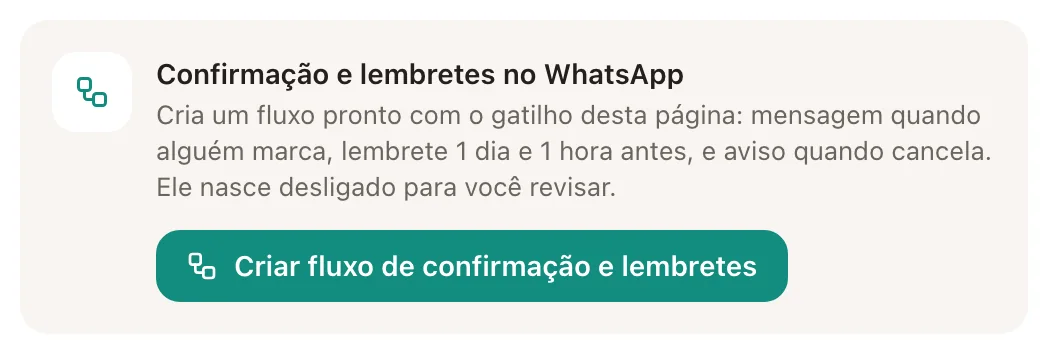
No editor da página, na seção Compartilhar, clique em Criar fluxo de confirmação e lembretes. O fluxo é criado em Automações com o nome da página seguido de "confirmação e lembretes", e abre no editor.
 1
1- 1Criar fluxo de confirmação e lembretes
O botão fica no fim da seção Compartilhar da página. - 3
Revise as mensagens
O gatilho Agenda já vem só com esta página, as saídas Agendou, Remarcou e Cancelou e os lembretes de 1 dia e de 1 hora antes. Cada saída leva a uma mensagem pronta, que você pode editar:
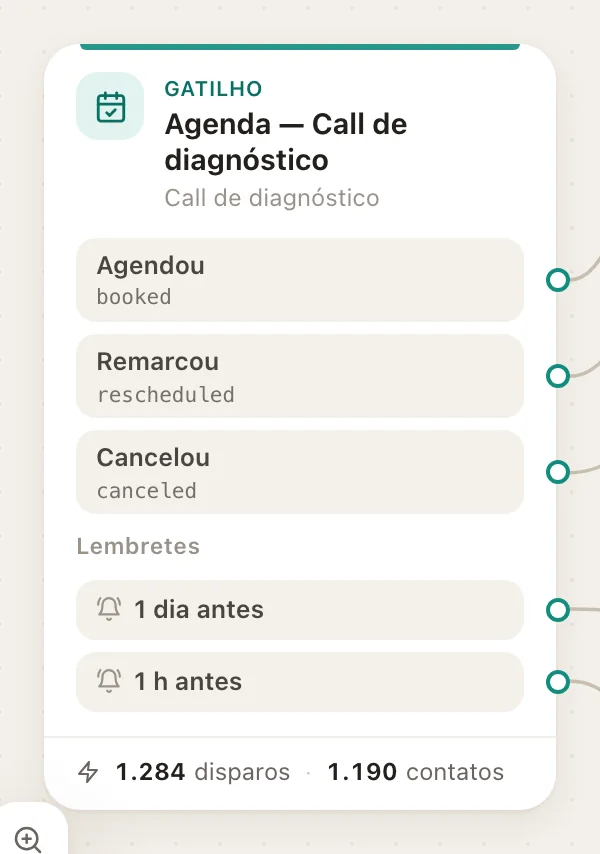
O gatilho do fluxo pronto: três eventos e dois lembretes, cada um com a sua saída. - 4
Escolha a linha
Em Ajustes do fluxo, no topo do editor, confira Enviar por. A Agenda não chega por uma linha de WhatsApp: use Linha ativa do contato (a última que falou com a pessoa) ou Linha fixa.
- 5
Salve e ative
O fluxo nasce Pausado, para você revisar. Depois de mexer nos textos, clique em Salvar. Então ligue o interruptor ao lado do nome, no topo do editor, para deixar Ativo.
As mensagens que o fluxo pronto traz:
| Saída | Mensagem | O que diz |
|---|---|---|
| Agendou | Confirmação do horário | Data e hora, nome da página, link da reunião (ou o local) e o link para remarcar ou cancelar |
| Remarcou | Horário remarcado | O horário novo, o link da reunião e o link para mudar de novo |
| Cancelou | Horário cancelado | O horário cancelado e o link da página para marcar outro |
| 1 dia antes | Lembrete, 1 dia antes | Data e hora, link da reunião e o link para remarcar |
| 1 h antes | Lembrete, 1 h antes | A hora e o link da reunião |
O gatilho Agenda
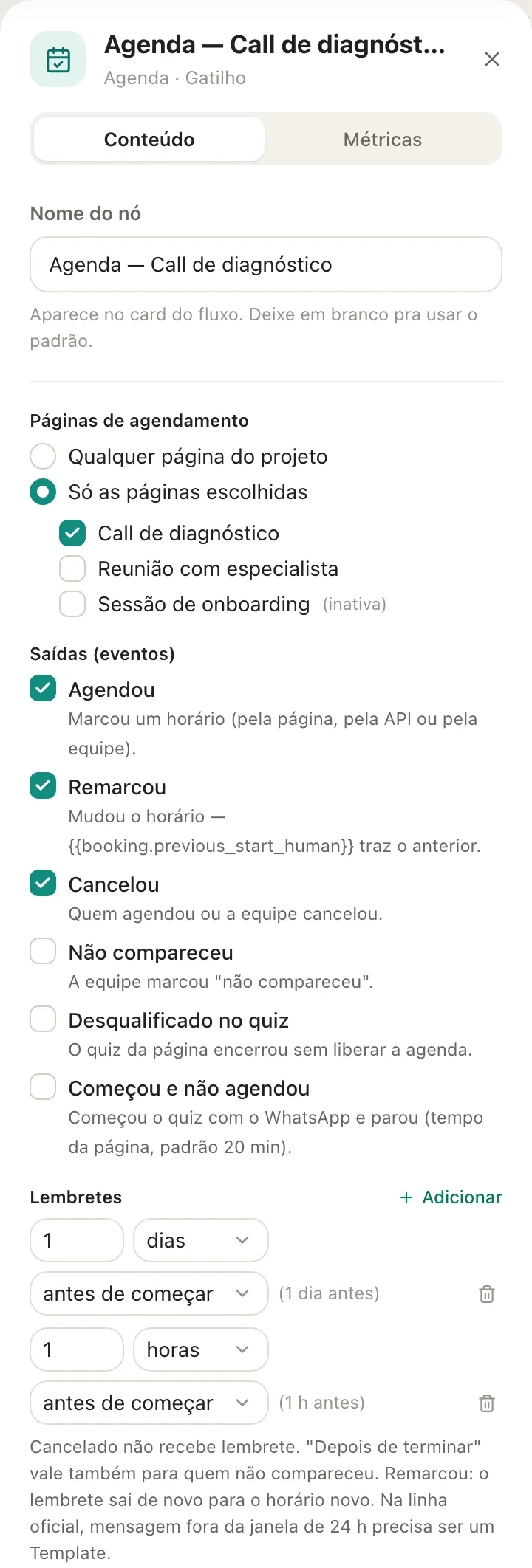
Para montar um fluxo do zero, abra o editor do fluxo em modo Editar, abra a aba Gatilhos na barra do rodapé e clique em Agenda. Clique no bloco para configurar no painel da direita.
 123
123- 1Páginas de agendamento
- 2Saídas (eventos)
- 3Lembretes
- Páginas de agendamento: Qualquer página do projeto ou Só as páginas escolhidas. Página desligada aparece como (inativa).
- Saídas (eventos): marque os eventos que o fluxo trata. Cada um vira uma saída do bloco. Um gatilho novo vem com Agendou, Remarcou e Cancelou.
- Lembretes: clique em Adicionar e escolha quanto tempo (em minutos, horas ou dias) e se é antes de começar ou depois de terminar. Cada lembrete vira uma saída, com o nome do tempo, por exemplo 1 dia antes ou 30 min depois.
| Evento | Quando dispara |
|---|---|
| Agendou | Alguém marcou um horário: pela página, pela API ou pela equipe em Novo agendamento |
| Remarcou | O horário mudou. {{booking.previous_start_human}} traz o horário anterior |
| Cancelou | Quem agendou ou a equipe cancelou |
| Não compareceu | A equipe marcou Não compareceu no agendamento |
| Desqualificado no quiz | O quiz da página terminou em desqualificar ou redirecionar, e a pessoa tinha dado o WhatsApp |
| Começou e não agendou | A pessoa começou o quiz, deu o WhatsApp e parou. Dispara depois do tempo de Considerar abandono depois de, nas Regras da página (padrão 20 minutos) |
Como o gatilho se comporta:
- O mesmo agendamento não dispara o mesmo bloco duas vezes no mesmo evento em 10 minutos.
- Os outros controles do painel (como o Cooldown de re-entrada e o Comportamento em AI Mode) funcionam como nos outros gatilhos. Veja Todos os gatilhos.
- Dentro do fluxo, um bloco Condição pode olhar o campo
booking.event(o evento, comobookedoucanceled) oubooking.status.
Lembretes
- antes de começar vale para agendamento confirmado. depois de terminar vale também para quem foi marcado como Não compareceu: serve para um "tudo certo?" depois da reunião ou um "sentimos sua falta".
- Agendamento cancelado não recebe lembrete. Remarcou, o lembrete vale de novo para o horário novo.
- O lembrete pode ser de 0 a 30 dias. O ZapFlow confere os lembretes a cada minuto; se a hora do lembrete já passou há mais de 10 minutos, ele não sai. Por isso, quem marca às 15h para as 17h do mesmo dia não recebe o lembrete de 1 dia antes.
Variáveis do agendamento
Em qualquer bloco de um fluxo disparado pelo gatilho Agenda, use {{booking.campo}}. Datas e horas saem em português, no fuso de quem agendou. O painel do gatilho lista todas: clique numa para copiar.
| Variável | O que vira |
|---|---|
{{booking.start_human}} | Data e hora por extenso, como "sábado, 25 de outubro, 14:30" |
{{booking.start_date}} e {{booking.start_time}} | Data (25/10/2026) e hora de início (14:30) |
{{booking.start_weekday}} | Dia da semana |
{{booking.event_type_name}} | Nome da página |
{{booking.host_name}} | Quem vai atender |
{{booking.location}} | O local, em texto |
{{booking.join_url}} | O link da reunião (Google Meet ou link fixo) |
{{booking.manage_url}} | O link para a pessoa remarcar ou cancelar |
{{booking.reschedule_url}} e {{booking.cancel_url}} | Links diretos para remarcar e para cancelar |
{{booking.invitee_name}}, {{booking.invitee_email}}, {{booking.invitee_phone}} | Os dados de quem agendou |
{{booking.previous_start_human}} | O horário anterior, na remarcação |
{{booking.cancel_reason}} | O motivo do cancelamento |
{{booking.reminder_label}} | O lembrete que disparou, como "1 dia antes" |
{{booking.outcome_title}} | O título do desfecho, para quem foi desqualificado |
O link já com o contato: booking_link
A variável {{booking_link.<endereço>}} funciona em qualquer fluxo, não só nos que começam pela Agenda. Ela vira o link da página já com o contato reconhecido. Exemplo, num fluxo de boas-vindas: "Escolha seu horário: {{booking_link.diagnostico}}".
- A página abre com o nome e o e-mail do contato já preenchidos, e a confirmação não pede o WhatsApp quando o contato já tem telefone. Se o quiz tem uma pergunta de WhatsApp, ela continua aparecendo.
- O agendamento cai no contato certo, mesmo que a pessoa digite outro nome.
- O link é pessoal: vale 30 dias e só nas páginas do mesmo projeto. Não mande o link de uma pessoa para outra.
- Se o endereço não existe no projeto, a variável vira texto vazio. Copie a variável certa na seção Compartilhar da página, em Nos fluxos.
A linha oficial e a janela de 24 horas
Marcar na página não é o mesmo que mandar mensagem para você: a janela de 24 horas da linha oficial só abre quando o contato escreve. Por isso, numa linha oficial:
- Para quem marcou sem nunca ter falado com você, até a confirmação precisa ser um template aprovado.
- O lembrete de 1 dia antes costuma cair fora da janela. Troque o bloco Enviar Mensagem por um bloco Template WhatsApp com um template aprovado.
- Linhas QR code não têm janela: as mensagens do fluxo pronto saem como estão.
Veja Janela de 24 horas e Templates da Meta.
Como saber se deu certo
- Com o fluxo Ativo, marque um horário de teste na página com o seu WhatsApp. A confirmação chega, e a execução aparece em Execuções, no topo do editor.
- No modo Analytics do editor, o bloco do gatilho mostra quantas vezes disparou e para quantos contatos.
Se algo der errado
| Sintoma | Causa provável | O que fazer |
|---|---|---|
| Ninguém recebe a confirmação | O fluxo está Pausado, a saída Agendou está desmarcada ou a página não está em Páginas de agendamento | Ative o fluxo e confira o painel do gatilho |
| Um agendamento não disparou o fluxo | O agendamento ficou sem contato (sem WhatsApp) | Deixe WhatsApp obrigatório ligado nas Regras da página |
| A mensagem não chega na linha oficial | Fora da janela de 24 horas | Use um bloco Template WhatsApp |
| O lembrete de 1 dia não saiu | O horário foi marcado com menos de 1 dia de antecedência, ou foi cancelado | É o esperado. Para esses casos, use a confirmação |
{{booking.join_url}} saiu vazio | O local não é Google Meet nem link fixo, ou o anfitrião não tinha o Google conectado | Confira o Local da página e o Google do anfitrião |
{{booking_link.endereço}} saiu vazio | O endereço da página está errado ou é de outro projeto | Copie a variável em Compartilhar |
| O bloco mostra Nenhuma saída habilitada | Nenhum evento nem lembrete marcado | Marque ao menos um em Saídas (eventos) ou Lembretes |
Perguntas frequentes
O fluxo pronto já começa a mandar mensagem?
Não. Ele nasce Pausado. Revise os textos, escolha a linha e ative.
Como mando uma mensagem para quem faltou?
Ligue a saída Não compareceu e marque o agendamento como Não compareceu na aba Agendamentos (o botão aparece depois do horário de início). Outra opção é um lembrete depois de terminar, que também vale para quem faltou.
Agendamento marcado pela equipe também dispara o fluxo?
Sim. Agendou vale para a página, para a API e para o Novo agendamento da tela.
Posso ter um fluxo para todas as páginas?
Sim. Em Páginas de agendamento, escolha Qualquer página do projeto. Use {{booking.event_type_name}} na mensagem para dizer qual é a reunião.
Como recupero quem começou o quiz e não marcou?
Ligue a saída Começou e não agendou e mande uma mensagem com {{booking_link.<endereço>}}, para a pessoa voltar já reconhecida. Só dispara para quem deu o WhatsApp no quiz.
Artigos relacionados
Agenda: páginas de agendamentoAgendamentos: acompanhar, remarcar e cancelarTodos os gatilhos de automaçãoJanela de 24 horas