Templates e disparos
Criar e aprovar templates da Meta
Monte um modelo de mensagem, mande para a Meta aprovar e use em disparos, fluxos e no chat, inclusive fora da janela de 24 horas.
Resposta rápida
Vá em Templates e clique em Novo template. Preencha Nome, Idioma e Categoria, escreva o Corpo (use Inserir variável para criar {{1}}) e clique em Enviar sem variações. Escolha as linhas em Em quais linhas? e envie. A Meta responde em minutos ou horas; o status muda para Aprovado.
Antes de começar
- Criar e aprovar template só existe na linha oficial: Em quais linhas? lista as linhas da API da Meta. Se um fluxo usar o bloco Template WhatsApp numa linha QR code, o conteúdo sai como texto comum, sem aprovação da Meta.
- Você precisa do acesso Templates no projeto. Se o item não aparece no menu, peça a quem administra o projeto.
- Template é o que permite falar com quem está fora da janela de 24 horas. Dentro da janela, qualquer mensagem livre funciona.
Como escolher a categoria
| Categoria | Para que serve | Exemplo |
|---|---|---|
| Marketing | Oferta, convite, lançamento, recuperação de carrinho, qualquer coisa promocional | Convite para a aula ao vivo, abertura do carrinho |
| Utilidade | Aviso ligado a algo que a pessoa já fez ou pediu, sem tom promocional | Confirmação de compra, dados de acesso, lembrete de pagamento |
| Autenticação | Código de verificação. O texto é fixo da Meta; você só escolhe as opções | Código de login |
Utilidade com tom de venda
Se o texto de um template de Utilidade tem palavras como "oferta" ou "desconto", a tela avisa em Antes de enviar à Meta. A Meta costuma reprovar ou trocar a categoria para Marketing, que tem outro custo. Na dúvida, use Marketing.
Passo a passo
- 1
Abra o editor
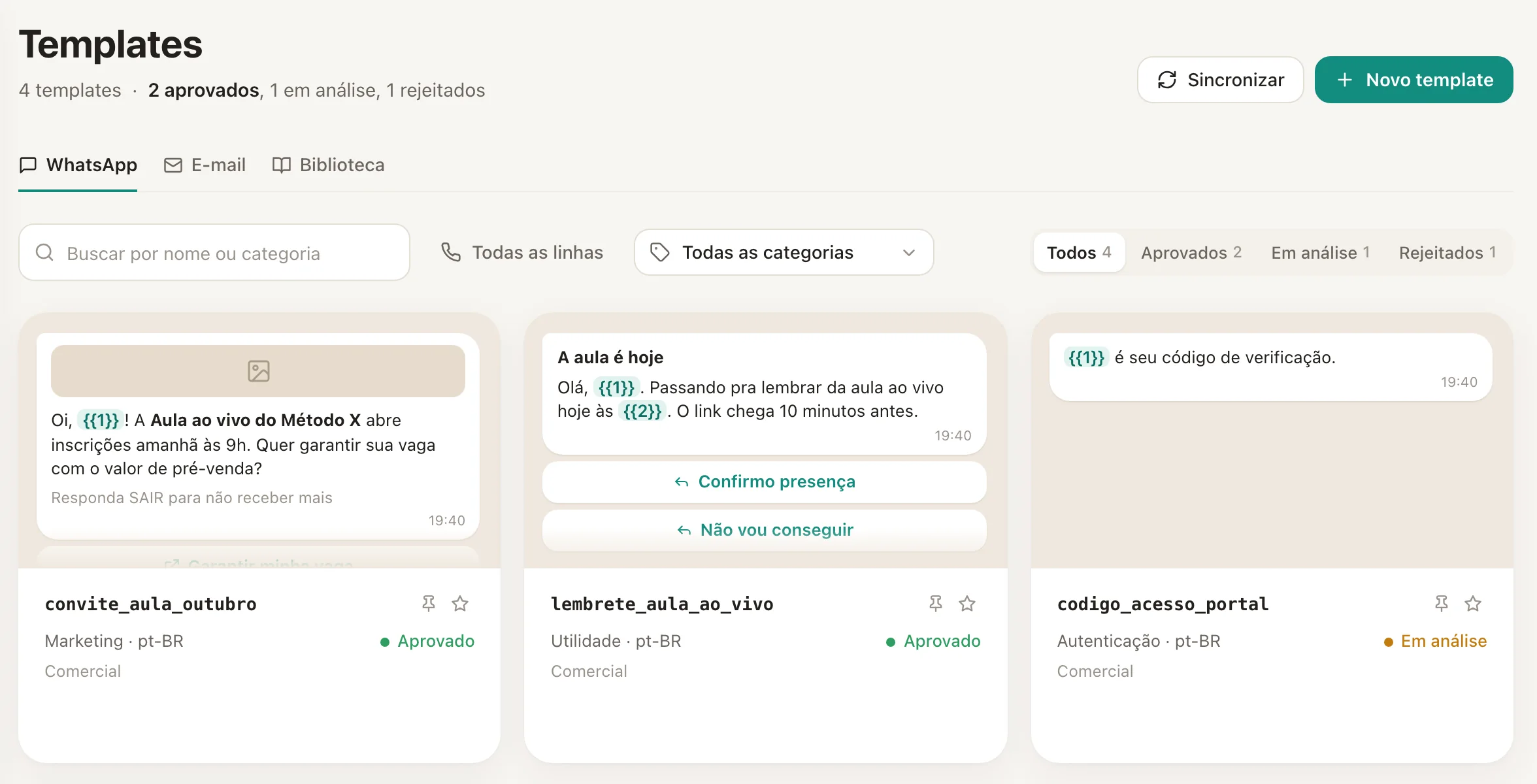
No menu lateral, clique em Templates e depois em Novo template, no canto de cima.
 12
12- 1Novo template
- 2Sincronizar
A lista de templates, com os filtros de status e categoria. - 2
Nome, idioma e categoria
Em Nome, use só minúsculas, números e
_(espaço vira_sozinho), por exemploconvite_aula_ao_vivo. Escolha o Idioma e a Categoria.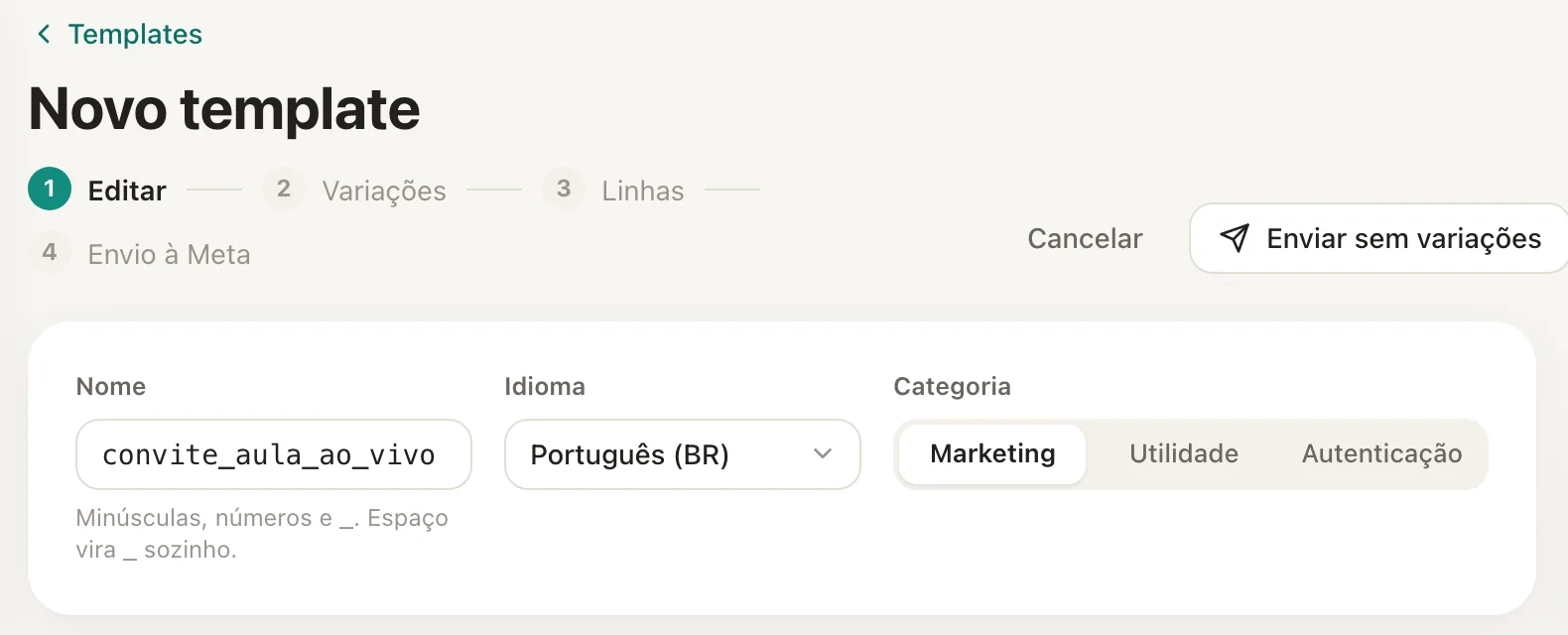 12
12- 1Nome
- 2Categoria
- 3
Cabeçalho (opcional)
Em Cabeçalho, escolha Nenhum, Texto, Imagem, Vídeo ou Documento. Para mídia, clique em Enviar arquivo de exemplo (imagem JPG ou PNG até 5 MB, vídeo MP4 até 16 MB, documento PDF). A Meta usa esse arquivo só para aprovar: no disparo você pode mandar outro.
- 4
Corpo
Escreva o texto em Corpo (até 1.024 caracteres). Para um trecho que muda por contato, como o nome, clique em Inserir variável: entra
{{1}}, depois{{2}}, e assim por diante. Em Exemplos para a Meta, preencha um valor de exemplo para cada variável. Se houver uma chave de IA configurada, Escrever com IA escreve o texto a partir do objetivo que você descrever.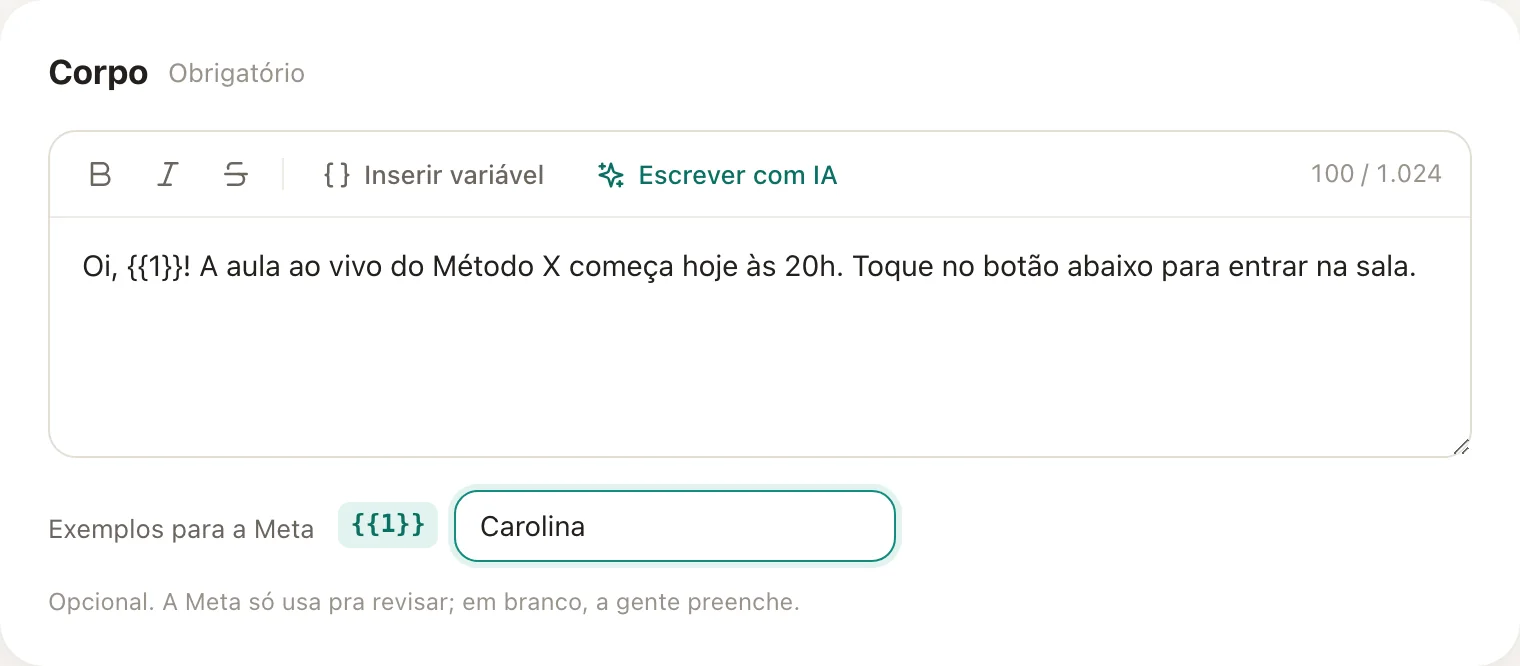 123
123- 1Inserir variável
- 2Escrever com IA
- 3Exemplo para a Meta
- 5
Rodapé e botões (opcionais)
Ligue Rodapé para um texto curto em cinza, sem variáveis, por exemplo "Responda SAIR para não receber". Em Botões, adicione até 3: Resposta rápida, Link, Telefone ou Copiar código. Num botão de Link, Rastrear cliques conta quem clicou. Se a URL tiver
{{1}}, preencha a URL de exemplo (a Meta exige) com uma URL real completa. - 6
Envie para a Meta
Confira a pré-visualização e a lista Antes de enviar à Meta à direita. Clique em Enviar sem variações para mandar exatamente o que está na tela. Ou escolha a quantidade e clique em Gerar variações com IA para criar versões alternativas (cada uma vira um template com o nome terminado em
_v1,_v2...). - 7
Escolha as linhas
Em Em quais linhas?, marque as linhas oficiais que vão usar o template e clique em Enviar para aprovação em N linhas. A etapa Envio à Meta mostra o progresso. Pode sair da tela: o envio continua no servidor.
Como saber se deu certo
Na lista de Templates, cada modelo mostra o status:
| Status | O que significa |
|---|---|
| Em análise | A Meta ainda está revisando |
| Aprovado | Pronto para usar em disparo, fluxo e chat |
| Rejeitado | A Meta recusou. O motivo aparece no cartão. Veja Template reprovado |
| Em recurso | Você pediu revisão da decisão na Meta |
| Pausado | A Meta pausou por baixa qualidade (muitos bloqueios ou denúncias) |
| Desativado | A Meta desativou o modelo |
Clique em Sincronizar para buscar os status mais recentes na Meta.
Organizar a lista
- Fixar para a equipe (alfinete, só dono e administradores) deixa o template no topo para todo mundo.
- Adicionar aos meus favoritos (estrela) marca só para você.
- O botão de copiar no cartão abre Duplicar template: escolha a Quantidade (1 a 20), o Sufixo e se quer Enviar para aprovação na hora.
- Marque a caixa de um ou mais cartões para ver as ações em massa: Retrabalhar com IA (só para rejeitados) e Excluir.
Excluir apaga na Meta
Excluir remove o template da Meta de vez, sem volta. Para confirmar, a tela pede que você digite excluir e clique em Excluir da Meta. Campanhas e fluxos que usam o template podem parar de enviar.
Se algo der errado
| Sintoma | Causa provável | O que fazer |
|---|---|---|
| Nenhuma linha conectada em Em quais linhas? | O projeto não tem linha oficial | Conecte uma em Integrações |
| A lista de erros em vermelho não deixa enviar | Nome fora do padrão, variável sem exemplo ou botão incompleto | Corrija os itens listados em Corrija antes de enviar |
| Gerar variações com IA está desligado | Falta chave de IA | Configure em Configurações > IA |
| Template ficou Rejeitado | Texto, categoria ou exemplo fora das regras da Meta | Leia Template reprovado |
Perguntas frequentes
Quanto tempo a Meta leva para aprovar?
Em geral, de alguns minutos a algumas horas. Use Sincronizar para atualizar os status.
Posso editar um template aprovado?
O caminho mais seguro é duplicar, ajustar e mandar a cópia para aprovação. A mudança precisa passar pela Meta de novo.
Por que preciso aprovar o mesmo template em cada linha?
A aprovação é por conta da Meta (WABA). Em Em quais linhas? você escolhe todas de uma vez.
Template funciona em linha QR code?
Não como template aprovado: isso é um recurso da API oficial. Se o bloco Template WhatsApp de um fluxo enviar por uma linha QR, o texto do template sai como mensagem comum (os botões saem nativos quando são só respostas rápidas ou só links, até 3; senão viram menu numerado). Linha QR não tem janela de 24 horas, e aí valem os cuidados de Como evitar bloqueio.
Quanto custa cada template enviado?
A Meta cobra por mensagem, de acordo com a categoria. A tabela usada nas estimativas fica na tela Preços. Veja Dashboard e custos.
Artigos relacionados
Fazer um disparo em massaTemplate reprovado, pausado ou desativadoJanela de 24 horasConectar a API oficial da Meta