Linhas e entrega
Template reprovado, pausado ou desativado
Entenda por que a Meta recusou ou pausou um template e como corrigir, inclusive com o retrabalho automático por IA.
Resposta rápida
Em Templates, filtre por Rejeitados: o motivo da Meta aparece no cartão. Corrija o texto e mande de novo (duplicando o template), ou marque os rejeitados e clique em Retrabalhar com IA, que lê o motivo, reescreve e reenvia sozinho. Pausado e Desativado vêm da qualidade: muita gente bloqueando ou denunciando aquele modelo.
O que cada status quer dizer
| Status | O que aconteceu | O que fazer |
|---|---|---|
| Rejeitado | A Meta recusou na análise | Leia o motivo no cartão, corrija e reenvie |
| Em recurso | Você pediu revisão da decisão à Meta | Aguarde a resposta da Meta |
| Pausado | A Meta pausou o modelo por baixa qualidade | Pare de usar por um tempo e revise texto e público |
| Desativado | A Meta desativou o modelo, geralmente depois de pausas repetidas | Crie um template novo, com outro texto |
Causas comuns de rejeição
- Categoria errada: texto promocional ("oferta", "desconto", "última chance") marcado como Utilidade. A tela já avisa disso em Antes de enviar à Meta.
- Variável mal colocada: duas variáveis seguidas sem texto entre elas. Corpo que começa ou termina com variável a tela já não deixa enviar.
- Exemplo estranho: valores em Exemplos para a Meta que não parecem reais (variável sem exemplo o ZapFlow preenche na hora do envio), ou botão com URL dinâmica (
{{1}}) sem uma URL de exemplo completa. - Texto que parece golpe ou spam: pedir senha, dados de cartão ou documentos; promessas exageradas; links encurtados de terceiros.
- Idioma diferente do escolhido: texto em português com Idioma em inglês, por exemplo.
- Modelo repetido: o mesmo texto de outro template já existente na conta.
Corrigir e reenviar
- 1
Selecione os rejeitados
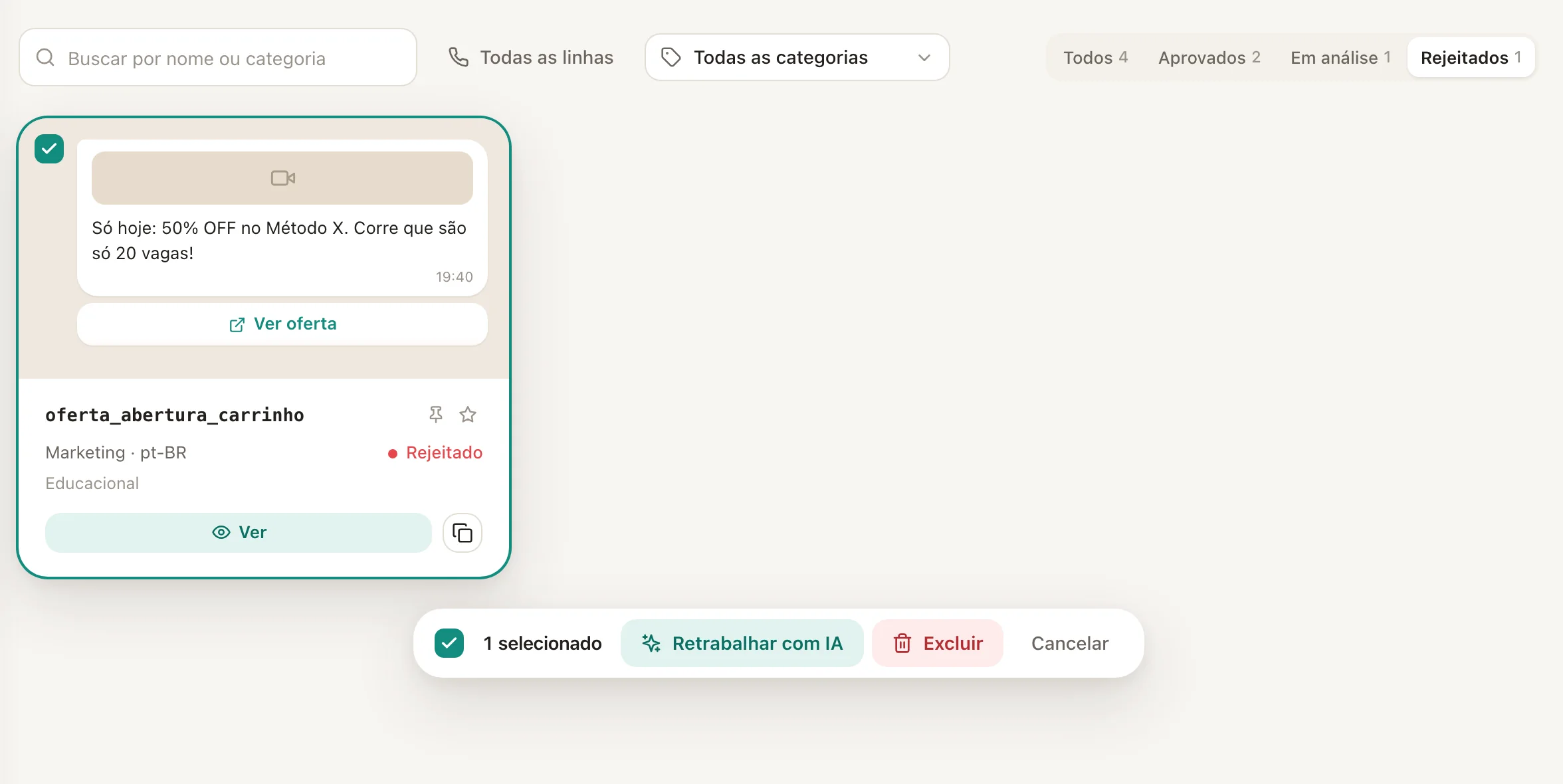
Em Templates, filtre por Rejeitados e marque a caixa de cada cartão que quer corrigir.
 123
123- 1Filtro Rejeitados
- 2Marque o template
- 3Retrabalhar com IA
- 2
Abra o retrabalho
Na barra de baixo, clique em Retrabalhar com IA. A janela explica: a IA lê o motivo da rejeição, reescreve e reenvia para a Meta.
- 3
Escolha as tentativas
Em Tentativas no máximo, escolha 1, 2, 3 ou 5 tentativas (o recomendado é 3) e confirme no botão Retrabalhar, que mostra quantos templates vão ser refeitos. A barra mostra o progresso. Pode fechar a aba: o retrabalho continua no servidor.
Usa a IA configurada em Configurações > IA.
- 1
Leia o motivo
No cartão do template rejeitado, leia o motivo que a Meta devolveu.
- 2
Duplique
Clique no botão de copiar do cartão. Em Duplicar template, a tela avisa que o original está rejeitado e que as cópias tendem a ser rejeitadas pelo mesmo motivo. Por isso, prefira criar um Novo template com o texto já corrigido.
- 3
Reescreva e envie
Corrija a causa (categoria, variáveis, exemplos) e envie. Veja Criar e aprovar templates.
Quando a Meta muda a categoria
A Meta pode reclassificar um template, por exemplo de Utilidade para Marketing, quando entende que o conteúdo é promocional. O template continua funcionando, mas passa a ser cobrado e limitado como a nova categoria. Para manter como Utilidade, o texto precisa ser só informativo, sobre algo que a pessoa já fez ou pediu.
Template pausado por qualidade
A Meta acompanha como as pessoas reagem a cada modelo. Muitos bloqueios, denúncias ou mensagens ignoradas derrubam a qualidade e podem pausar o template. Para evitar:
- Mande só para quem espera ouvir de você (quem se inscreveu, comprou ou pediu).
- Deixe claro quem está falando logo na primeira linha.
- Ofereça a saída: um rodapé como "Responda SAIR para não receber" e o opt-out ligado.
- Comece campanhas grandes numa velocidade menor. Veja Velocidade de disparo.
Perguntas frequentes
Posso recorrer de uma rejeição?
Sim, o pedido de revisão é feito na Meta, pelo WhatsApp Manager. Enquanto isso, o status aparece como Em recurso.
Por que o template aprovado parou de enviar?
Ele pode ter sido Pausado ou Desativado por qualidade, ou excluído. Clique em Sincronizar para atualizar os status e confira o cartão.
O Retrabalhar com IA garante a aprovação?
Não. Ele tenta até o número de vezes escolhido. Se não aprovar, reescreva à mão a partir do motivo da Meta.
Excluir o rejeitado e criar com o mesmo nome resolve?
Não use o mesmo nome logo em seguida: crie com um nome novo e o texto corrigido.
Artigos relacionados
Criar e aprovar templates da MetaFazer um disparo em massaA mensagem não chegou: falhas e códigos de erroQualidade e limite diário da linha oficial