Desenvolvedores
Criar um token de API
Gere o token que sistemas externos e assistentes de IA usam para acessar o seu projeto, escolha as permissões e a validade, e revogue quando não precisar mais.
Resposta rápida
No menu lateral, clique em API & MCP e depois em Novo token. Dê um nome, marque as Permissões (Leitura, Escrita, MCP), escolha a Expiração e clique em Criar token. Copie o token na hora: ele aparece uma única vez.
Antes de começar
- O item API & MCP aparece no menu para quem tem o acesso API ou MCP no projeto. Dono e administradores sempre têm. Para liberar para outra pessoa, veja Papéis e acessos.
- Criar token exige o acesso API. Quem só tem MCP conecta assistentes de IA pelo OAuth, sem token: veja Conectar ao Claude (MCP).
- O token tem o mesmo acesso de quem o criou. Se o seu acesso mudar ou você sair do projeto, o token muda junto.
Passo a passo
- 1
Abra API & MCP
No menu lateral, em Sistema, clique em API & MCP. A tela lista os tokens do projeto, com as permissões, o último uso e a validade de cada um.
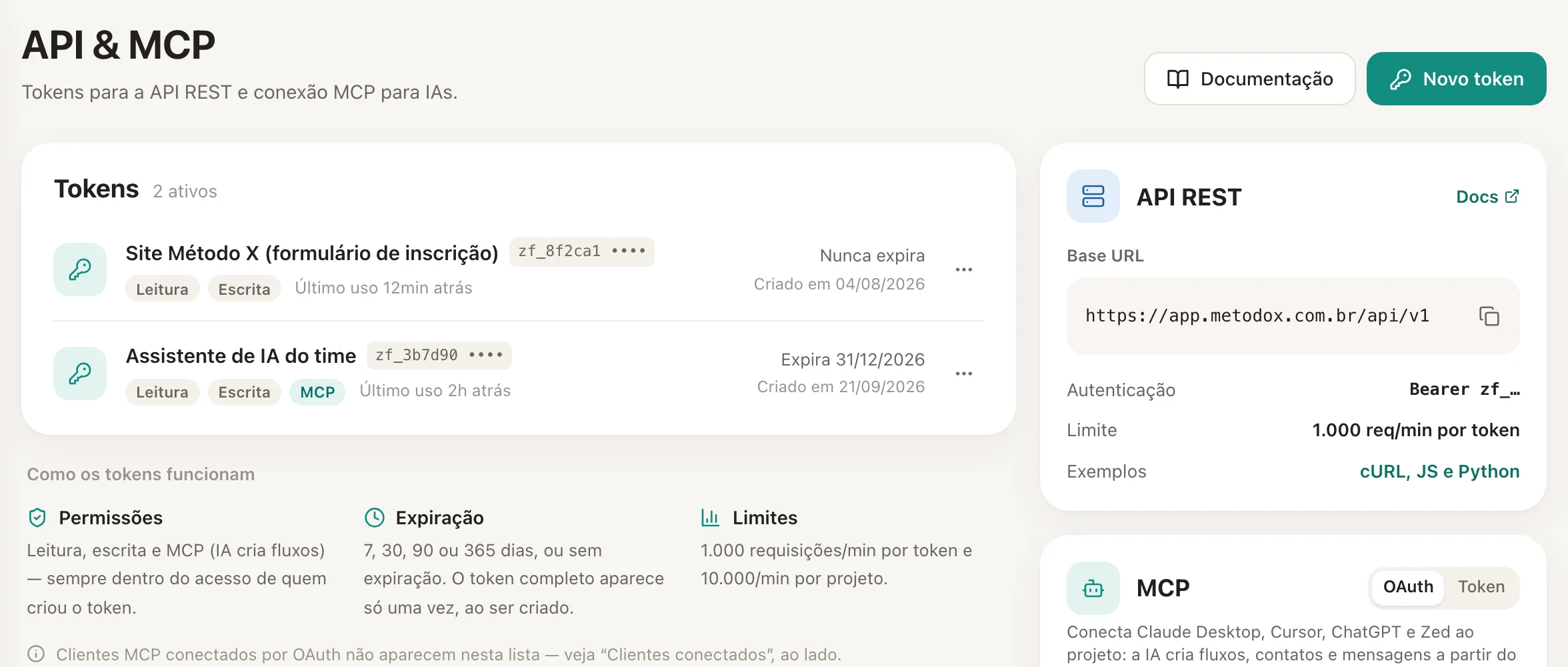 12
12- 1Novo token
- 2Documentação (Swagger)
- 2
Clique em Novo token
No canto de cima, clique em Novo token. Se ainda não houver nenhum, o botão se chama Criar primeiro token.
- 3
Dê um nome e escolha as permissões
Em Nome do token, escreva para que ele serve, por exemplo
Formulário do siteouPlanilha de leads. Em Permissões, marque:- Leitura para ler dados (contatos, mensagens, fluxos).
- Escrita para criar e editar (contatos, tags, mensagens enviadas).
- MCP para assistentes de IA (Claude, Cursor, ChatGPT) criarem e editarem fluxos com este token.
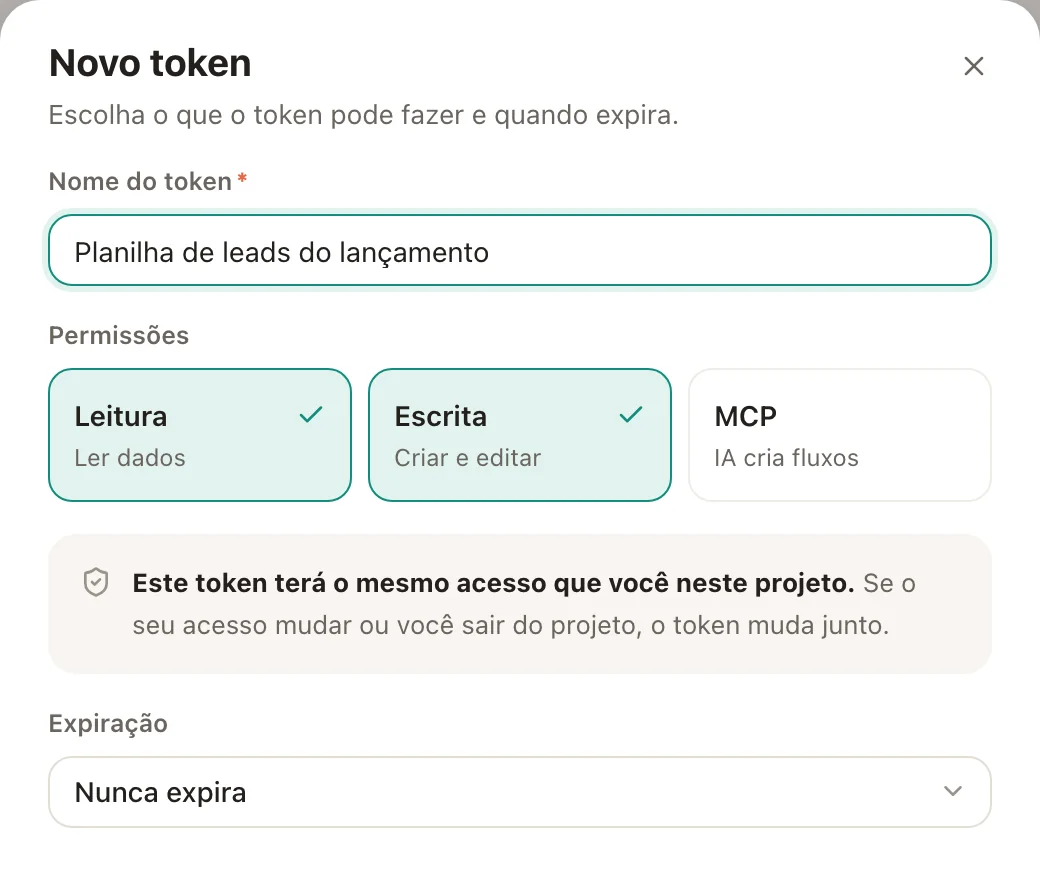 12
12- 1Permissões
- 2Expiração
- 4
Escolha a validade
Em Expiração, escolha Nunca expira, 7, 30 ou 90 dias, ou 1 ano. Para integrações de teste, prefira um prazo curto.
- 5
Crie e copie
Clique em Criar token. A janela Token criado mostra o token em Seu token: clique em copiar e guarde num lugar seguro. Se marcou MCP, a mesma janela traz em Conectar via MCP a configuração pronta para colar no seu assistente. Depois de fechar, o token não aparece de novo.
Trate o token como uma senha
Quem tiver o token age no projeto com o seu acesso. Não cole o token em mensagens, prints ou repositórios públicos. Se ele vazar, revogue e crie outro.
Revogar um token
Na lista de tokens, clique no menu ... do token e em Revogar token. Confirme em Revogar. O token é desativado na hora e as integrações que usam ele deixam de funcionar. Revogar não tem volta: para religar a integração, crie um token novo.
Como saber se deu certo
- O token novo aparece na lista com as permissões marcadas e Nunca usado.
- Depois da primeira chamada, a lista mostra Último uso com o horário.
Se algo der errado
| Sintoma | Causa provável | O que fazer |
|---|---|---|
| Não existe API & MCP no menu | Seu acesso não inclui API nem MCP | Peça ao dono ou a um administrador para liberar o acesso API |
| O botão Novo token não aparece | Você tem só o acesso MCP | Conecte o assistente pelo OAuth, ou peça o acesso API |
| Fechei a janela sem copiar | O token só aparece uma vez | Revogue esse token e crie outro |
| A integração parou de repente | O token expirou ou foi revogado | Veja a validade na lista; crie um novo se for o caso |
Perguntas frequentes
Um token vale para todos os meus projetos?
Não. O token é do projeto aberto quando você o criou.
Posso ver um token depois de criado?
Não. A lista mostra só o começo dele, para você reconhecer. Se perdeu, revogue e crie outro.
Quantos tokens posso ter?
Crie um por integração. Assim, se precisar desligar uma, as outras continuam funcionando.
Artigos relacionados
Primeiros passos com a API RESTConectar o ZapFlow ao Claude e a outros assistentes (MCP)Receber e enviar webhooksPapéis e acessos da equipe