Agenda
Agenda: páginas de agendamento
Crie o link onde o lead responde algumas perguntas, vê só os horários livres e marca a reunião, com anfitriões, regras, layout, cores e confirmação do seu jeito.
Resposta rápida
A Agenda é o agendamento do ZapFlow, no estilo do Calendly. Em Agenda > Páginas, clique em Nova página (na primeira vez, Criar minha primeira página). A página já vem pronta: confira nome, duração, local e quem atende, e clique em Criar página. O link fica em Compartilhar. Quem abre responde as perguntas, vê só os horários livres e marca; o contato entra no ZapFlow com as respostas.
Como a Agenda funciona
A Agenda fica no menu lateral, em Engajamento. Ela tem quatro abas:
| Aba | Para que serve |
|---|---|
| Agendamentos | Os horários marcados, por dia, com as respostas e as ações de remarcar e cancelar. Veja Agendamentos |
| Páginas | As páginas de agendamento: cada uma é um link próprio |
| Disponibilidade | A semana de atendimento de cada anfitrião e a conexão com o Google Agenda. Veja Disponibilidade, bloqueios e Google Agenda |
| Bloqueios | Horários tirados da agenda: uma consulta, uma folga, um feriado do time todo |
Cada página vira um endereço /agendar/<endereço> na sua instalação, por exemplo https://app.seudominio.com.br/agendar/diagnostico. Quem abre o link não precisa de conta: escolhe um horário e pronto. Os horários oferecidos já descontam a semana de atendimento, os bloqueios, os outros agendamentos do anfitrião e, se ele conectou, os compromissos do Google Agenda.
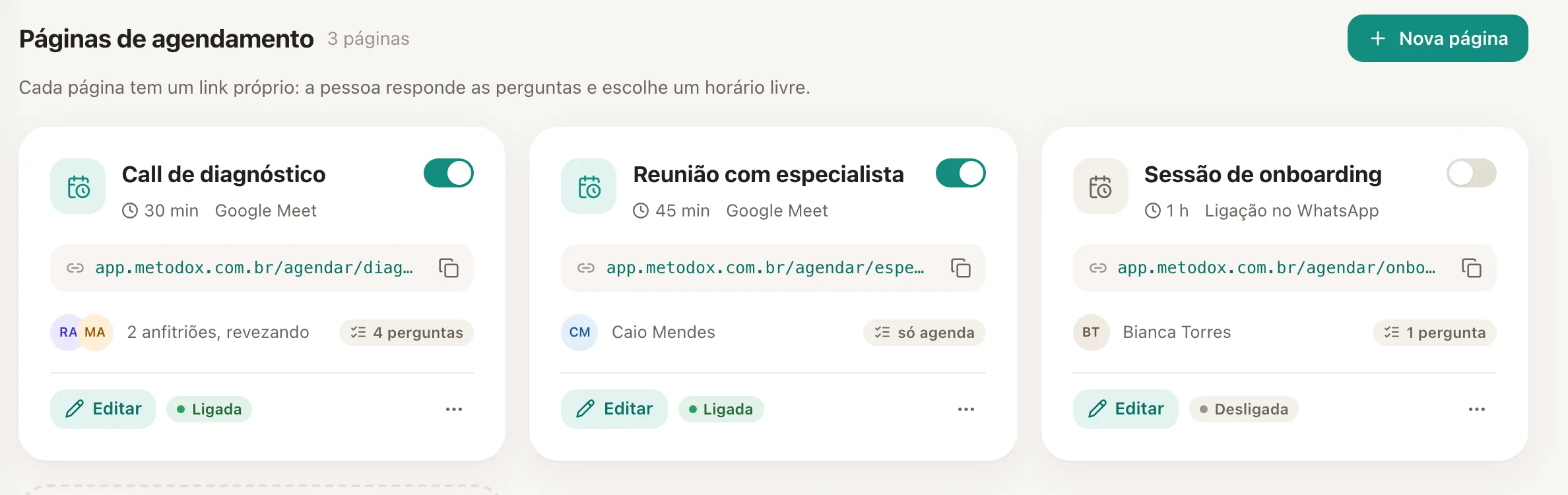 1234
1234- 1Nova página
- 2Ligar ou desligar
- 3Copiar o link
- 4Abrir, duplicar ou apagar
Antes de começar
- Criar e editar páginas é para o dono, os administradores e quem tem acesso a Automações ou Configurações. Os outros membros veem as páginas com o botão Ver, em modo só leitura.
- Cada anfitrião usa o próprio horário de atendimento. O padrão é de segunda a sexta, das 9h às 18h, no fuso do projeto. Ajuste em Agenda > Disponibilidade.
- Para o local Google Meet, o anfitrião precisa conectar o Google Agenda dele. Sem isso, o agendamento sai normalmente, só que sem link do Meet.
Criar uma página
- 1
Abra a aba Páginas
No menu lateral, clique em Agenda e abra a aba Páginas. Clique em Nova página. Se ainda não existe nenhuma, o botão é Criar minha primeira página.
- 2
Comece pelo modelo
A página nova já vem preenchida: 30 minutos no Google Meet, três perguntas (nome, WhatsApp e e-mail, este opcional) e você como anfitrião. A primeira página do projeto se chama Call de diagnóstico; as seguintes começam como Nova página. Troque o que precisar.
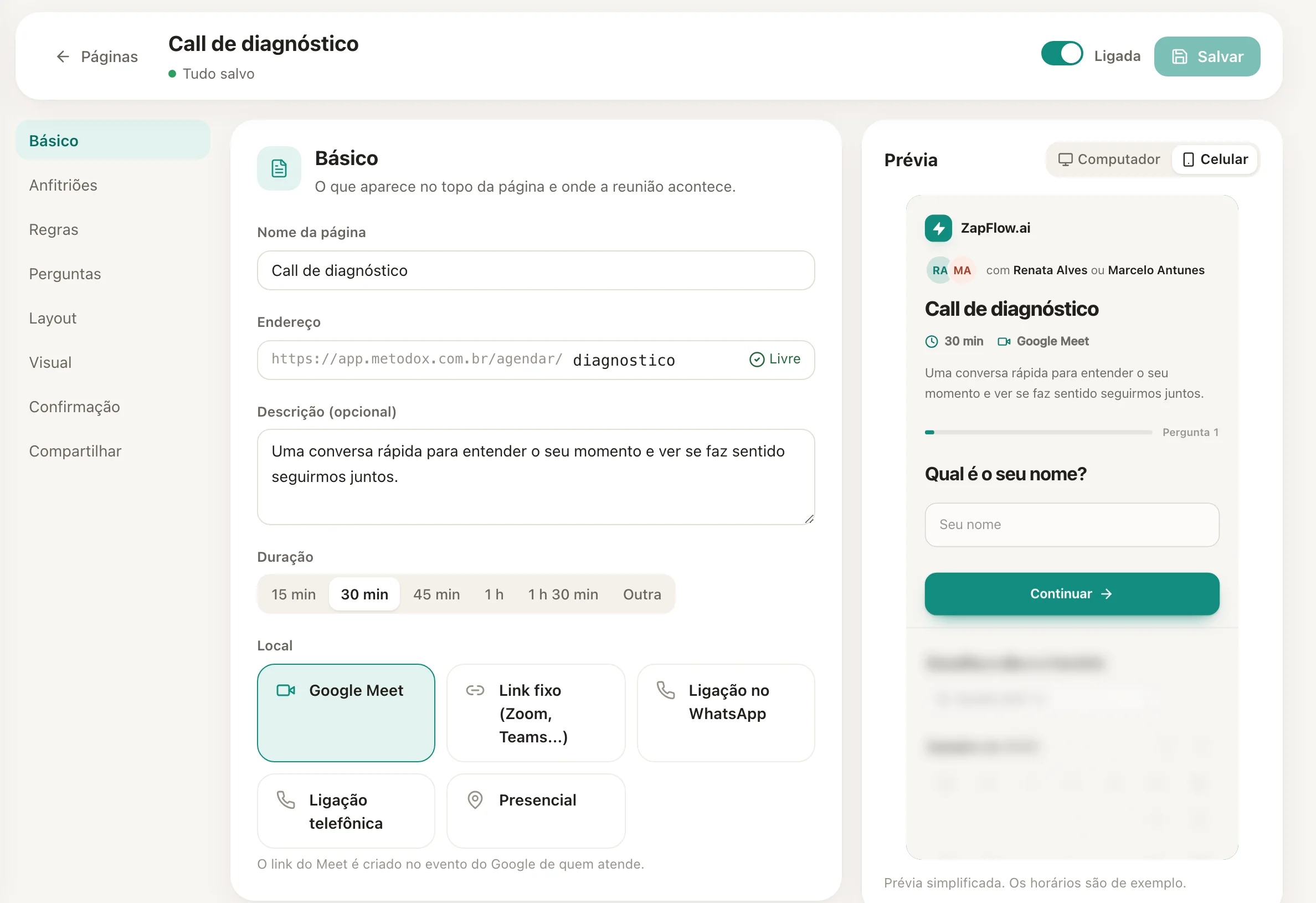 1234
1234- 1Seções do editor
- 2Ligada ou desligada
- 3Salvar (ou Criar página)
- 4Prévia ao vivo
O editor: as seções à esquerda, os campos no meio e a prévia ao vivo à direita. - 3
Preencha o Básico
Em Nome da página, escreva o que aparece no topo. Em Endereço, ajuste o final do link: de 3 a 60 letras minúsculas, números e hífens. O ZapFlow confere na hora e mostra Livre quando o endereço está disponível. Escolha a Duração (de 15 minutos a 1 h 30 min, ou Outra, de 5 a 720 minutos) e o Local.
- 4
Escolha quem atende
Na seção Anfitriões, marque as pessoas da equipe que atendem esta página e como elas dividem os agendamentos (detalhes abaixo).
- 5
Ajuste o resto, se quiser
Regras, Perguntas, Layout, Visual e Confirmação já vêm com um padrão que funciona. As perguntas têm um artigo só delas: Quiz com caminhos.
- 6
Crie a página
Clique em Criar página, no topo do editor. A partir daí, o link fica em Compartilhar e o botão vira Salvar. Também dá para salvar com Ctrl + S (⌘ + S no Mac).
Alterações não salvas
Enquanto houver mudança sem salvar, o topo mostra Alterações não salvas e o botão Descartar aparece. Se você tentar voltar para a lista, o ZapFlow pergunta Sair sem salvar?. Trocar de aba na Agenda também fica travado até você salvar ou descartar.
O editor da página
As seções ficam na coluna da esquerda. Clique numa delas para ir direto. Se uma seção tem campo com problema, ela ganha a marca erro, e o salvar leva você até ela.
| Seção | O que você define |
|---|---|
| Básico | Nome, endereço, descrição, duração e local |
| Anfitriões | Quem atende e como os agendamentos se dividem |
| Regras | Antecedência, janela de dias, folgas, limite por dia, dados obrigatórios, cancelar e remarcar, tags |
| Perguntas | O quiz antes da agenda. Veja Quiz com caminhos |
| Layout | Como as perguntas e os horários se juntam na página |
| Visual | Cores, logo e o que aparece no cartão |
| Confirmação | A tela depois que a pessoa marca |
| Compartilhar | O link, o código para o seu site, a variável para os fluxos e o fluxo pronto de confirmação |
A Prévia mostra a página do jeito que o lead vai ver, com horários de exemplo, e muda enquanto você edita. Dá para responder as perguntas nela e ver o caminho. Alterne entre Computador e Celular. Em telas menores, a prévia aparece dentro da seção Visual.
Local da reunião
| Local | Como funciona |
|---|---|
| Google Meet | O link do Meet é criado no evento do Google de quem atende |
| Link fixo (Zoom, Teams...) | O mesmo link para todas as reuniões. Cole em Link da reunião |
| Ligação no WhatsApp | Quem atende liga para o WhatsApp de quem agendou |
| Ligação telefônica | Quem atende liga para o telefone de quem agendou |
| Presencial | A reunião é no endereço que você escreve em Endereço |
Com Google Meet, se algum anfitrião ainda não conectou o Google, o editor avisa: os agendamentos com essa pessoa saem sem link do Meet.
Anfitriões e distribuição
Marque cada pessoa que atende esta página. Ao lado do nome aparece Google conectado ou Sem Google.
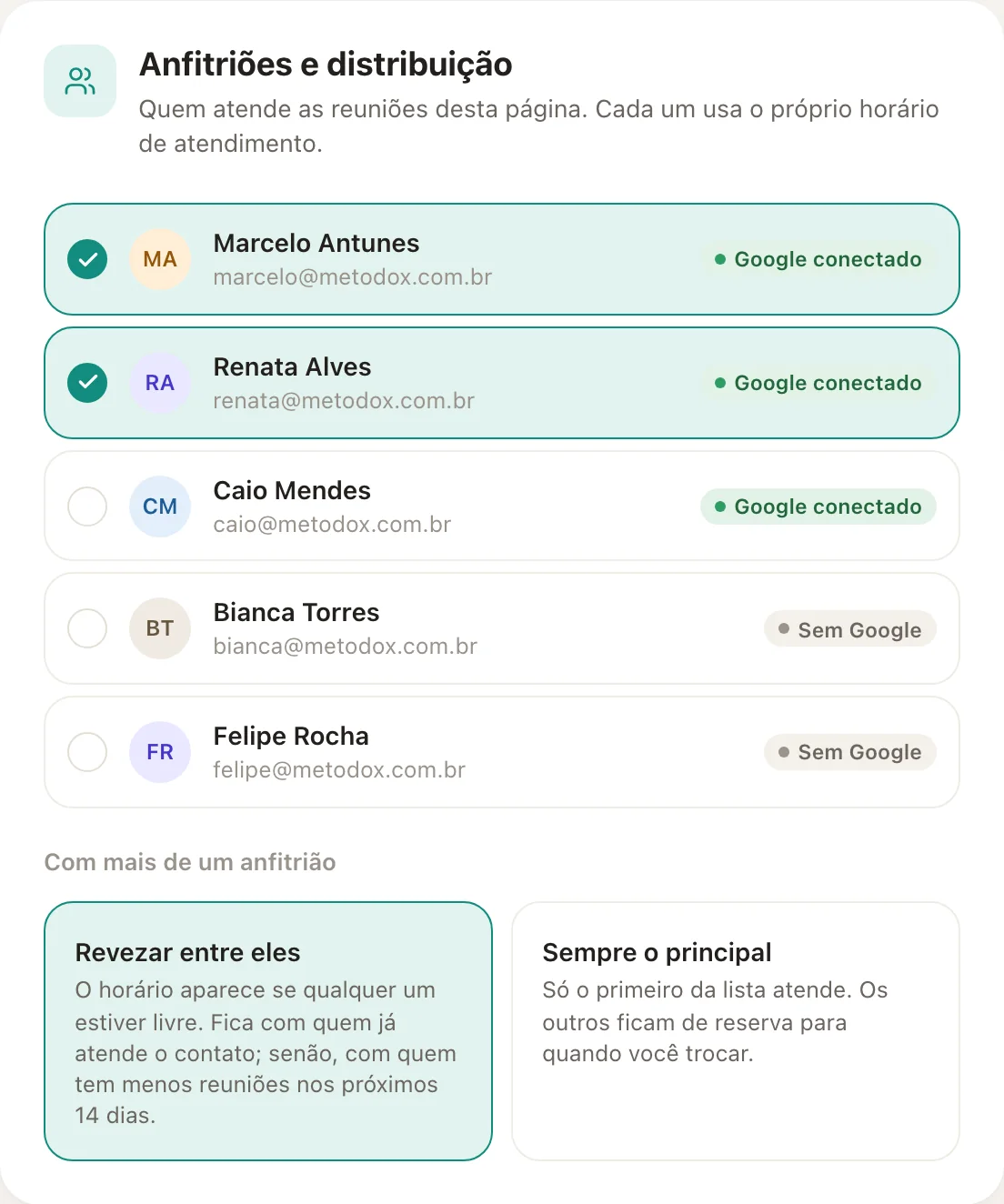
Com mais de um anfitrião, escolha:
- Revezar entre eles: o horário aparece se qualquer um deles estiver livre. O agendamento fica com quem já atende o contato; se não for o caso, com quem tem menos reuniões nos próximos 14 dias.
- Sempre o principal: só o primeiro da lista atende. Os outros ficam de reserva. Use Tornar principal para trocar quem é o primeiro.
Se um anfitrião sai do projeto, a seção avisa Um anfitrião desta página não está mais no projeto. Clique em Tirar.
Regras
| Grupo | Campo | Padrão |
|---|---|---|
| Quando dá para marcar | Antecedência mínima: o primeiro horário livre fica pelo menos esse tempo à frente | 2 horas |
| Até quantos dias à frente: depois disso a agenda aparece fechada | 30 dias | |
| Os horários começam a cada: por exemplo, reunião de 30 minutos começando de 15 em 15 | Do tamanho da reunião | |
| Folgas entre reuniões | Folga antes e Folga depois: o horário só aparece se o anfitrião estiver livre também nessa folga | 0 |
| Limite | Máximo de reuniões por anfitrião por dia, contando só esta página | Sem limite |
| Dados de quem agenda | WhatsApp obrigatório | Ligado |
| País do telefone: o DDI que já vem escolhido | Brasil (+55) | |
| E-mail obrigatório | Desligado | |
| Mandar convite do Google Agenda: quem agenda entra como convidado no evento e recebe o e-mail do Google | Ligado | |
| Cancelar e remarcar | A pessoa pode cancelar sozinha e A pessoa pode remarcar sozinha, pelo link da confirmação | Ligados |
| Até quanto tempo antes: mais perto do horário que isso, só falando com vocês | 0 (até a hora) | |
| Quem começa e não termina | Considerar abandono depois de: tempo parado até o gatilho Começou e não agendou disparar | 20 minutos |
| Tags | Tags para quem agenda: entram no contato quando ele marca nesta página, e os gatilhos de tag disparam | Nenhuma |
O anfitrião não marca duas coisas no mesmo horário
Uma reunião confirmada ocupa o anfitrião em todas as páginas, não só na página onde foi marcada. Se a mesma pessoa atende duas páginas, um horário marcado numa some da outra.
Sem WhatsApp não tem confirmação
Se você desligar WhatsApp obrigatório, quem agenda sem telefone só fica ligado a um contato quando o e-mail dele já existe no ZapFlow. Sem contato, os fluxos de confirmação e lembrete não rodam para essa pessoa.
Layout: como perguntas e horários aparecem
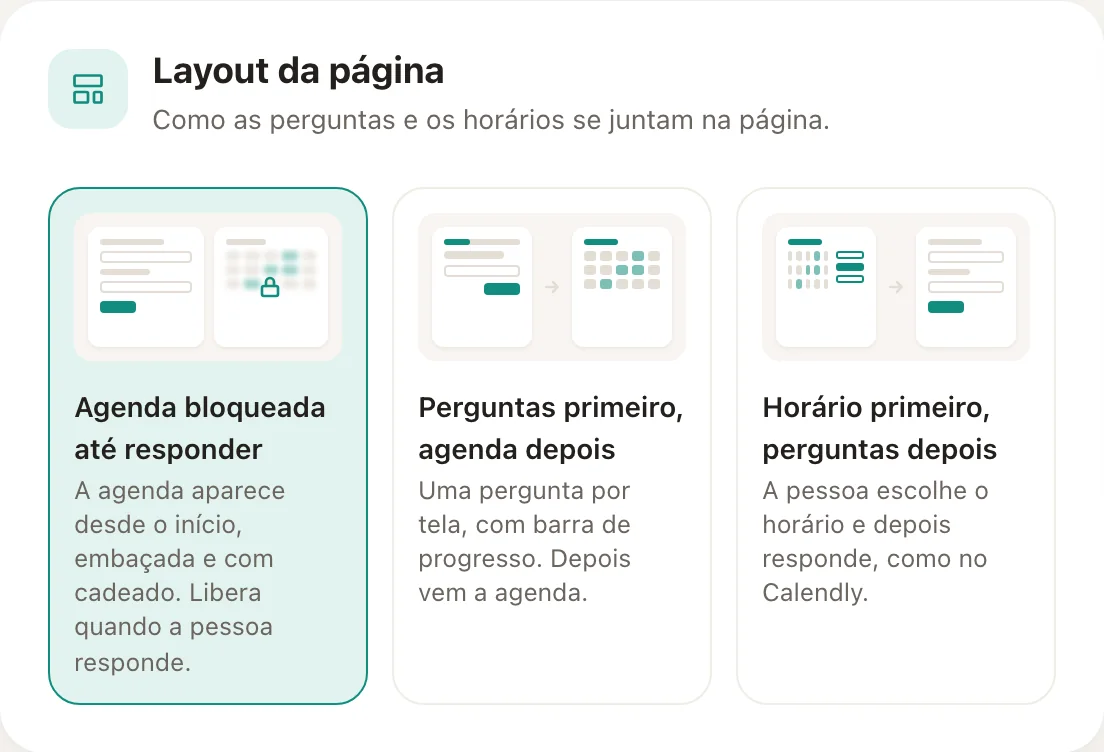
| Layout | Como fica para o lead |
|---|---|
| Agenda bloqueada até responder (padrão) | A agenda aparece desde o início, embaçada e com cadeado. Libera quando a pessoa responde as perguntas |
| Perguntas primeiro, agenda depois | Uma pergunta por tela, com barra de progresso. Depois vem a agenda |
| Horário primeiro, perguntas depois | A pessoa escolhe o horário e depois responde, como no Calendly |
- Sem perguntas, os três layouts mostram só a agenda.
- Com Horário primeiro, perguntas depois, desqualificar quer dizer não marcar e mostrar a mensagem. Nesse layout o quiz não pode mandar para a agenda de outra página.
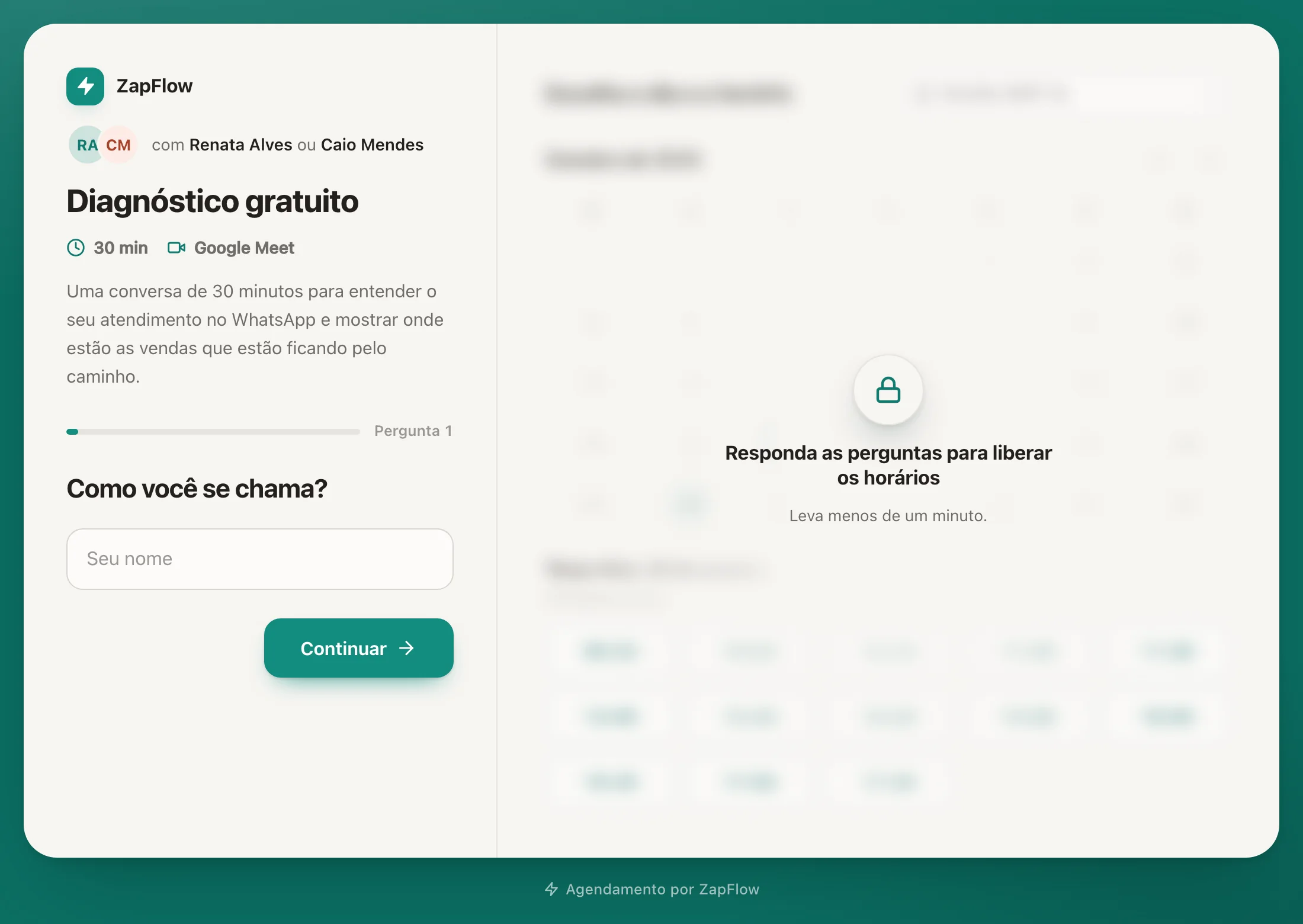
Visual
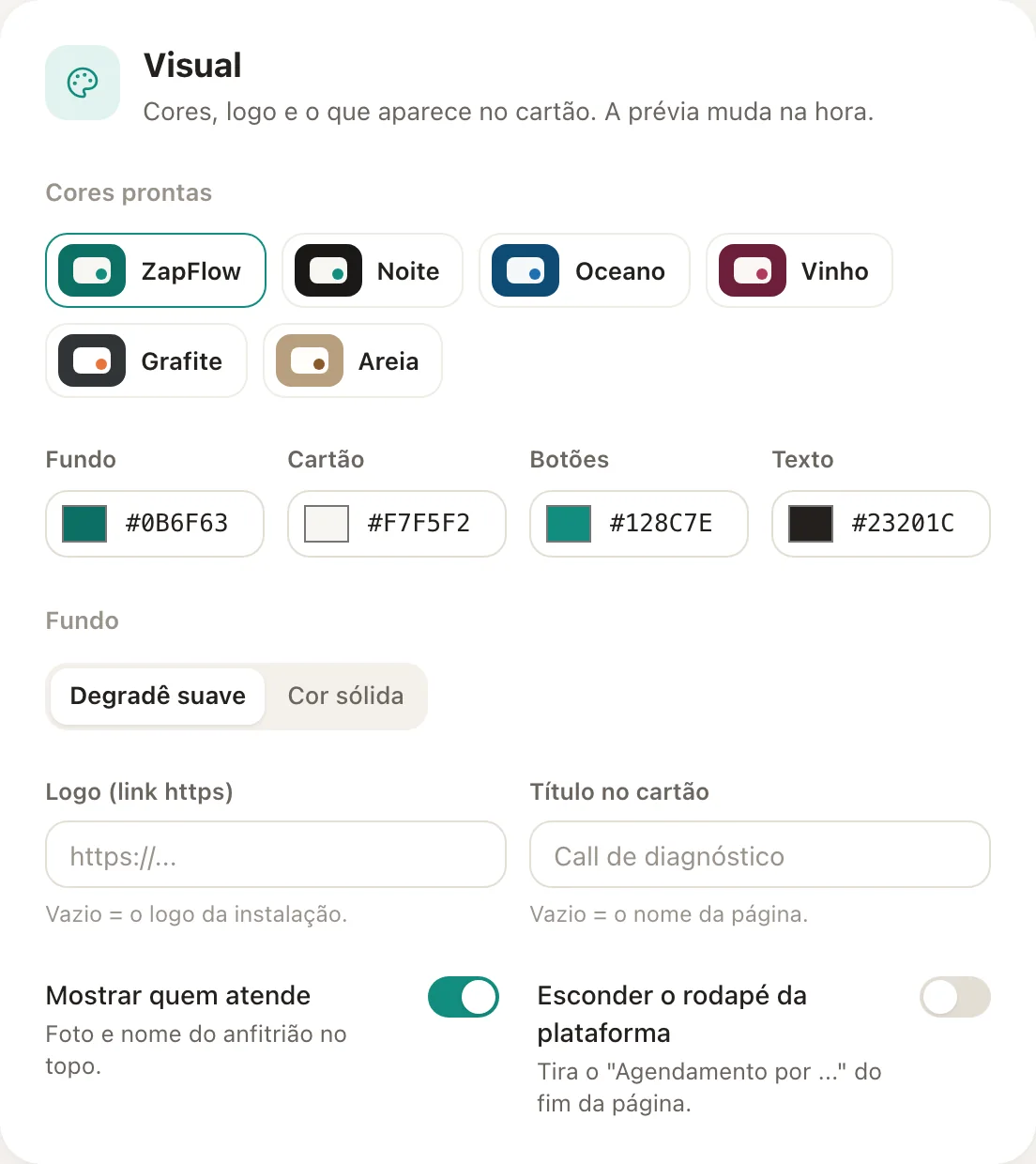 1
1- 1Cores prontas
- Cores prontas: ZapFlow (o padrão: fundo verde e cartão creme), Noite, Oceano, Vinho, Grafite e Areia.
- Fundo, Cartão, Botões e Texto: as cores uma a uma, no seletor ou em código
#RRGGBB. Mexeu numa delas, a página passa a usar Cores livres. - Em Fundo, escolha Degradê suave ou Cor sólida.
- Logo (link https): o endereço de uma imagem que começa com
https://. Vazio, vale o logo da instalação. - Título no cartão: vazio, vale o nome da página.
- Mostrar quem atende: foto e nome do anfitrião no topo da página.
- Esconder o rodapé da plataforma: tira o "Agendamento por ..." do fim da página.
Confirmação
Depois de marcar, a pessoa vê a tela de confirmação com data, hora, fuso, quem vai atender e o local (com o botão Entrar na reunião quando há link). Ela também tem os botões Google Agenda e Apple ou Outlook (.ics) para salvar o horário, e os links Remarcar e Cancelar quando a página permite.
Na seção Confirmação, você acrescenta:
- Mensagem (opcional): um texto embaixo dos dados do horário.
- Levar para um link depois de marcar: a pessoa vê a confirmação e é levada para o link 3 segundos depois.
- Botão (opcional) e Link do botão: por exemplo, Entrar no grupo.
Compartilhar o link
Na seção Compartilhar (aparece depois de criar a página):
- Link da página: copie e mande no WhatsApp, no Instagram, num anúncio. O botão ao lado abre a página numa aba nova.
- No seu site: o código para colocar a agenda numa página do seu site. Veja Colocar a agenda no seu site.
- Nos fluxos: a variável
{{booking_link.<endereço>}}. Numa mensagem de qualquer fluxo, ela vira o link desta página já com o contato reconhecido: o agendamento cai no contato certo, e nome e e-mail já vêm preenchidos. Veja Agenda nos fluxos. - Criar fluxo de confirmação e lembretes: monta um fluxo pronto com o gatilho desta página. Veja Agenda nos fluxos.
Na lista de páginas, o botão de copiar do cartão também copia o link, e o menu ... tem Abrir a página, Copiar link, Duplicar e Apagar.
Colocar a agenda no seu site
Em Compartilhar, o campo No seu site tem três jeitos de colocar a página no seu site. Escolha um, clique em copiar e cole o código num bloco de HTML do site (WordPress, Elementor, Webflow, landing page própria).
A agenda aparece no meio do site, do jeito que está no link, e cresce ou encolhe sozinha com o conteúdo: não aparece barra de rolagem dentro dela. Ela também se adapta à largura do espaço: lado a lado no computador, empilhada no celular. Se a pessoa gira o celular ou a janela muda de tamanho, ela se ajusta de novo.
<div data-zapflow-agenda="https://seu-zapflow/agendar/sua-pagina"></div>
<script src="https://seu-zapflow/agenda-embed.js" async></script>
É o jeito recomendado.
Um botão que abre a agenda por cima do site. No celular ela abre em tela cheia. Fecha no X ou com a tecla Esc.
<button type="button" data-zapflow-agenda-popup="https://seu-zapflow/agendar/sua-pagina">Agendar horário</button>
<script src="https://seu-zapflow/agenda-embed.js" async></script>
Pode trocar o texto e o visual do botão à vontade. Para usar um botão ou link que o site já tem, basta colocar nele o atributo data-zapflow-agenda-popup com o link da página (num link, o próprio href serve).
Para quando o site não aceita colar script. A agenda aparece no meio da página, mas com altura fixa (760 px): se sobrar ou faltar espaço, ajuste o height no código.
Copie o código pelo botão da tela: ele já vem com o endereço certo da sua página.
De onde a pessoa veio
Nos jeitos Na página e Botão com pop-up, os parâmetros utm_ do endereço do seu site vão junto para o agendamento. Assim dá para saber qual anúncio ou campanha trouxe cada agendamento.
Para quem cuida do site
Quando alguém agenda, remarca ou cancela pela agenda incorporada, o site recebe o evento zapflow:booking (em window), com event (booked, rescheduled ou canceled) e os dados do agendamento, sem e-mail nem telefone. Serve para disparar o pixel ou a conversão do próprio site:
window.addEventListener('zapflow:booking', (e) => {
  if (e.detail.event === 'booked') { /* conversão */ }
})
Mesmo incorporada, a página só funciona com a etiqueta Ligada.
Como saber se deu certo
- No cartão da página, a etiqueta está em Ligada.
- Abra o link numa janela anônima do navegador: a página aparece com as cores e as perguntas que você definiu, e os horários livres batem com a semana do anfitrião.
- Marque um horário de teste. Ele aparece em Agenda > Agendamentos, com as respostas, e o contato aparece em Contatos.
Se algo der errado
| Sintoma | Causa provável | O que fazer |
|---|---|---|
| Esse endereço já está em uso. | Outra página da instalação usa esse endereço | Escolha outro final para o link |
| Use de 3 a 60 letras minúsculas, números e hífens (sem começar ou terminar com hífen). | O endereço tem espaço, acento, maiúscula ou é curto demais | Troque por algo como call-diagnostico |
| Escolha pelo menos um anfitrião. | Nenhuma pessoa marcada em Anfitriões | Marque quem atende |
| A página mostra Página não encontrada | A página está desligada, foi apagada ou o endereço mudou | Ligue a página na lista e confira o link em Compartilhar |
| Nenhum horário livre na página | Anfitrião sem dias de atendimento, bloqueado, agenda do Google cheia ou antecedência grande demais | Confira a Disponibilidade e as Regras |
| Agendamento sem link do Meet | O anfitrião não tinha o Google conectado quando o horário foi marcado | Peça para ele conectar em Agenda > Disponibilidade |
Perguntas frequentes
Posso ter várias páginas, uma para cada tipo de reunião?
Sim. Crie quantas quiser em Nova página, ou use Duplicar no menu ... do cartão para partir de uma página pronta. Cada página tem duração, anfitriões, perguntas e link próprios.
O que acontece se eu desligar ou apagar uma página?
Desligada, quem abre o link vê Página não encontrada até você ligar de novo. Apagada, ela sai do ar, o link para de funcionar e o endereço fica livre. Nos dois casos, os agendamentos já marcados continuam na agenda.
Posso mudar o endereço depois de divulgar o link?
Pode, mas o link antigo para de funcionar. O editor avisa: Mudar o endereço faz o link antigo parar de funcionar.
Preciso conectar o Google Agenda?
Não. Sem o Google, a Agenda usa só a semana de atendimento e os bloqueios, e o agendamento sai sem link do Meet. Com o Google, os compromissos de lá tiram horário e cada agendamento vira um evento. Veja Disponibilidade, bloqueios e Google Agenda.
Quem agenda precisa ter conta no ZapFlow?
Não. A página é pública: a pessoa abre o link, responde, escolhe o horário e confirma.
A pessoa vê os horários no fuso dela?
Sim. A página mostra os horários no fuso do navegador de quem abre, com um seletor para trocar o fuso. O horário de atendimento continua valendo no fuso do anfitrião.
Artigos relacionados
Quiz com caminhos na página de agendamentoDisponibilidade, bloqueios e Google AgendaAgenda nos fluxos: confirmação e lembretesAgendamentos: acompanhar, remarcar e cancelar