Conta e projeto
Meu perfil, senha e aparência
Troque sua foto, nome, e-mail, o WhatsApp que recebe avisos, o tema da tela e a sua senha de acesso.
Resposta rápida
Clique no seu nome, no rodapé do menu lateral, e escolha Meu perfil. Ali ficam a foto, o bloco Informações (nome, e-mail e WhatsApp), a Aparência e a Senha.
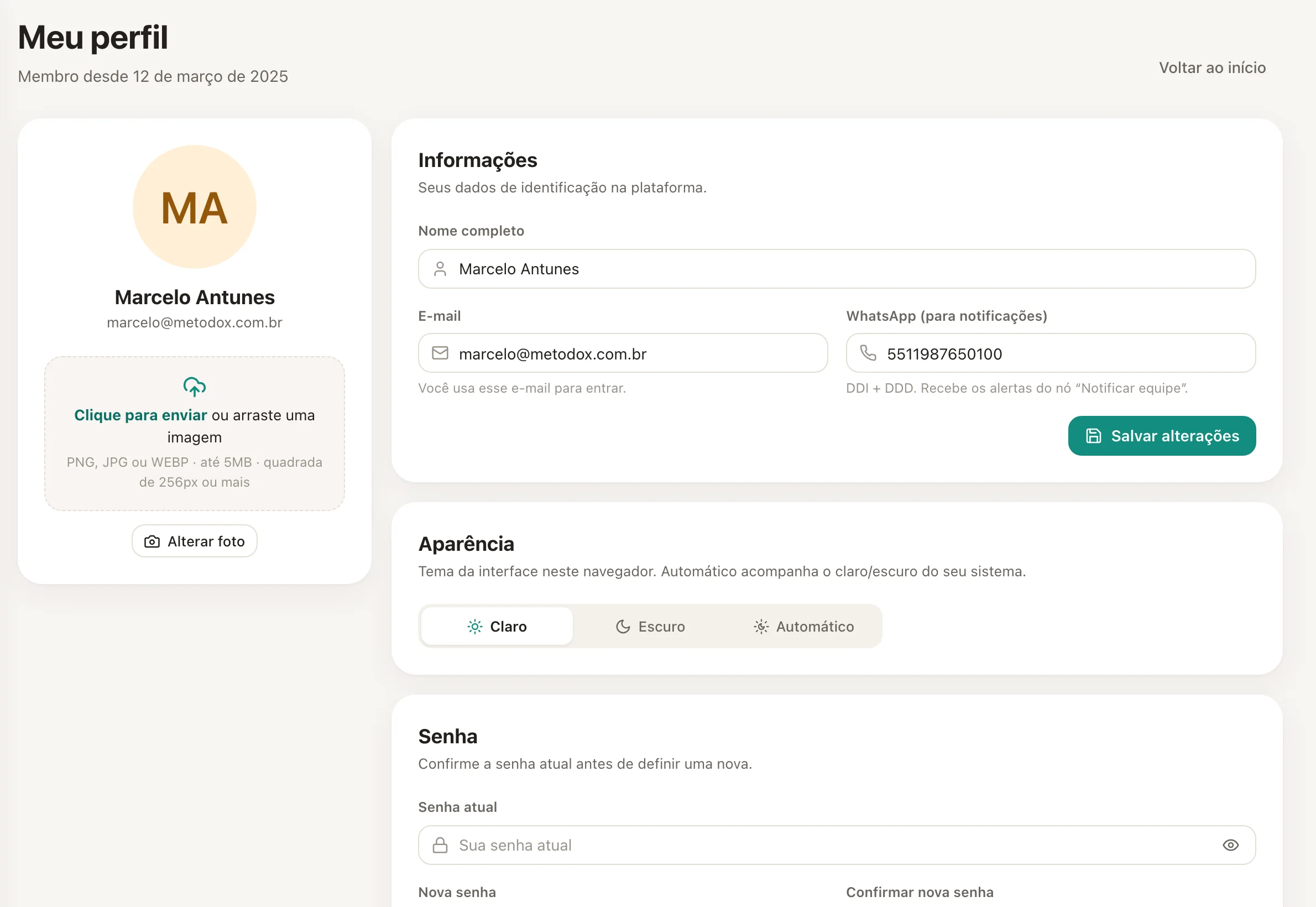
Foto
Clique na área Clique para enviar (ou arraste uma imagem para ela). Vale PNG, JPG ou WEBP de até 5 MB; o ideal é uma imagem quadrada de 256 px ou mais. Para trocar depois, use Alterar foto; para tirar, Remover.
Informações
- Nome completo: como você aparece para a equipe, nos cartões de membro, nas atribuições de conversa e nas notas.
- E-mail: é o e-mail que você usa para entrar no ZapFlow. Se mudar aqui, o próximo login é com o e-mail novo.
- WhatsApp (para notificações): número com DDI e DDD, como
5511987650001. Ele recebe os alertas do bloco Notificar Equipe das automações e é o número padrão dos avisos do sininho pelo WhatsApp.
Clique em Salvar alterações para gravar.
Aparência
Escolha Claro, Escuro ou Automático (acompanha o claro ou escuro do seu sistema). A escolha vale para este navegador. O mesmo seletor também fica no menu da conta.
Senha
- 1
Digite a senha atual
Em Senha atual, digite a senha que você usa hoje.
- 2
Defina a nova senha
Preencha Nova senha (mínimo de 6 caracteres) e repita em Confirmar nova senha.
- 3
Clique em Alterar senha
A senha nova já vale para o próximo login.
Não existe "esqueci a senha"
A troca de senha só é feita aqui, com a senha atual. Se você esqueceu a senha e não consegue entrar, fale com o suporte do ZapFlow. Veja Primeiro acesso, convite e login.
Perguntas frequentes
O WhatsApp do perfil é o mesmo das notificações do sininho?
É o padrão. Os avisos do sininho pelo WhatsApp (tarefas, leads atribuídos e outros) vão para o número do perfil, a não ser que você escreva outro número em Preferências de notificação. Veja Notificações.
Mudei o tema e outra pessoa da equipe não viu a mudança.
O tema é pessoal e vale só para o navegador em que você escolheu.
Posso trocar o meu papel ou os meus acessos aqui?
Não. Papel e acessos são definidos por quem administra o projeto, em Configurações > Equipe.
Artigos relacionados
Primeiro acesso, convite e loginNotificaçõesConhecendo o menu e as telas