Conversas
Notas, tarefas, áudios e arquivos no chat
Tudo o que dá para fazer no campo de mensagem da conversa, além de escrever: nota interna para a equipe, tarefa com prazo, imagem, vídeo, documento, áudio e modelos.
Resposta rápida
O campo de mensagem tem três modos no canto de cima: Mensagem (vai para o cliente), Nota (fica só para a equipe) e Tarefa (cria um lembrete com prazo e responsável). O clipe anexa imagem, vídeo ou documento, o microfone grava áudio e Modelos abre os templates da Meta e a biblioteca.
Nota interna
Use a nota para registrar algo que a equipe precisa saber sobre o lead, sem que ele receba.
- 1
Clique em Nota
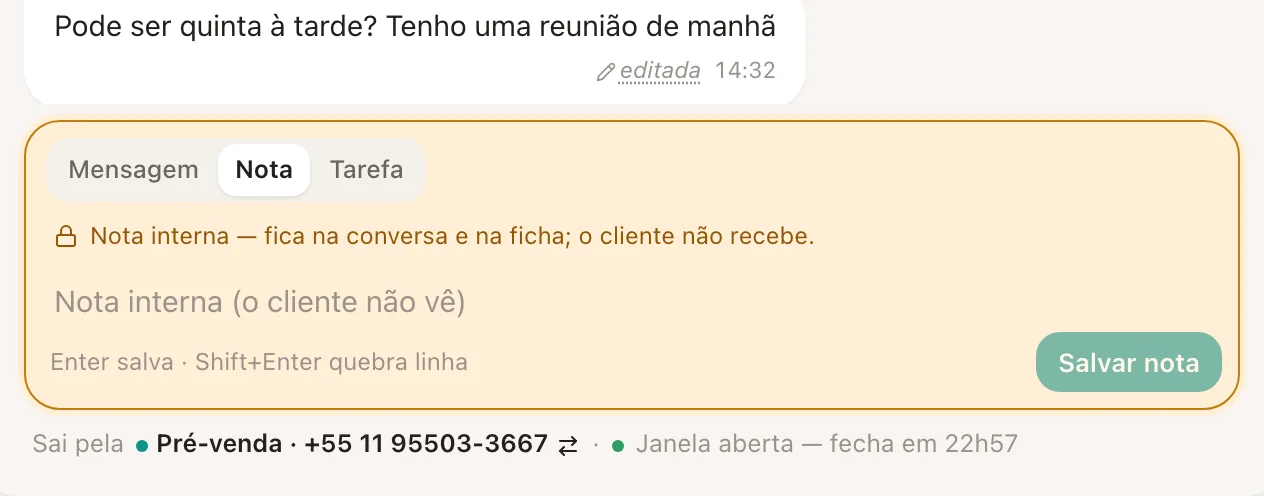
No canto de cima do campo, troque de Mensagem para Nota. O campo fica amarelo e mostra Nota interna — fica na conversa e na ficha; o cliente não recebe.
 1
1- 1Nota
- 2
Escreva e salve
Escreva e aperte Enter (ou clique em Salvar nota). Shift + Enter quebra a linha.
A nota aparece na conversa com o nome de quem escreveu e o aviso "só a equipe vê". No … da nota você pode Fixar no topo (ou Desafixar). Editar e Apagar aparecem para quem escreveu a nota e para o dono e os administradores. Notas fixadas ficam numa faixa no topo da conversa (por exemplo 1 nota fixada), boa para coisas como "prefere contato à tarde".
Para ver só as notas, use o filtro Notas acima das mensagens (ao lado de Tudo, Mensagens e Eventos).
Tarefa
A tarefa vira um lembrete na tela Tarefas e na ficha do lead.
- 1
Clique em Tarefa
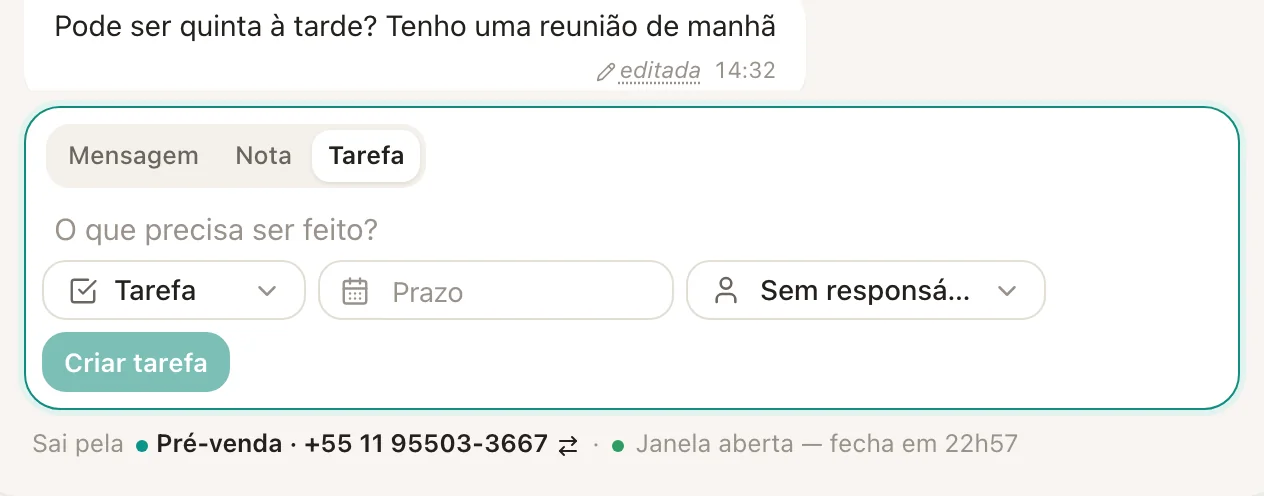
No canto de cima do campo, escolha Tarefa.
 1
1- 1Tarefa
- 2
Preencha
Escreva o que precisa ser feito, escolha o tipo (Tarefa, Ligação, Reunião ou E-mail), o Prazo e o Responsável.
- 3
Crie
Clique em Criar tarefa. Ela aparece na tela Tarefas, em Minhas, para quem é o responsável. Veja Tarefas e atividades.
Imagem, vídeo e documento
- 1
Clique no clipe
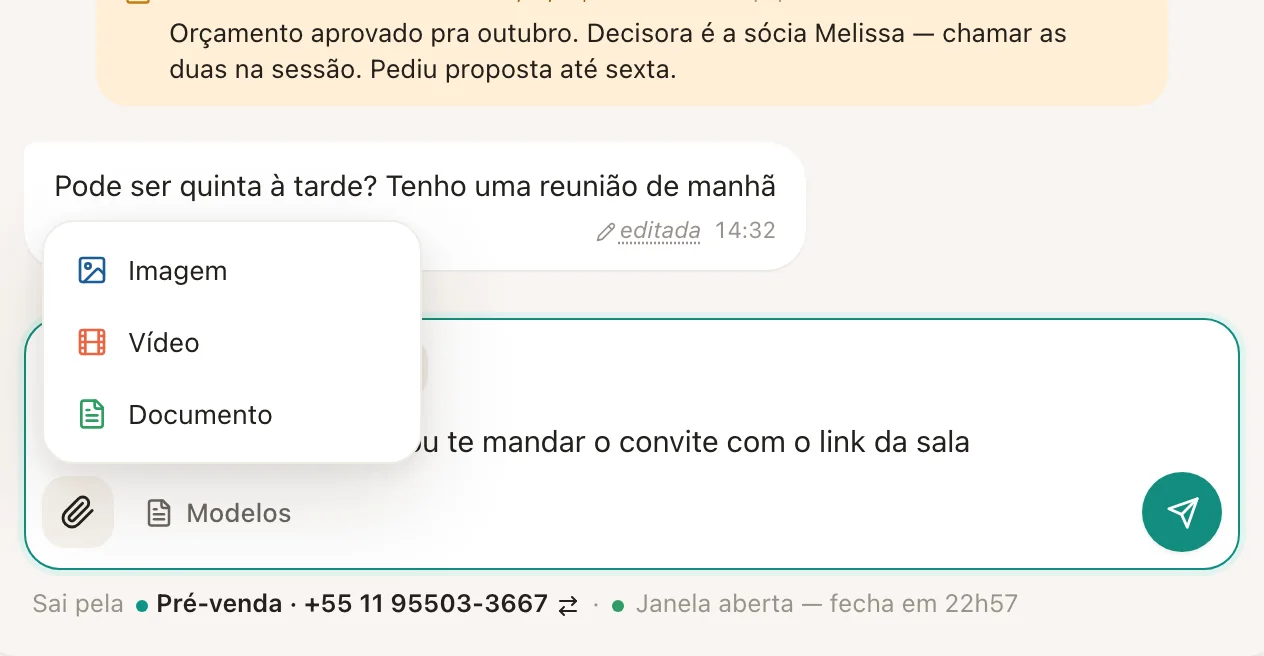
O botão Anexar arquivo abre as opções Imagem, Vídeo e Documento.
 1
1- 1Anexar arquivo
- 2
Escolha o arquivo e escreva a legenda
Aparece a prévia do arquivo com o campo Legenda (opcional).
- 3
Envie ou programe
Clique em Enviar, ou em Programar para escolher a hora. Veja Programar uma mensagem.
Também dá para colar uma imagem direto no campo com Ctrl + V (⌘ + V no Mac).
Tamanho máximo
Imagem e vídeo: até 16 MB (limite do WhatsApp). Documento: até 50 MB. Arquivo maior que isso é recusado antes de subir.
Áudio
Com o campo vazio, o botão redondo da direita é o microfone (Gravar áudio). Clique para começar, fale e clique no quadrado para parar. Antes de enviar, você pode ouvir a prévia, descartar na lixeira ou programar no relógio. Depois, clique em enviar.
Modelos e biblioteca
O botão Modelos abre duas abas:
- Modelos da Meta: os templates aprovados, o único jeito de falar com o lead na linha oficial com a janela de 24 horas fechada. Veja Janela de 24 horas.
- Biblioteca: textos, áudios e arquivos prontos da equipe. Veja Biblioteca de mensagens.
Outros detalhes do campo
- Preview do link: quando a mensagem tem um link, aparece o botão Preview do link. Clique para alternar para Sem preview se quiser que o link saia sem o cartão com imagem e título.
- Responder a uma mensagem: passe o mouse sobre a mensagem e clique no ícone de responder (Responder). A citação aparece acima do campo.
- A faixa Sai pela, embaixo do campo, mostra por qual número a mensagem vai sair. Veja Falar por outra linha.
Se algo der errado
| Sintoma | Causa provável | O que fazer |
|---|---|---|
| O campo diz Texto livre bloqueado nesta linha e o clipe está apagado | Linha oficial com a janela de 24 horas fechada | Use Modelos ou troque de linha |
| Aparece "muito grande" ao anexar | O arquivo passa do limite | Comprima o vídeo ou mande um link |
| O microfone não grava | O navegador não tem permissão de usar o microfone | Libere o microfone para o site do ZapFlow nas configurações do navegador |
| Mandei uma nota como mensagem | O modo estava em Mensagem | Confira o modo antes de enviar: a nota deixa o campo amarelo |
Perguntas frequentes
O cliente consegue ver a nota interna?
Não. A nota fica só dentro do ZapFlow, na conversa e na ficha do lead.
A tarefa criada no chat aparece no Kanban?
Sim. Ela aparece na ficha do lead, na gaveta do card (em Atividades) e na tela Tarefas.
Consigo mandar figurinha ou localização pelo chat?
Pelo campo de mensagem dá para enviar texto, imagem, vídeo, documento, áudio, modelos e itens da biblioteca.
Artigos relacionados
Programar uma mensagemBiblioteca de mensagens e o atalho /Tarefas e atividadesA ficha do lead