Automações
Ativar, acompanhar e voltar versões de um fluxo
Ligue e pause fluxos, escolha por qual linha eles respondem, veja as métricas de cada bloco, confira as execuções e restaure uma versão anterior.
Resposta rápida
O fluxo só roda quando o interruptor está em Ativo, no card em Automações ou no topo do editor (depois de salvar). Não existe botão de teste: ative e mande a mensagem do gatilho de um número seu. Os números de cada bloco ficam no modo Analytics do editor, o que aconteceu com cada contato fica em Execuções, e as versões anteriores ficam em Histórico.
Ativar e pausar
Há dois lugares para ligar e desligar um fluxo:
- Na lista de Automações: o interruptor no canto de cada card.
- No editor: o interruptor ao lado do nome, que mostra Ativo ou Pausado.
 12
12- 1Ativo / Pausado
- 2Ajustes do fluxo
O interruptor do editor só funciona depois do primeiro Salvar. Antes disso, embaixo do nome aparece Rascunho · ainda não salvo. Depois de salvar, aparece há quanto tempo foi salvo e por quem.
Não existe botão de testar
O ZapFlow não tem execução de teste. Para testar com segurança, use uma palavra-chave que só você conhece, ative o fluxo, mande a mensagem de um número seu e acompanhe em Execuções. Depois troque a palavra-chave.
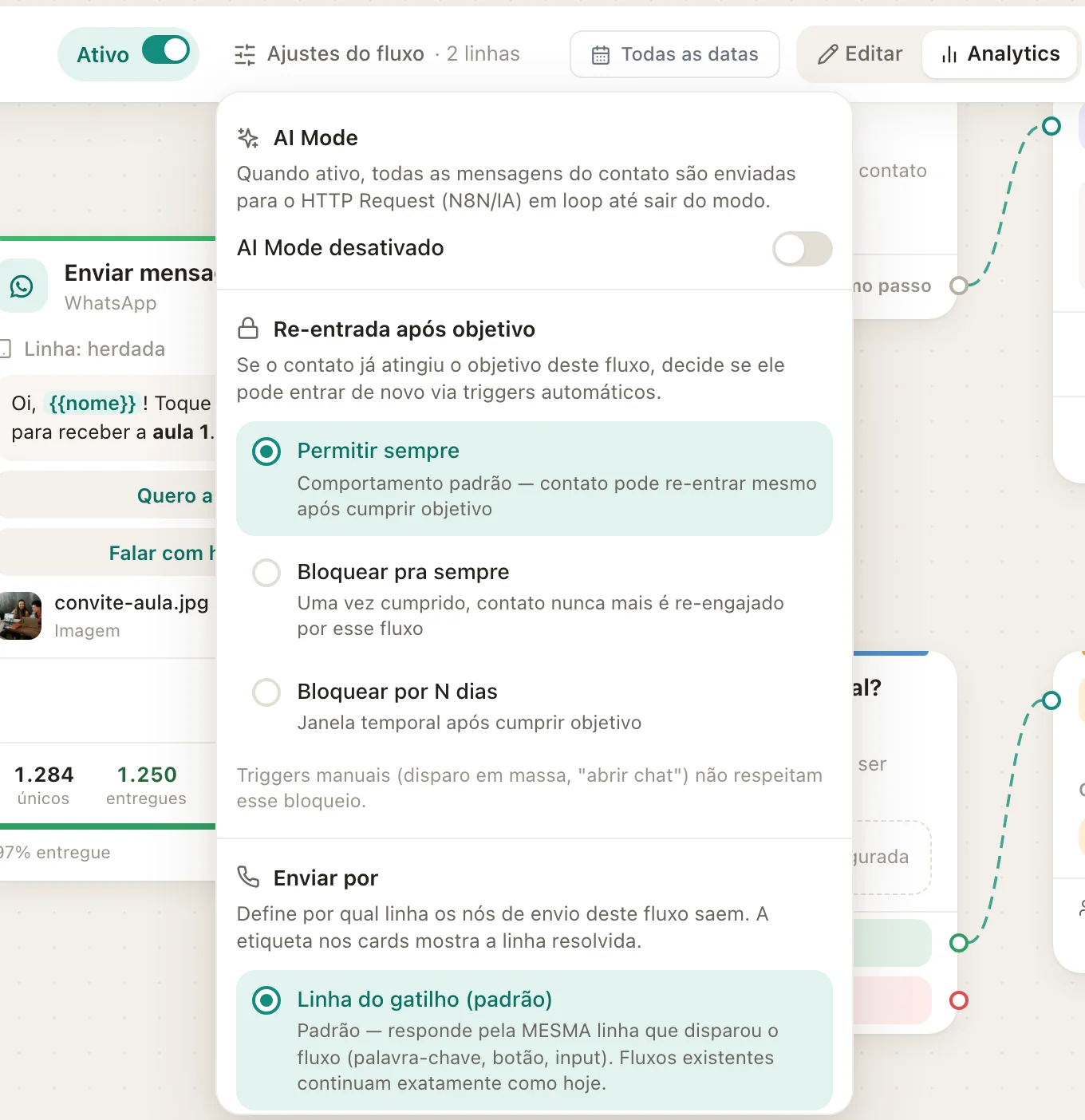
Ajustes do fluxo
Clique em Ajustes do fluxo no topo do editor. São quatro opções:
 12
12- 1Ajustes do fluxo
- 2Re-entrada após objetivo
AI Mode
Quando ligado, todas as mensagens do contato vão para a IA do fluxo, em loop, até ele sair do modo. Veja IA nos fluxos.
Re-entrada após objetivo
Decide se quem já cumpriu o objetivo deste fluxo (bloco Objetivo/Conversão) pode entrar de novo pelos gatilhos de evento: Webhook HTTP, Tag Atribuída, Etapa Kanban, Ação Registrada, Campo Alterado, Resposta classificada e os gatilhos de comentário e reação do Instagram. As opções são:
- Permitir sempre (padrão).
- Bloquear pra sempre: quem cumpriu o objetivo nunca mais entra.
- Bloquear por N dias: escolha os dias.
O gatilho Mensagem Recebida, os gatilhos temporais e os disparos manuais (disparo em massa, disparar fluxo pela conversa) não passam por esse bloqueio.
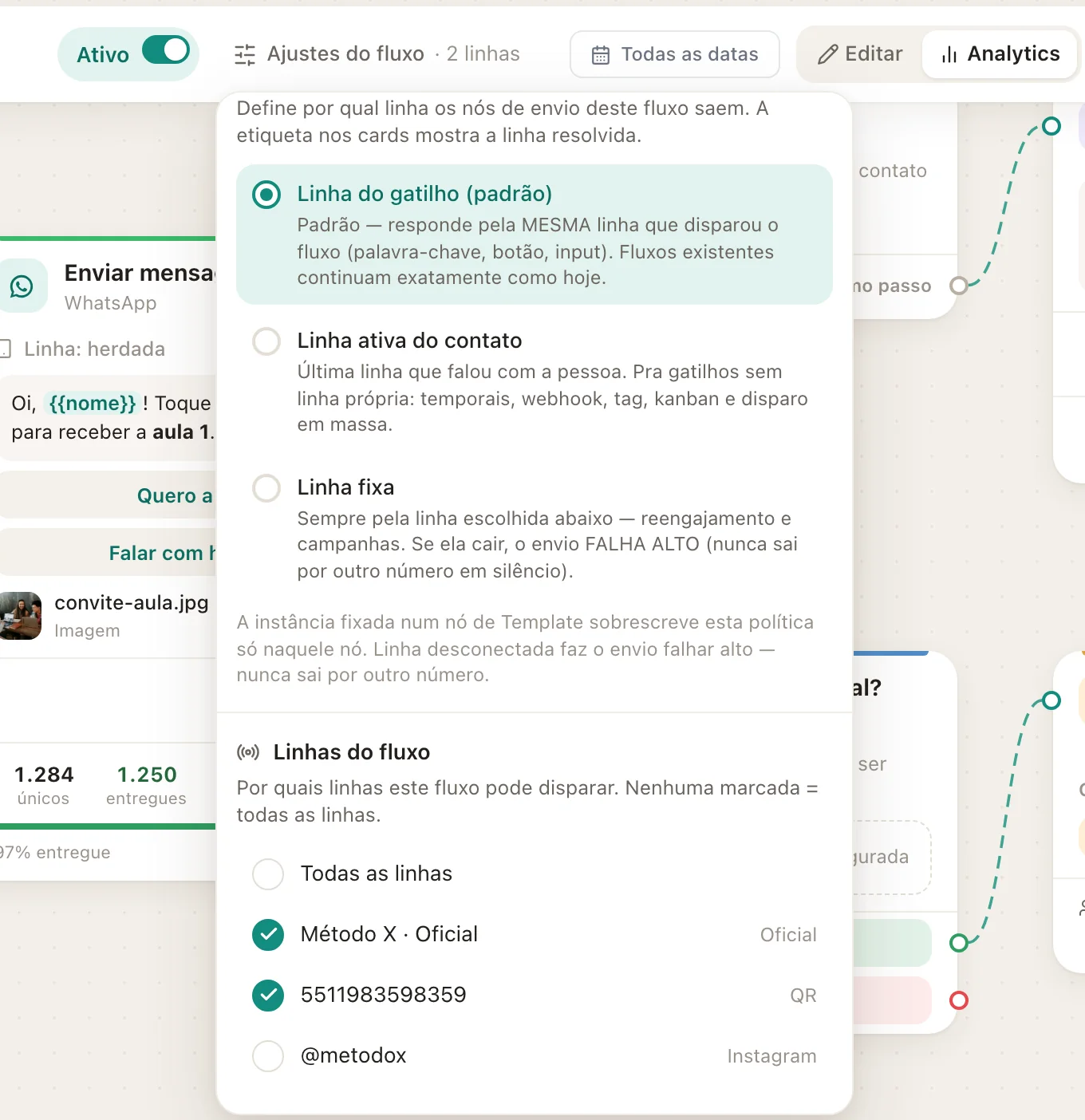
Enviar por
Define por qual linha os blocos de envio deste fluxo saem:
| Opção | Quando usar |
|---|---|
| Linha do gatilho (padrão) | Responde pela mesma linha que disparou o fluxo (palavra-chave, botão, pergunta) |
| Linha ativa do contato | A última linha que falou com a pessoa. Bom para gatilhos sem linha própria: temporais, webhook, tag, Kanban e disparo em massa |
| Linha fixa | Sempre pela linha escolhida. Bom para reengajamento e campanhas |
Se a linha escolhida estiver desconectada, o envio falha e aparece como erro. Ele nunca sai por outro número sem avisar. Uma linha fixada dentro de um bloco Template WhatsApp vale só para aquele bloco.
Linhas do fluxo
Marque por quais linhas o fluxo pode disparar. Nenhuma marcada vale para todas as linhas. Se a mensagem chegou numa linha que não está marcada, o fluxo não dispara.
 12
12- 1Enviar por
- 2Linhas do fluxo
Ver as métricas
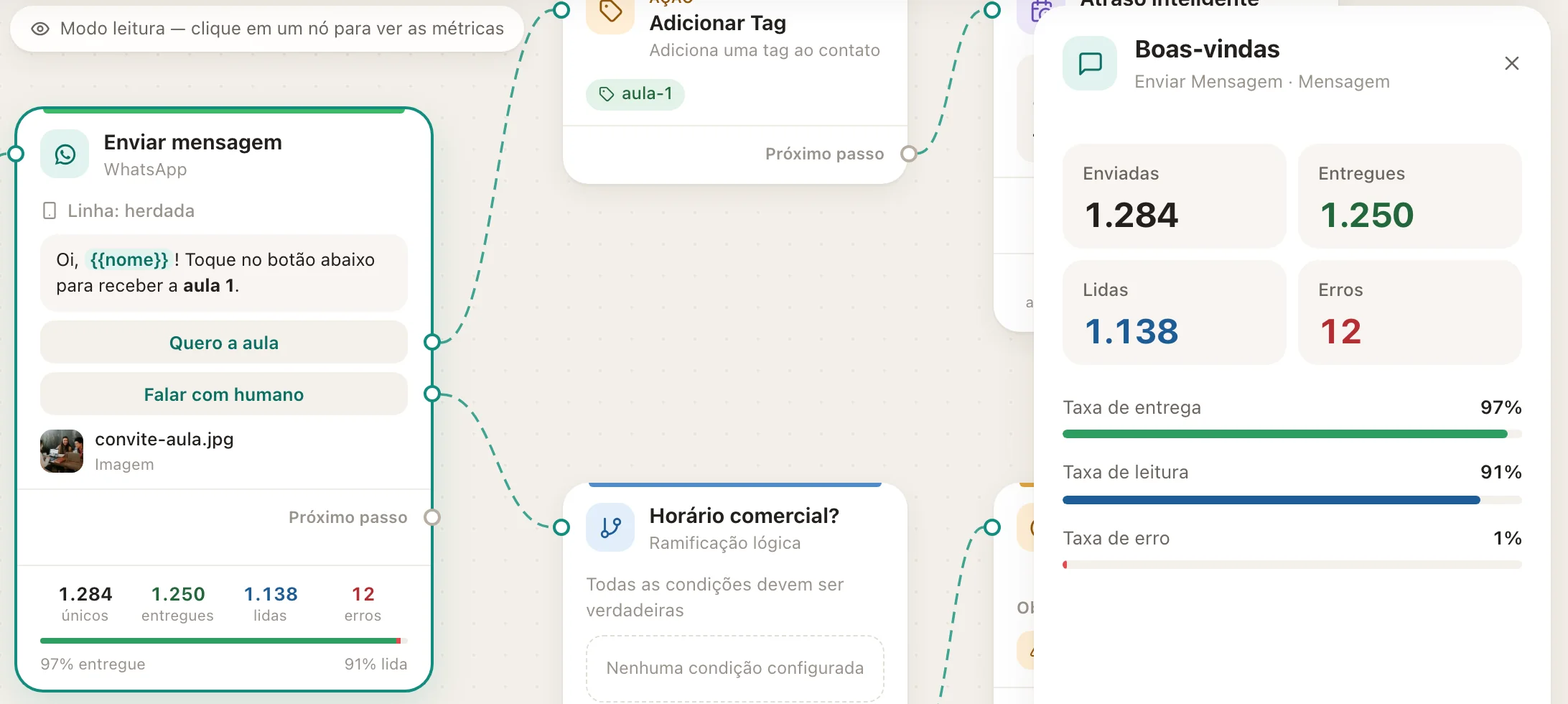
O editor sempre abre no modo Analytics, que é só leitura. Nele:
- Cada card mostra seus números: o gatilho mostra disparos e contatos; os blocos de mensagem mostram únicos, entregues, lidas e erros; o Delay Inteligente mostra agendados, aguardando e processados; o Objetivo/Conversão mostra quantas pessoas atingiram o objetivo.
- Clique num bloco para abrir o painel com Enviadas, Entregues, Lidas, Erros e as taxas de entrega, leitura e erro.
- Use o seletor de período (Todas as datas) para ver um intervalo específico.
 12
12- 1Números no card
- 2Métricas do bloco
No modo Editar, os mesmos números ficam na aba Métricas do painel de cada bloco.
Execuções: o que aconteceu com cada contato
Clique em Execuções no topo do editor, ou em Ver execuções no menu do card na lista. O painel Últimas execuções do fluxo mostra cada vez que o fluxo rodou, com filtros Todas, Em execução, Concluídas e Falharam. Abra uma execução para ver o passo a passo, o erro (se houve) e os dados que chegaram no gatilho.
 123
123- 1Execuções
- 2Histórico
- 3Salvar
Histórico de versões
Toda vez que alguém salva, o ZapFlow guarda uma versão. Clique em Histórico no topo do editor para abrir Versões do fluxo:
- 1
Escolha a versão
Cada versão mostra quem alterou e quando. A atual tem o selo atual.
- 2
Compare
Abra a versão e alterne entre Diferenças (o que aquela versão mudou; marque Comparar com a versão atual para ver o que a restauração desfaria) e Prévia (o desenho daquela versão).
- 3
Restaure
Clique em Restaurar esta versão e confirme em Restaurar. Isso cria uma versão nova, nada do histórico é apagado, e o fluxo continua ativo ou pausado como estava.
Duas pessoas editando ao mesmo tempo
Se outra pessoa salvou o fluxo depois que você abriu, ao salvar aparece Outra alteração foi salva antes. Você pode Ver diferenças, Recarregar (descartar minhas mudanças), Mesclar as duas versões (só aparece quando as mudanças não se tocam) ou Salvar por cima. Salvar por cima pede confirmação e tira do fluxo as alterações da outra pessoa, que continuam no Histórico.
Organizar a lista de automações
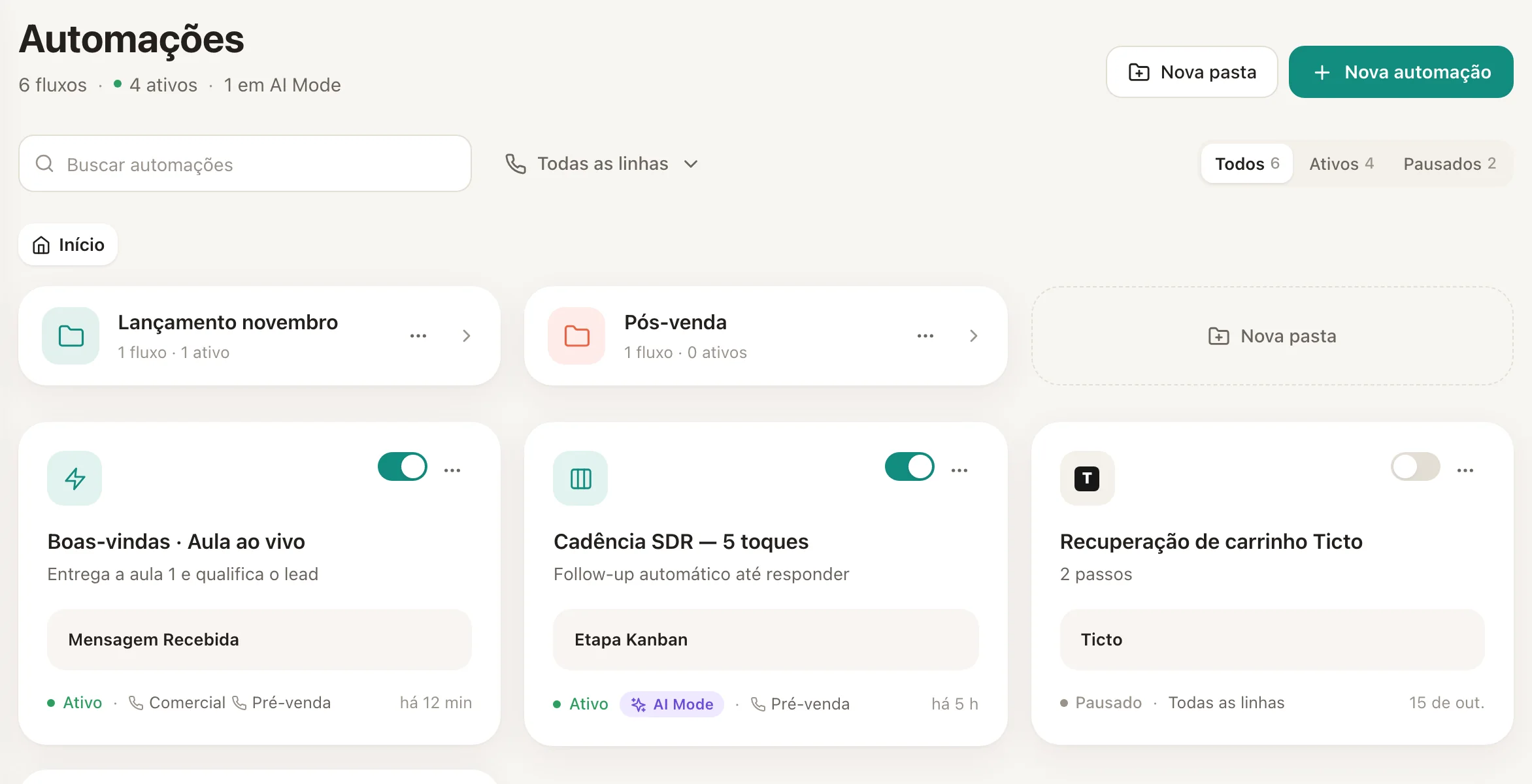
- Buscar automações, filtro de linhas e status Todos, Ativos e Pausados, no topo da lista.
- Nova pasta: dê nome e cor. Arraste um fluxo até a pasta ou use Mover para pasta no menu do card.
- Menu do card (os três pontinhos): Editar fluxo, Duplicar, Mover para pasta, Ver execuções e Excluir….
- Ao excluir uma pasta, escolha Excluir só a pasta (os fluxos sobem um nível, nada é perdido) ou Excluir a pasta e tudo dentro.
 123
123- 1Nova automação
- 2Ativar ou pausar
- 3Mais opções do fluxo
Perguntas frequentes
Pausei o fluxo. O que acontece com quem estava no meio dele?
Pausar impede novas entradas pelos gatilhos. Para entender o caso de um contato específico, confira o que aparece em Execuções.
Editei o fluxo ativo. Preciso pausar antes?
Não precisa. Clique em Salvar e a versão nova passa a valer. Se algo der errado, restaure a anterior em Histórico.
Como reaproveito um fluxo para outro lançamento?
Use Duplicar no menu do card. A cópia é independente: troque as palavras-chave e as mensagens antes de ativar.
Por que o fluxo respondeu por outra linha?
Veja a opção Enviar por nos Ajustes do fluxo. Com Linha ativa do contato, a resposta sai pela última linha que falou com ele.
Artigos relacionados
Criar seu primeiro fluxo de automaçãoO fluxo não disparouTodos os gatilhos de automaçãoInteligência artificial nos fluxos