Conta e projeto
Configurações do projeto
O que fica em cada aba de Configurações (IA, Equipe, Chats, Disparos, Opt-out, Marca e Domínios) e quem consegue mexer em cada uma.
Resposta rápida
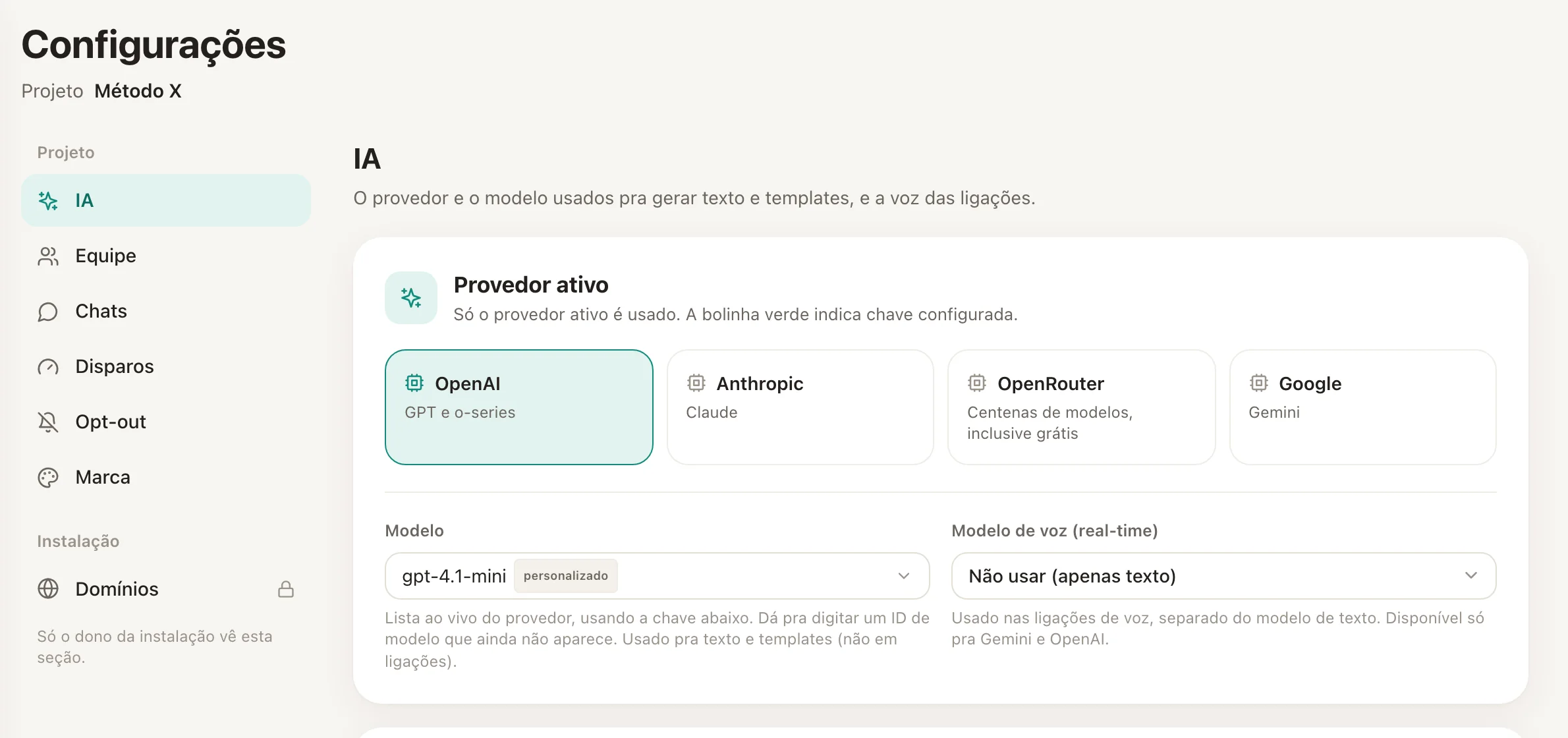
No menu lateral, clique em Configurações. À esquerda ficam as abas do grupo Projeto (IA, Equipe, Chats, Disparos, Opt-out e Marca) e, para quem instalou o sistema, o grupo Instalação com Domínios. A última aba que você abriu fica lembrada.
Quem vê Configurações
O item Configurações aparece para quem é dono ou administrador e para membros com o acesso Configurações marcado. A aba Marca é só do dono e dos administradores; Domínios é só do dono da instalação.
Linhas e canais não ficam aqui
Para conectar WhatsApp, Instagram e outros canais, use Integrações, no menu lateral. Veja Conectar pelo QR code e Conectar a linha oficial.
IA
Escolhe o provedor e o modelo de inteligência artificial que o projeto usa para gerar texto e templates e para os blocos de IA das automações.
- Provedor ativo: OpenAI, Anthropic, OpenRouter ou Google. Só o provedor ativo é usado. A bolinha verde indica que a chave dele está configurada.
- Modelo: a lista vem ao vivo do provedor, usando a chave informada.
- Modelo de voz (real-time): usado nas ligações de voz com IA, separado do modelo de texto. Disponível só para Gemini e OpenAI.
- Chaves de API: um campo por provedor (OpenAI API Key, Anthropic API Key, OpenRouter API Key e Google API Key (Gemini)). As chaves são salvas enquanto você digita.
A chave é do próprio projeto: cada projeto usa a conta de IA que você cadastrar, e o consumo é cobrado pelo provedor. Veja IA nos fluxos.
Equipe
Lista quem tem acesso ao projeto, os convites pendentes e as Regras do CRM. É onde você convida pessoas, muda papéis, edita acessos e tira alguém da roleta de leads. Veja Convidar pessoas, Papéis e acessos e Roleta de leads.
Chats
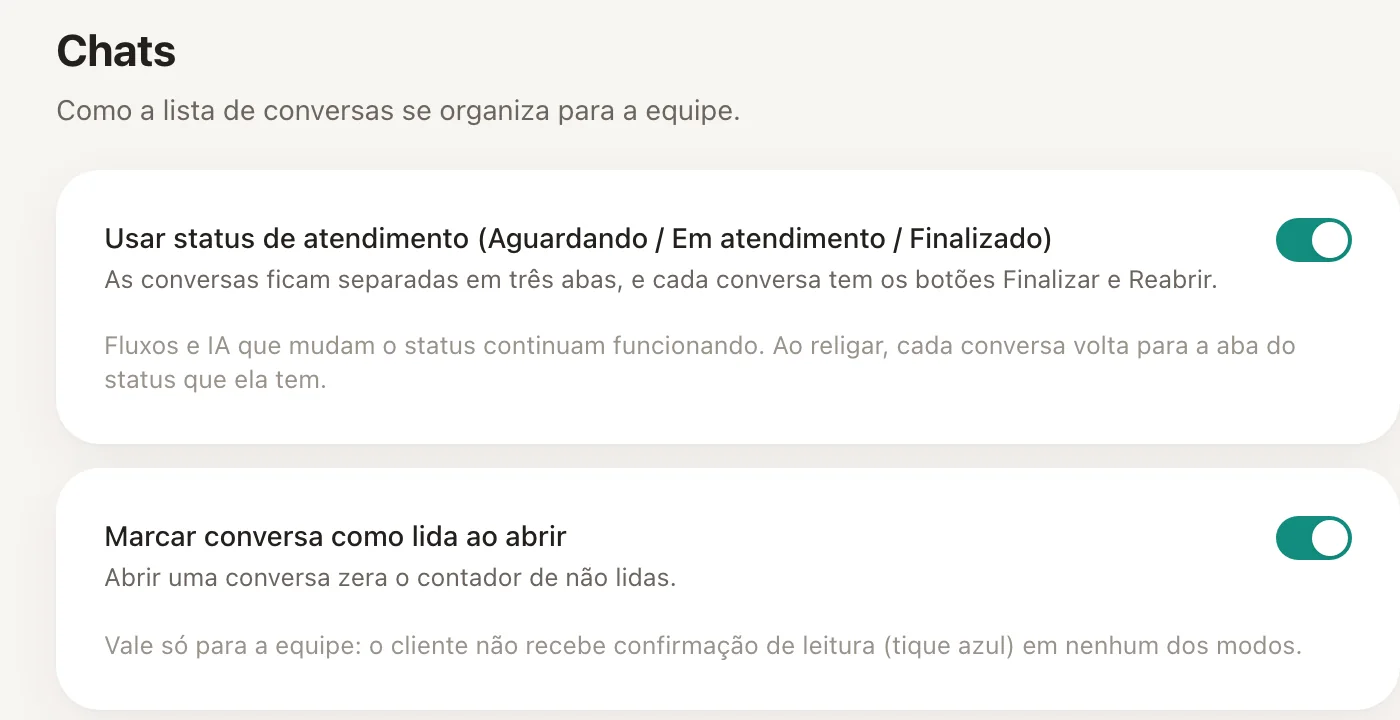
- Usar status de atendimento (Aguardando / Em atendimento / Finalizado): separa as conversas em três abas e mostra os botões Finalizar e Reabrir. Desligado, a lista fica numa aba só.
- Marcar conversa como lida ao abrir: abrir a conversa zera o contador de não lidas. Vale só para a equipe: o cliente não recebe o tique azul em nenhum dos modos.
A aba também tem o Classificador de resposta, que separa a resposta de uma pessoa da mensagem automática do WhatsApp Business do lead. Veja A tela de Conversas.
Disparos
Define a velocidade padrão do Disparo em massa, em mensagens por número: Seguro, Normal, Rápido, Máximo do número ou Personalizada. Vale para as campanhas novas que não escolherem outra velocidade. Veja Velocidade de disparo.
Opt-out
Controla quem pediu para não receber mais mensagens. Contato em opt-out não recebe envio automático (fluxos, disparos, API e MCP) no canal.
- Tag de opt-out (opcional): contato com essa tag também fica fora dos envios automáticos.
- Palavra-chave de saída (a mensagem inteira): por exemplo
SAIR, PARAR, STOP, com uma resposta de confirmação opcional. - Palavra-chave de volta (opt-in): por exemplo
VOLTAR, START, para o contato voltar a receber.
Clique em Salvar no fim do cartão. Veja Opt-out.
Marca
Só para o dono e os administradores do projeto.
- Nome do projeto: aparece no seletor de projetos para toda a equipe. Links e integrações não mudam.
- Logotipo do projeto: a foto redonda do seletor de projetos. Sem foto, o projeto usa o ícone padrão.
- Marca da plataforma: nome e logotipo que todo mundo vê no sistema. Só quem instalou o ZapFlow consegue mudar.
Domínios
Só aparece para o dono da instalação e vale para todos os projetos do servidor. Mostra por onde saem os links curtos das mensagens (texto, botões, templates, campanhas de grupo e rastreio de e-mail) e permite trocar para um Subdomínio dedicado: você cria um registro CNAME no painel do seu DNS, salva e clica em Verificar apontamento. Enquanto o status for Aguardando certificado, o ZapFlow verifica de novo sozinho a cada 20 segundos, por alguns minutos.
Perguntas frequentes
Não vejo a aba Marca.
Ela aparece só para o dono e os administradores do projeto.
Preciso de chave de IA para usar o ZapFlow?
Só para os recursos de IA, como os blocos de IA nas automações e a geração de texto. O resto da plataforma funciona sem chave.
Mudar a velocidade em Disparos altera uma campanha que já está rodando?
Não. A velocidade de Disparos é o padrão das campanhas novas. Cada campanha pode trocar a dela no próprio painel, inclusive enquanto roda.
As configurações valem para todos os projetos?
Não. Cada projeto tem as próprias configurações. A exceção é Domínios (e a marca da plataforma), que valem para a instalação inteira.
Artigos relacionados
Convidar pessoas para o projetoInteligência artificial nos fluxosVelocidade e limites de disparoOpt-out: quem pediu para sair