Integrações
Integrar a Hubla
Receba pagamentos, faturas, carrinhos abandonados e assinaturas da Hubla num fluxo, grave os dados da compra no contato e aplique tags e etapas sem montar nenhum bloco extra.
Resposta rápida
Num fluxo, adicione o gatilho Hubla (em Gatilhos, no rodapé do editor). Copie a URL do Webhook e cadastre na área de webhooks da sua conta na Hubla. Cole também o token do webhook gerado pela Hubla em Token da Hubla (x-hubla-token). Cada evento vira uma saída do bloco.
Antes de começar
- Telefone, nome e e-mail do comprador viram o contato sozinhos. Você não precisa mapear nada disso.
- Você precisa de acesso à área de integrações da sua conta na Hubla.
- Em linha oficial, quem nunca conversou com você só recebe template aprovado. Comece o fluxo com um bloco Template WhatsApp se ele usa linha oficial.
Passo a passo
- 1
Adicione o gatilho
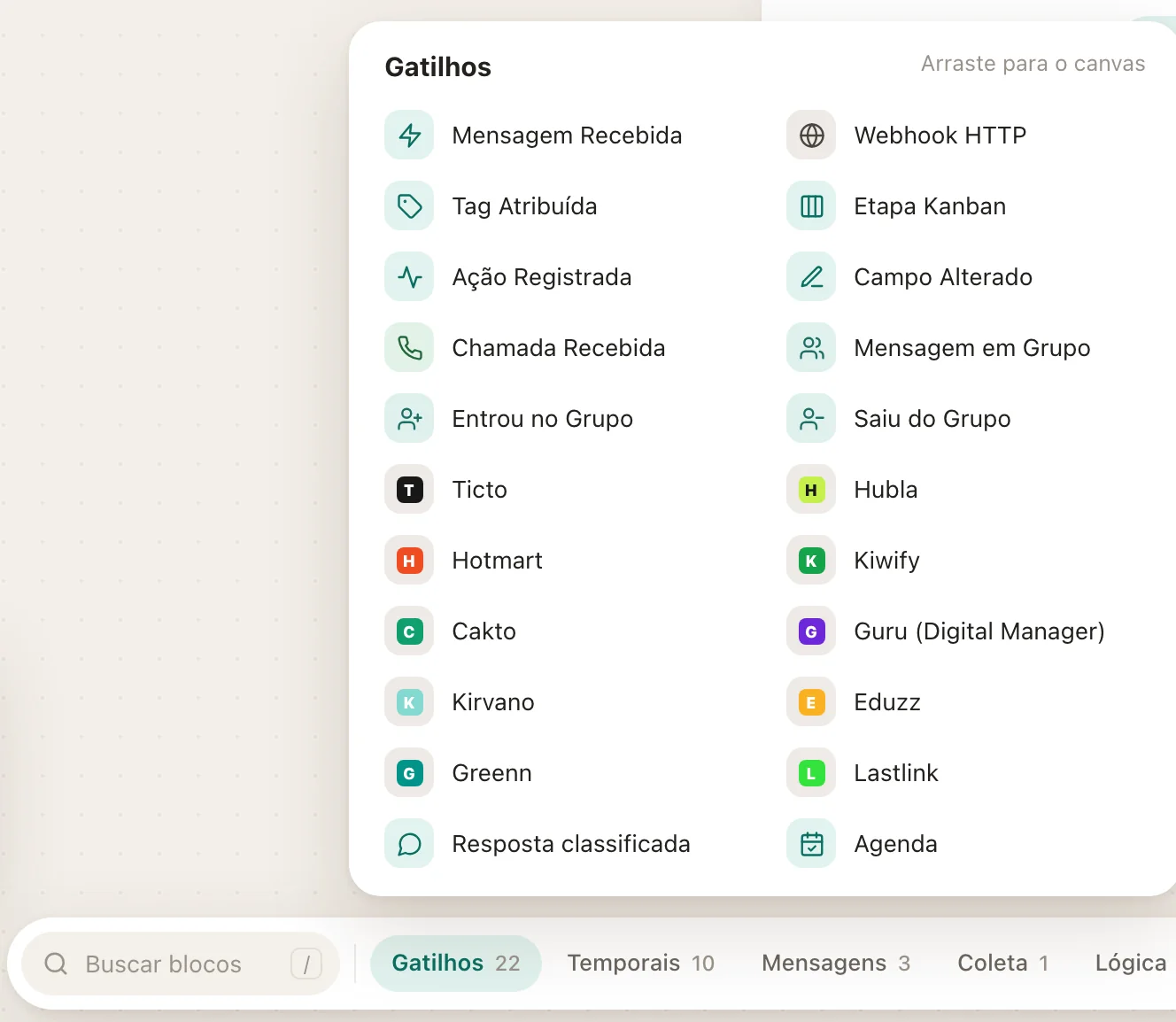
Em Automações, abra ou crie um fluxo e clique em Editar. No rodapé, abra Gatilhos e clique em Hubla.
 123
123- 1Webhook HTTP
- 2Ticto
- 3Hubla
- 2
Copie a URL e cole na Hubla
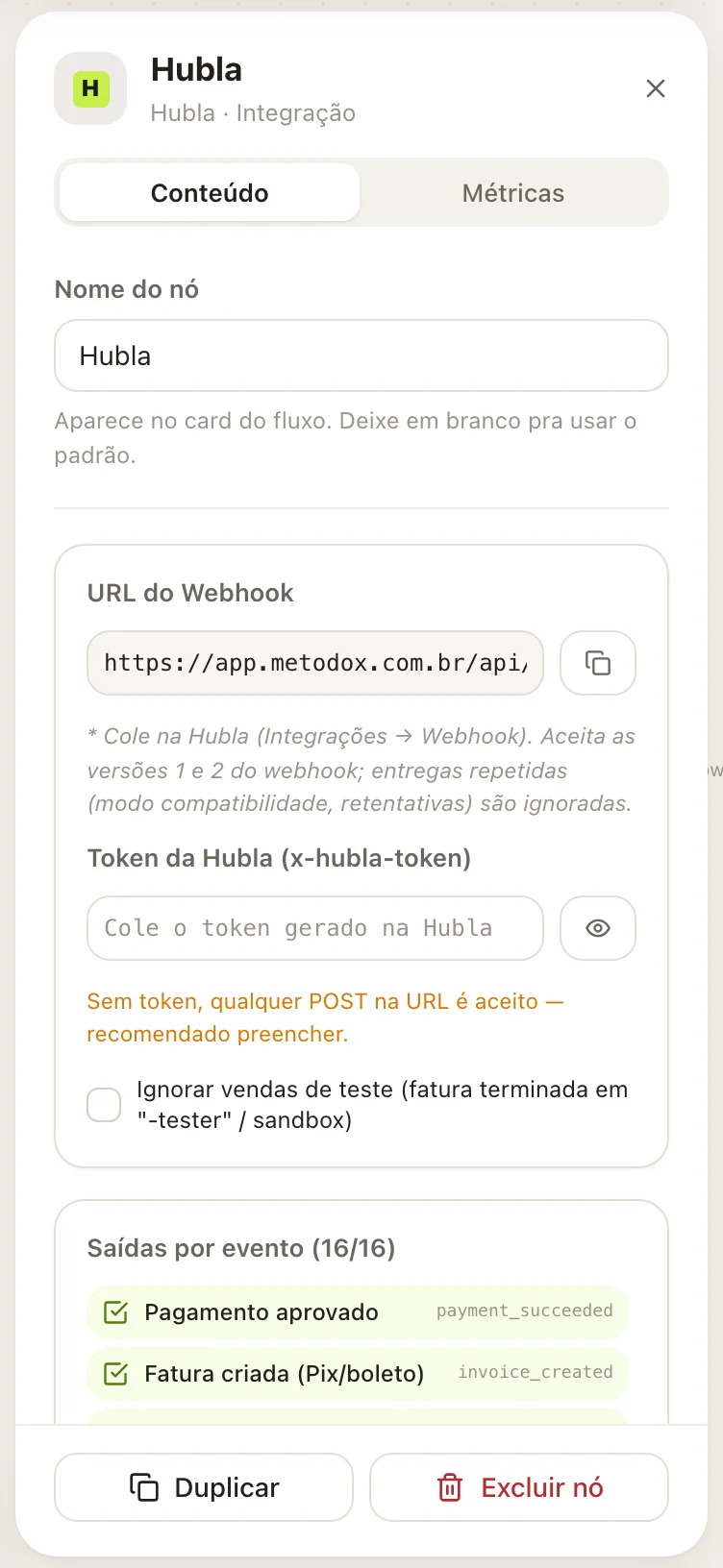
Clique no bloco. Em URL do Webhook, clique no botão de copiar e cadastre essa URL na área de webhooks da Hubla. O nome exato do menu é da Hubla e pode mudar. O ZapFlow aceita as versões 1 e 2 do webhook da Hubla.
 12
12- 1Copiar a URL do webhook
- 2Token da Hubla
- 3
Cole o token da Hubla
Copie o token do webhook na Hubla e cole em Token da Hubla (x-hubla-token). Com o token preenchido, qualquer envio sem ele é recusado. Sem token, a URL aceita qualquer envio, por isso o painel avisa recomendado preencher.
- 4
Ignore as vendas de teste (opcional)
Marque Ignorar vendas de teste (fatura terminada em "-tester" ou sandbox) para que compras de teste da Hubla não disparem o fluxo.
- 5
Escolha e ligue as saídas
Em Saídas por evento, deixe marcados os eventos que vai usar. Cada um vira uma saída do bloco. Ligue cada saída à resposta certa, clique em Salvar e ative o fluxo.
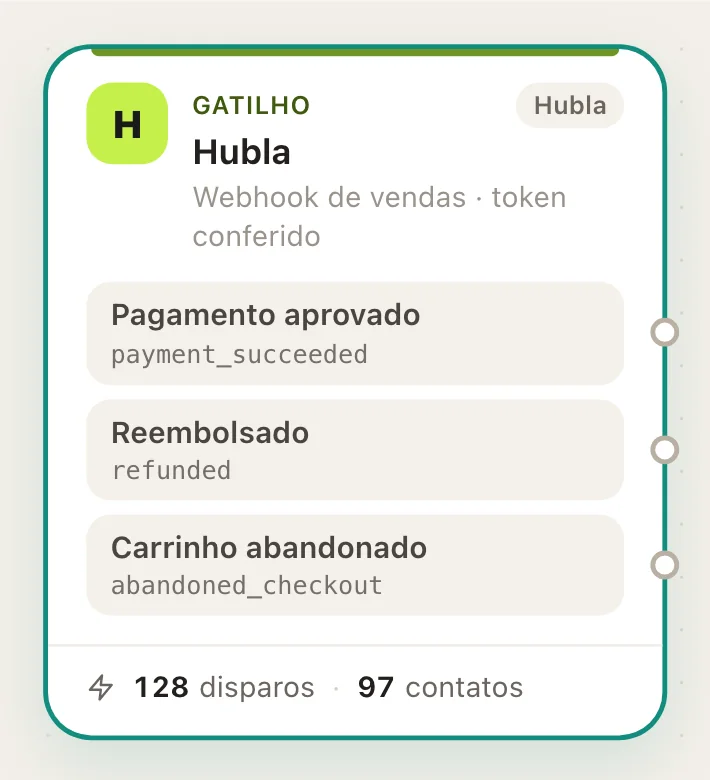
O bloco Hubla no editor, com uma saída por evento escolhido.
Os eventos da Hubla
| Saída | Quando chega |
|---|---|
| Pagamento aprovado | Pagamento confirmado |
| Fatura criada (Pix/boleto) | Pix ou boleto gerado, ainda não pago |
| Pagamento recusado / Fatura expirada | Cartão recusado / fatura venceu |
| Reembolso solicitado, Reembolsado, Chargeback | Devoluções e contestações |
| Carrinho abandonado | Começou o checkout e não terminou |
| Assinatura criada, Assinatura ativada/renovada, Assinatura cancelada, Assinatura vencendo, Renovação desligada | Assinaturas |
| Acesso liberado / Acesso removido | Entrada e saída da área de membros |
| Outros (fallback) | Qualquer evento sem saída própria |
Gravar os dados da compra no contato
O painel tem duas formas de guardar o que veio da Hubla:
- Mapeamento pronto: para cada dado comum (produto, order bumps, valor, ID da fatura, data do pagamento, forma de pagamento, oferta), escolha em qual campo do contato ele fica. Vale para todos os eventos.
- Mapeamento extra: escolha um evento (ou Todos os eventos), clique em Adicionar mapeamento e ligue qualquer outro dado do envio a um campo do contato. A lista também traz CPF/CNPJ e as UTMs da venda.
Nas mensagens, os dados prontos ficam em {{webhook.hubla.product_name}}, {{webhook.hubla.amount}} e parecidos, e qualquer dado do envio original em {{webhook.caminho}}. Veja Variáveis.
Ações por evento: tag e etapa sem montar blocos
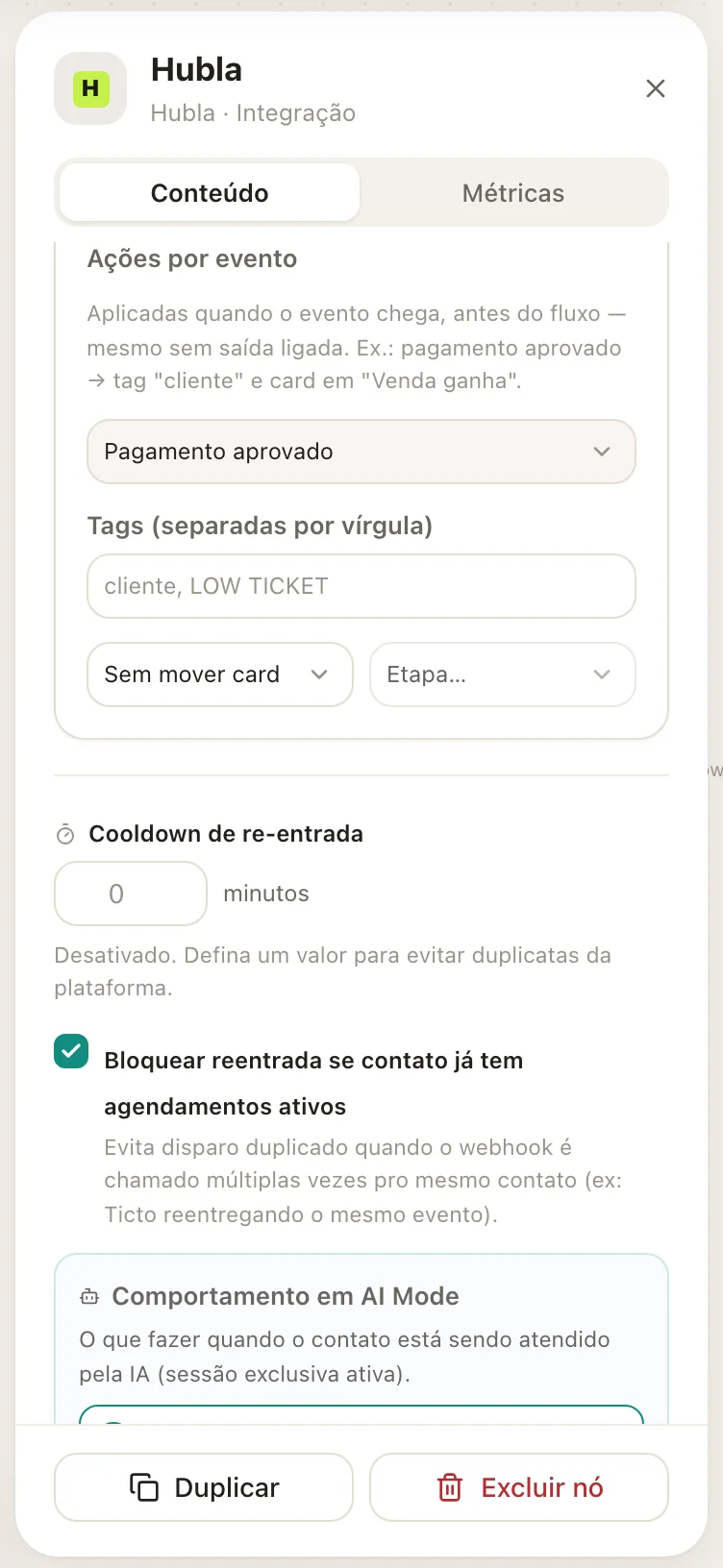
Em Ações por evento, escolha o evento e defina o que acontece com o contato assim que ele chega, antes mesmo do fluxo andar, e mesmo se a saída não estiver ligada:
- Tags (separadas por vírgula): por exemplo
comprador, turma-outubro. - Quadro e etapa do CRM: escolha o quadro e a etapa para onde o card vai. Com Tirar o card dos outros quadros (passagem), ele sai dos outros quadros.
 1
1- 1Ações por evento
Como saber se deu certo
- Faça uma venda de teste na Hubla, com Ignorar vendas de teste desmarcado.
- O comprador aparece em Contatos, com as tags e a etapa das Ações por evento.
- O bloco Hubla mostra a contagem de disparos, e Execuções, no topo do editor, mostra o caminho do contato.
Se algo der errado
| Sintoma | Causa provável | O que fazer |
|---|---|---|
| A Hubla registra recusa (erro 401) | O token colado no ZapFlow não é o mesmo da Hubla | Copie de novo o token na Hubla e cole em Token da Hubla (x-hubla-token) |
| Nada acontece | O fluxo está Pausado ou não foi salvo | Salve e ative o fluxo |
| Compra de teste não dispara | Ignorar vendas de teste está marcado | Desmarque enquanto testa |
| Mensagem repetida | A Hubla reentregou o evento | Entregas repetidas do mesmo evento em até 10 minutos são descartadas; para segurar ainda mais, use Cooldown de re-entrada no painel |
| Evento chega e nenhuma mensagem sai | A saída do evento não está marcada ou ligada | Marque em Saídas por evento e ligue a saída |
Perguntas frequentes
O que é melhor: ações por evento ou blocos no fluxo?
Para tag e etapa do CRM, as Ações por evento são mais simples e rodam mesmo sem saída ligada. Use blocos no fluxo quando precisar de mensagens, esperas e condições.
Order bump vira um contato separado?
Não. O comprador é um contato só. Os order bumps chegam como lista e podem ser gravados num campo pelo Mapeamento pronto.
Consigo separar por produto?
Sim. Grave o produto num campo e use uma Condição depois da saída, ou crie webhooks separados na Hubla apontando para fluxos diferentes.
Artigos relacionados
Boas-vindas e acesso para quem comprouRecuperar Pix, boleto e carrinho abandonadoIntegrar a TictoOutros checkouts pelo webhookCriar seu primeiro fluxo de automação