Conversas
A tela de Conversas
Onde fica cada coisa na caixa de entrada compartilhada: abas de status, filtro por linha, filtros, mensagens programadas e o menu de cada conversa.
Resposta rápida
Clique em Chats no menu lateral. A coluna da esquerda lista as conversas, separadas nas abas Aguardando, Atendendo e Finalizado. Use Todas as linhas para ver só um número, Filtrar para tags, janela de 24 h, canal e outros filtros, e o … de cada conversa para marcar como lida ou não lida.
Como a tela é dividida
A tela tem três colunas: a lista de conversas, a conversa aberta e a ficha do lead (que você mostra ou esconde pelo ícone de painel no canto de cima da conversa).
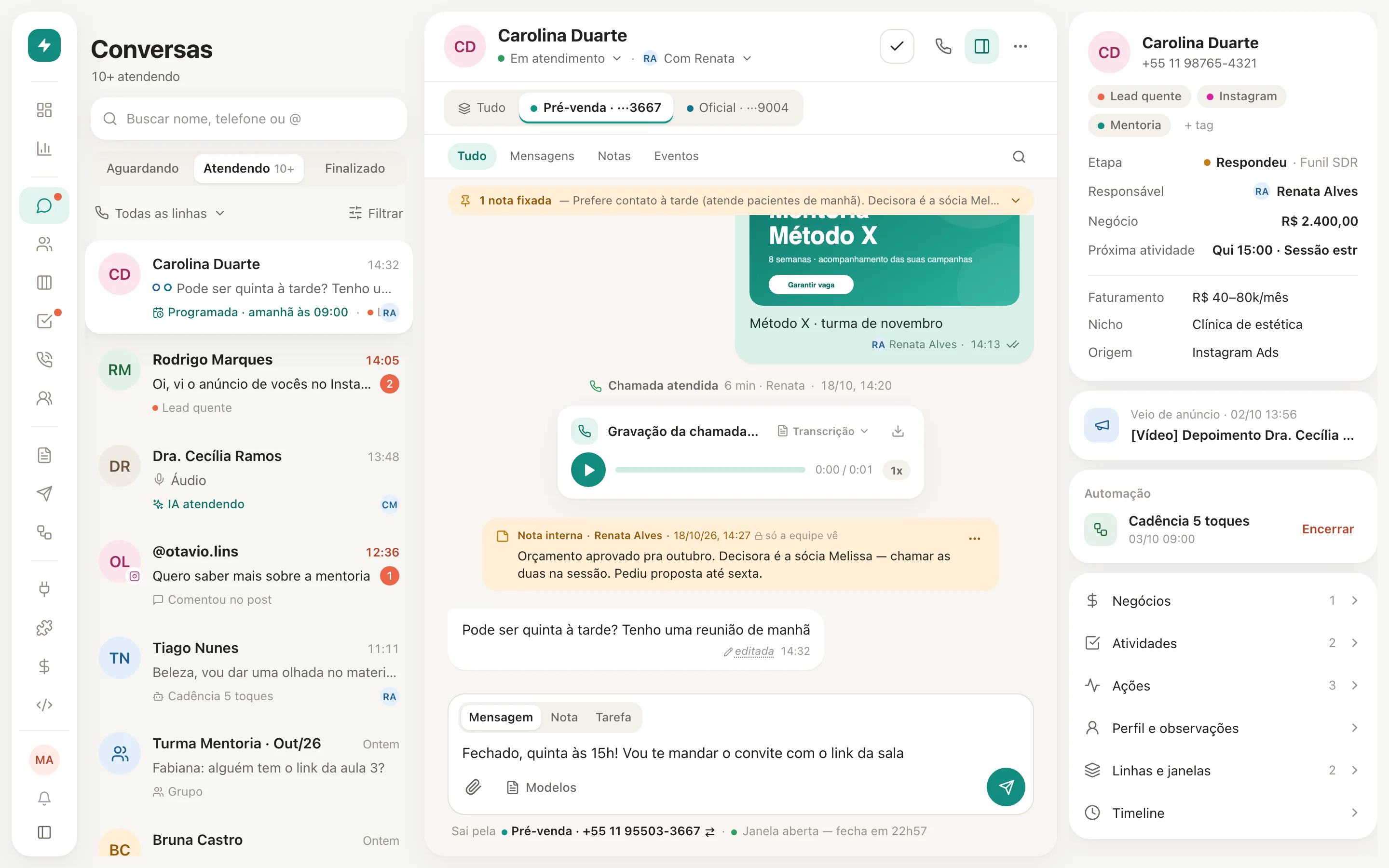 123
123- 1Abas de status
- 2Filtro de linha
- 3Filtrar
A lista de conversas
Busca
O campo Buscar nome, telefone ou @ procura pelo nome do contato, pelo número ou pelo @ do Instagram.
Abas de status
Cada conversa fica em uma de três abas:
| Aba | O que tem nela |
|---|---|
| Aguardando | Conversas esperando resposta: ninguém respondeu ainda, ou o lead voltou a escrever numa conversa finalizada |
| Atendendo | Conversas em andamento (status Em atendimento). É a aba que abre por padrão |
| Finalizado | Conversas que alguém finalizou |
Quando alguém da equipe responde uma conversa que está em Aguardando, ela passa sozinha para Atendendo. Se ninguém era responsável por ela, quem respondeu vira o responsável. Para mudar o status na mão, veja Atribuir, transferir e finalizar conversas.
Projeto sem abas
Se o seu projeto não usa status de atendimento, as abas não aparecem e a lista é uma só. Isso é ligado ou desligado em Configurações > Chats > Usar status de atendimento (Aguardando / Em atendimento / Finalizado).
Filtro por linha
O botão Todas as linhas abre a lista de números e contas conectados ao projeto. Escolha uma linha para ver só as conversas dela. Cada opção mostra o tipo (QR, Oficial ou Instagram) e o número.
Programadas
O botão Programadas mostra só as conversas que têm alguma mensagem programada para sair. Veja Programar uma mensagem.
Filtrar
O botão Filtrar abre o painel Filtrar conversas. Lá você combina tags (tem ou não tem), ações registradas, janela de 24 h, data de criação do contato, AI Mode, canal (WhatsApp ou Instagram), quadro do Kanban e campos personalizados. Os filtros valem para todas as abas e entram na hora. Ver N conversas fecha o painel e volta para a lista; Limpar tira todos.
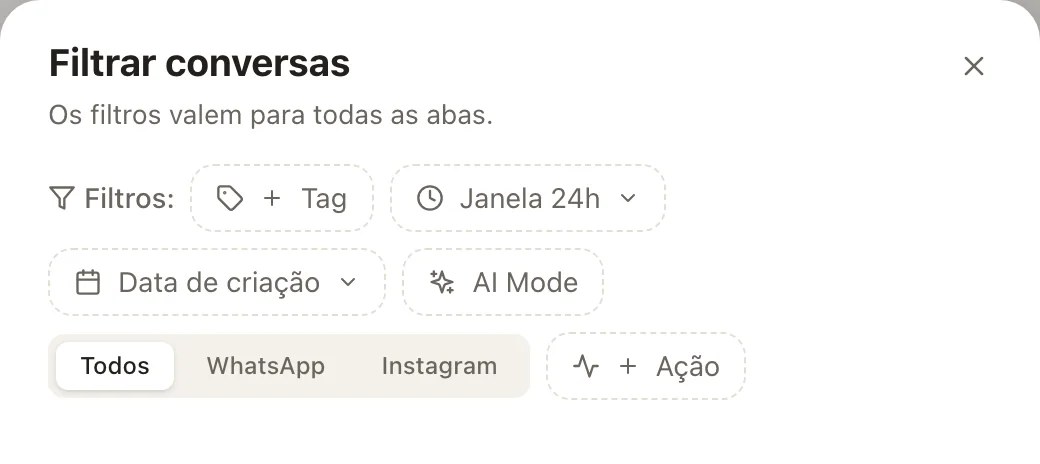
Quando há filtros ativos, o botão mostra quantos são, e um × ao lado limpa todos de uma vez.
O que cada conversa mostra
Cada item da lista traz o nome, a hora da última mensagem, uma prévia do texto (ou Imagem, Áudio, Documento) e o número de mensagens não lidas. Embaixo aparece uma linha de contexto, por exemplo:
- Programada · amanhã às 09:00: tem mensagem programada para esse lead.
- IA atendendo: a IA está conduzindo a conversa (AI Mode).
- O nome do fluxo que está rodando, ou Aguardando fluxo quando um fluxo está esperando uma resposta ou um tempo.
- Grupo, Instagram ou Comentou no post.
- A primeira tag do contato, quando sobra espaço na linha.
- Janela fechada ou Janela fecha em N h, quando a janela de 24 horas está fechada ou fecha em até 3 horas. Esse selo é calculado pela última mensagem do contato e aparece também em conversas de linha QR code, que não têm janela: nelas, ele não impede o envio.
O avatar pequeno no canto direito mostra quem é o responsável. Clique nele para trocar o atendente sem abrir a conversa.
Quando o contato fala com você por mais de uma linha, bolinhas coloridas antes da prévia mostram quais linhas ele usou. Veja Falar por outra linha.
Marcar como lida ou não lida
Passe o mouse sobre a conversa e clique no … (ou clique com o botão direito nela). Escolha Marcar como lida ou Marcar como não lida. Isso também existe no … do topo da conversa aberta.
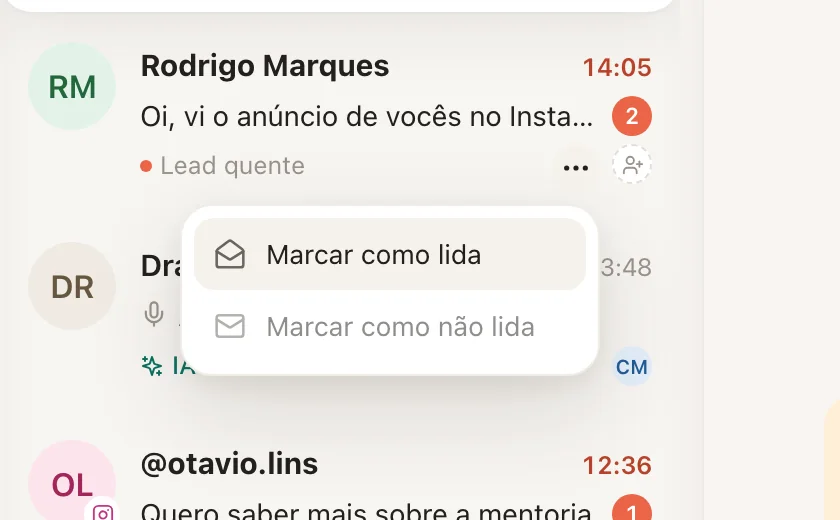 1
1- 1Marcar como não lida
Abrir a conversa marca como lida
Por padrão, abrir uma conversa marca as mensagens como lidas. Quem prefere que a conversa continue como não lida até alguém responder pode desligar em Configurações > Chats > Marcar conversa como lida ao abrir.
Se algo der errado
| Sintoma | Causa provável | O que fazer |
|---|---|---|
| A lista está vazia | A aba ou os filtros escondem as conversas | Troque de aba e clique em Limpar filtros |
| Não vejo conversas que a equipe vê | Seu acesso está limitado a algumas linhas ou só aos leads em que você é responsável | Peça a quem administra o projeto para revisar seus acessos. Veja Papéis e acessos |
| Aparece "Ainda não há mensagem recebida nesta conversa" | Você tentou marcar como não lida uma conversa em que o contato nunca escreveu | Não há o que marcar. A conversa segue normal |
Perguntas frequentes
A conversa finalizada volta sozinha quando o lead escreve de novo?
Sim. Quando o contato manda uma mensagem nova numa conversa finalizada, ela volta para Aguardando, com o mesmo responsável de antes. Isso vale para conversas individuais; grupos não mudam de status.
Consigo ver só as conversas que são minhas?
A lista não tem uma aba "minhas". Se a sua função é atender só os seus leads, o administrador pode ligar a opção Só os leads em que é responsável nos seus acessos, e a lista passa a mostrar só eles.
As conversas de grupo aparecem aqui?
Sim. Elas aparecem com o ícone de grupo e a etiqueta Grupo na linha de contexto.
Como abro a conversa em tela cheia no celular?
No celular a tela mostra uma coluna por vez. Toque na conversa para abrir e use a seta no topo para voltar à lista.
Artigos relacionados
Atribuir, transferir e finalizar conversasJanela de 24 horasFalar com o lead por outra linhaA ficha do lead