CRM e contatos
Tags, campos personalizados e ações
Crie as etiquetas, os campos e as ações que organizam seus contatos e alimentam filtros, cards do Kanban e automações.
Resposta rápida
Em Contatos, clique no ícone Configurações de contatos (tags, campos, ações). Na página Configurações de contatos ficam as abas Tags, Campos personalizados, Ações, Produtos e Campos do sistema, cada uma com o botão de criar no canto de cima (Nova tag, Novo campo, Nova ação...).
Para que serve cada um
| Item | O que guarda | Exemplo |
|---|---|---|
| Tag | Uma etiqueta no contato. Separa grupos e dispara automações | lead-quente, comprador, aula-1 |
| Campo personalizado | Uma informação do contato, com tipo definido | Faturamento, Forma de pagamento, Data da compra |
| Ação | Algo que o contato fez, com data e contagem | Comprou, Assistiu a aula, Pagou o boleto |
| Produto | O que você vende, para usar nos negócios do CRM | Método X · Turma outubro |
| Campo do sistema | Um valor só para o projeto inteiro, igual para todos os contatos | Link da aula, Data de abertura do carrinho |
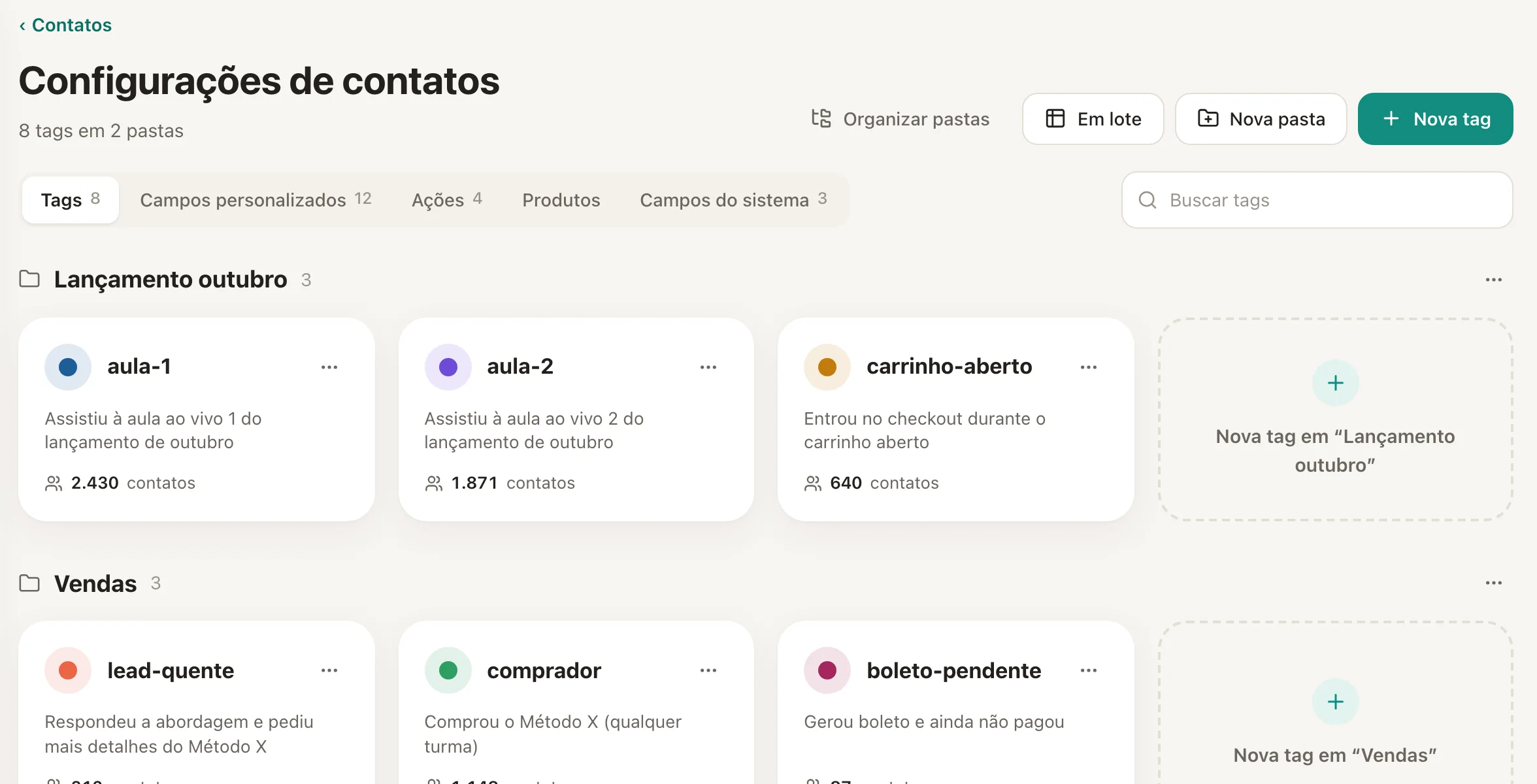 12
12- 1Abas da página
- 2Nova tag
Criar uma tag
- 1
Abra a aba Tags
Em Contatos, clique em Configurações de contatos (tags, campos, ações) e fique na aba Tags.
- 2
Crie
Clique em Nova tag. Preencha Nome (por exemplo
lead-quente), escolha a Cor e, se quiser, uma Descrição e a Pasta. A janela mostra como a tag vai aparecer na lista de contatos.
Tags também podem ser criadas na hora, digitando na ficha do contato (+ tag) ou na importação.
Criar um campo personalizado
- 1
Abra a aba Campos personalizados
Na página Configurações de contatos, clique na aba Campos personalizados e em Novo campo.
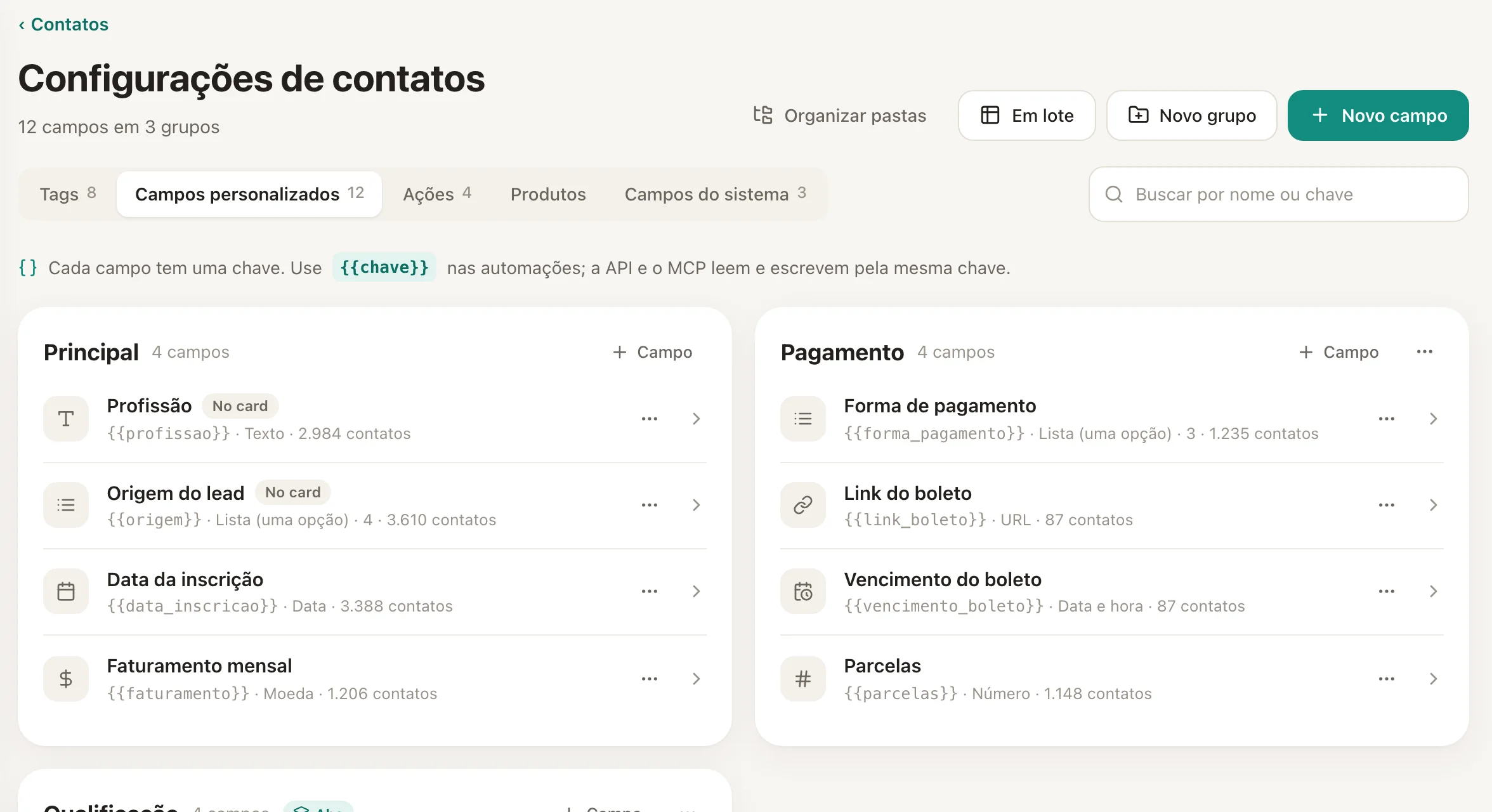 123
123- 1Novo campo
- 2Novo grupo
- 3Grupo que vira aba na ficha
- 2
Nome, grupo e tipo
Preencha Nome e escolha o Grupo. A Chave do campo é gerada a partir do nome e é o que você usa em variáveis (
{{custom_fields.chave}}), na API e no MCP. Escolha o Tipo. - 3
Opções do campo
Para listas, clique em Adicionar opção e dê cor a cada uma. Ligue, se quiser:
- Mostrar no card do Kanban: o valor aparece embaixo do nome, em todos os quadros.
- Obrigatório para mover de etapa: pede o valor antes de soltar o card em outra coluna. Em Vale ao mover para, escolha as etapas.
Tipos de campo
Texto, Texto longo, Número, Moeda, Data, Data e hora, Lista (uma opção), Lista (várias opções), Caixa de seleção, Usuário da equipe, E-mail, Telefone e URL.
Grupos de campos viram abas
Clique em Novo grupo para juntar campos parecidos (por exemplo "Dados da compra"). No menu do grupo, Mostrar como aba na ficha faz o grupo virar uma aba na ficha do contato, no chat e no Kanban. Campos sem grupo aparecem em Principal. Use Mover grupo para cima e Mover grupo para baixo para ordenar.
Criar uma ação
Na aba Ações, clique em Nova ação e dê um nome, como Comprou ou Assistiu a aula 1. Cada cartão mostra quantos registros a ação já tem. Ações são registradas por fluxos (bloco Executar Ação > Registrar Ação), pela ficha do lead (Registrar ação…), em massa e pela API, e podem disparar fluxos com o gatilho Ação Registrada.
Campos do sistema
Na aba Campos do sistema, clique em Novo campo do sistema. O valor vale para o projeto inteiro e entra em fluxos e templates como {{system.chave}}. No menu do campo, Copiar variável copia o código pronto. Exemplo: guarde o link da aula ao vivo uma vez e use em todos os fluxos; quando o link mudar, troque num lugar só.
Organizar e criar em lote
- Organizar pastas mostra a árvore de pastas: arraste itens entre pastas e crie pastas dentro de pastas. Nova pasta (ou Novo grupo, nos campos) cria uma pasta nova.
- Em lote abre Criar em lote (planilha) e Editar em lote (planilha), para criar ou ajustar muitos itens de uma vez.
Histórico de alterações
Na ficha do contato, abaixo dos campos, o botão Histórico de alterações mostra os valores anteriores, quando mudaram e de onde veio a mudança (Tela, Fluxo, API, MCP ou Importação), com o nome de quem mudou quando houver.
Perguntas frequentes
Qual a diferença entre tag e ação?
A tag é um estado: o contato tem ou não tem. A ação é um acontecimento: fica registrada com data e pode acontecer mais de uma vez. Para "comprou o produto", prefira ação. Para "é lead quente", tag.
Renomear uma opção de lista muda os contatos que já têm o valor?
Não. A tela avisa: renomear uma opção não altera o que já está salvo nos contatos.
Um campo aparece como Duplicado. O que é?
A chave do campo coincide com um campo padrão do contato (como nome ou telefone). Crie outro campo com uma chave diferente e leve os valores para ele.
Excluir uma tag tira ela dos contatos?
Sim. Se a tag estiver em algum contato, a tela mostra quantos usam antes de você confirmar, e a exclusão não volta. Antes, confira se nenhum fluxo usa essa tag como gatilho ou condição.
Artigos relacionados
Importar contatos de uma planilhaFiltrar contatos e fazer ações em massaVariáveis e campos nas mensagensQuadros e etapas do CRM