Conversas
A ficha do lead
A coluna da direita da conversa reúne tags, etapa do funil, responsável, venda, empresa, campos, ações, automações e o histórico do contato.
Resposta rápida
Na conversa aberta, clique no ícone de painel no canto de cima (Mostrar ficha do lead). A ficha mostra tags, etapa no funil, Usuário responsável, Venda, Próximo agendamento, empresa, campos personalizados e, embaixo, os atalhos Negócios, Atividades, Ações, Perfil e observações, Linhas e janelas e Timeline.
Abrir e fechar a ficha
O ícone de painel, ao lado do … no topo da conversa, mostra ou esconde a ficha. Em telas largas ela fica como uma terceira coluna, e o ZapFlow lembra se você deixou a ficha aberta ou fechada. Em telas menores, ela abre por cima da conversa e começa fechada.
O que tem na ficha
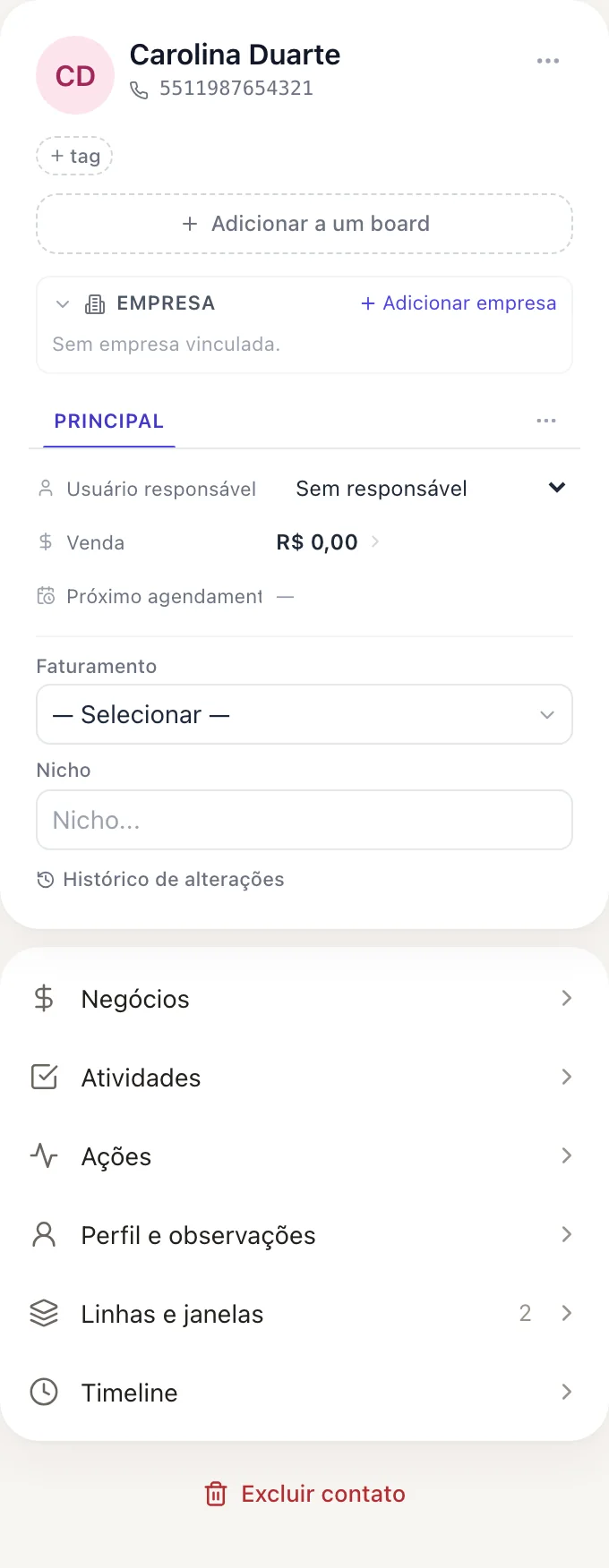 123
123- 1Tags
- 2Adicionar a um board
- 3Histórico de alterações
Nome, telefone e menu
No topo ficam o nome e o telefone (ou o @ do Instagram). O … ao lado tem Editar nome, Copiar telefone (Copiar usuário no Instagram) e Marcar opt-out… (ou Editar opt-out…, se o contato já pediu para sair; não aparece em grupos). Na ficha aberta pelo card do Kanban, o mesmo menu também tem Remover de [quadro].
Quando o contato está em opt-out, aparece o selo Opt-out na ficha. Veja Opt-out.
Tags
Clique em + tag para buscar uma tag existente ou criar uma nova (Buscar ou criar tag...). O × na tag remove. Veja Tags, campos e ações.
Etapa no funil
Se o lead está em um quadro do CRM, aparece o quadro e a etapa (com há quantos dias ele está nela). Clique para mudar de etapa. Também estão aqui Mover para outro funil… e, para quem não está em nenhum quadro, Adicionar a um board.
Se o lead está numa etapa de perda, aparece Perdido com o motivo, e o botão Definir motivo ou Editar. Veja Trabalhar com os cards do Kanban.
Empresa
O bloco Empresa vincula o contato a uma empresa (Adicionar empresa, buscando uma existente ou criando), com o Cargo dele. Um contato pode ter outras empresas, e a estrela define a principal. Veja Negócios, produtos e empresas.
Campos
- Usuário responsável: quem atende o lead. Trocar aqui é o mesmo que trocar na conversa.
- Venda: a soma dos negócios em aberto do lead. Clique para abrir Negócios.
- Próximo agendamento: a próxima atividade em aberto (tarefa, ligação, reunião ou e-mail). Clique para abrir Atividades.
- Os campos personalizados do projeto, organizados em abas quando o administrador separa os campos em grupos.
Embaixo dos campos, Histórico de alterações mostra quem mudou cada campo e quando.
Contatos do negócio
Quando o lead tem um negócio, aparece o bloco Contatos do negócio, para incluir outras pessoas no mesmo negócio (por exemplo, a sócia que decide a compra), cada uma com um papel.
Cartões de origem e automação
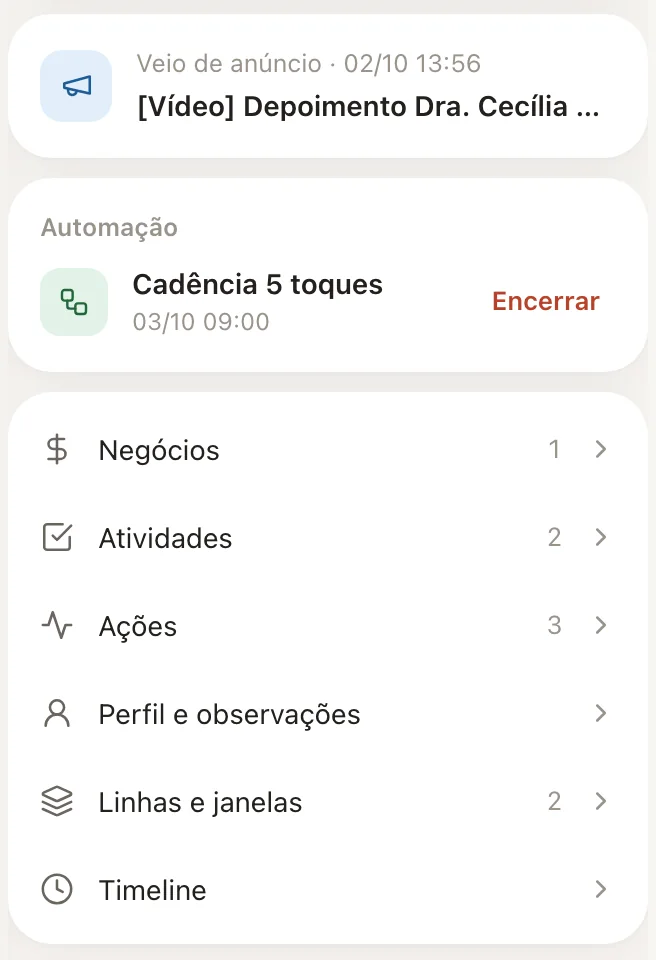 1
1- 1Encerrar automação
- Veio de anúncio: aparece quando o lead chegou por um anúncio de clique para o WhatsApp, com a data e o nome do anúncio.
- Automação: os fluxos que estão rodando para esse lead agora. Encerrar para o fluxo para esse contato (pede confirmação em Encerrar fluxo?). Quando a IA está atendendo, aparece AI Mode.
Atalhos de baixo
| Atalho | O que abre |
|---|---|
| Negócios | Os negócios do lead: valor, produto, ganho ou perdido |
| Atividades | Tarefas, ligações e reuniões do lead |
| Ações | As ações registradas no contato (manuais ou por fluxo). Aqui você usa Registrar ação… ou cria uma nova com Criar e registrar |
| Perfil e observações | Nome, e-mail e a observação antiga do contato. Editar perfil para mudar |
| Linhas e janelas | Por quais números o contato fala e a janela de 24 horas de cada um (aparece com 2 ou mais linhas) |
| Campos do sistema | Valores fixos do projeto usados nas mensagens (aparece se houver) |
| Timeline | Tudo o que aconteceu com o contato: mensagens, notas, tarefas, mudanças de etapa, trocas de responsável |
No fim da ficha fica Excluir contato. Ele apaga o contato com o histórico, e não dá para desfazer.
Se algo der errado
| Sintoma | Causa provável | O que fazer |
|---|---|---|
| A ficha abre por cima das mensagens | A janela está estreita demais para três colunas | Recolha o menu lateral ou aumente a janela. Para fechar a ficha, clique de novo no ícone de painel |
| Não consigo mudar a etapa | Você não tem acesso ao CRM Kanban, ou o quadro é só leitura para você | Peça acesso de edição ao quadro para um administrador |
| Linhas e janelas não aparece | O contato fala por uma linha só | É o esperado |
| O campo que procuro não aparece | Ele está em outra aba de campos | Clique nas abas acima dos campos |
Perguntas frequentes
A ficha é a mesma do Kanban?
Sim. A ficha do chat, a gaveta do card no Kanban e a ficha em Contatos mostram os mesmos dados. Mudou em um lugar, muda em todos.
Encerrar o fluxo apaga o que ele já enviou?
Não. Encerrar só impede os próximos passos daquele fluxo para esse contato.
Excluir o contato tira ele também dos grupos?
Não. Excluir apaga o contato e o histórico dentro do ZapFlow. Nada muda no WhatsApp dele nem nos grupos.
Artigos relacionados
Tags, campos personalizados e açõesTrabalhar com os cards do KanbanNegócios, produtos e empresasOpt-out: quem pediu para sair