Linhas e canais
Conectar um número pelo QR code
Ligue o WhatsApp de um celular ao ZapFlow lendo um QR code, ou com um código de pareamento quando não há câmera por perto.
Resposta rápida
Vá em Integrações, clique em Conectar canal e escolha WhatsApp — parear por QR code. Dê um nome para a linha, marque a ciência de risco e clique em Gerar QR. No celular, abra o WhatsApp em Dispositivos conectados > Conectar dispositivo e aponte a câmera para a tela.
Antes de começar
- Tenha em mãos o celular com o WhatsApp (comum ou Business) do número que vai conectar, com internet.
- Só o dono e os administradores do projeto conseguem conectar uma linha QR.
- A linha QR usa o WhatsApp Web, não a API oficial da Meta. Ela serve para atendimento, automações e grupos. Ela também pode entrar no disparo em massa, com o ritmo e o teto diário anti-bloqueio do ZapFlow; para volume grande, prefira uma linha oficial. Na dúvida, leia QR code ou oficial: qual escolher.
Número novo precisa de aquecimento
Por padrão, nos 7 primeiros dias depois de criada, a linha QR tem um teto de 50 envios em massa por dia, com intervalo maior entre as mensagens. Isso protege o número de bloqueio. Os valores ficam em Configurações > Disparos > Linhas QR code. Veja Aquecimento de linha nova.
Passo a passo
- 1
Abra o menu de canais
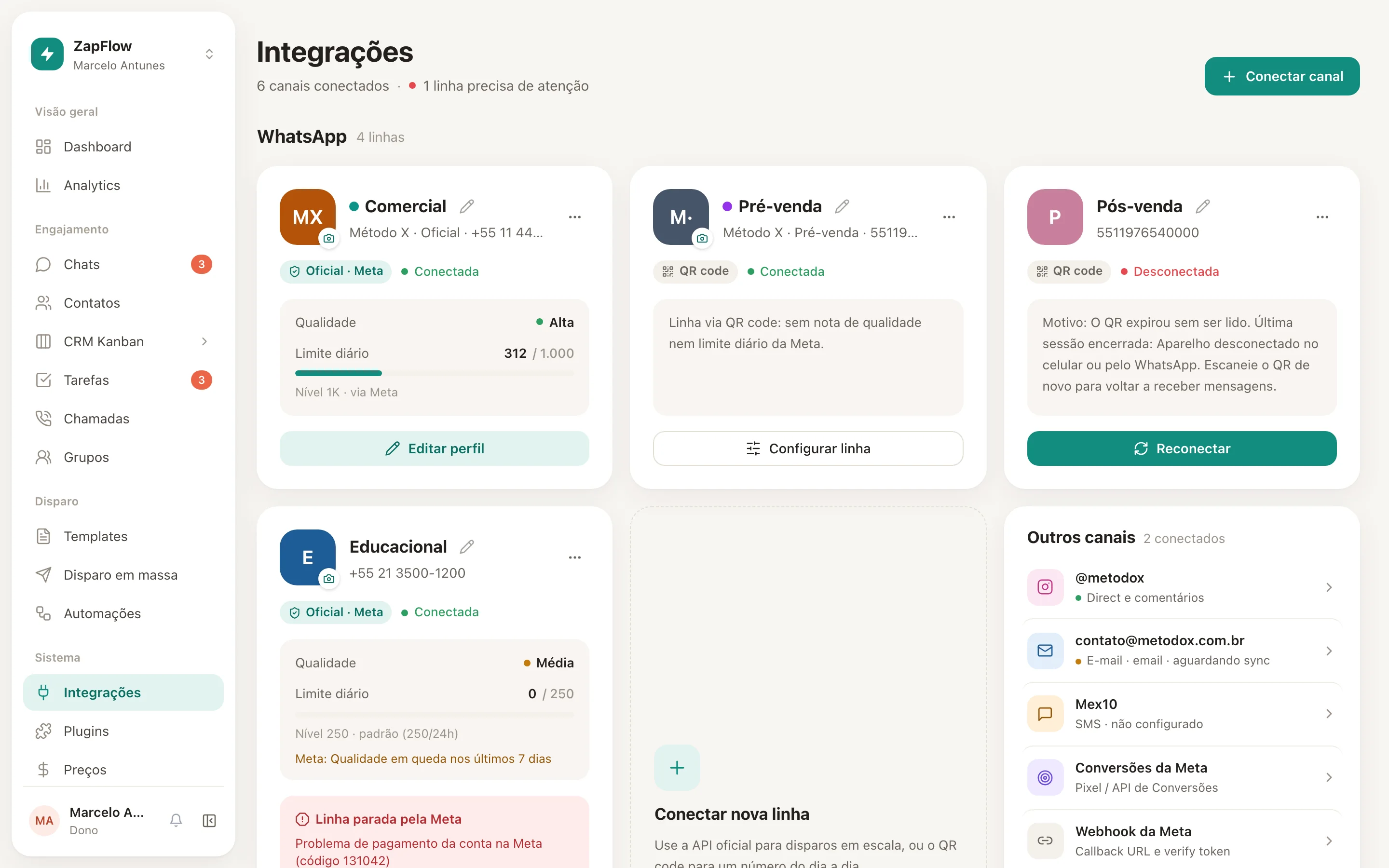
No menu lateral, clique em Integrações e depois em Conectar canal, no canto de cima. O cartão Conectar nova linha, depois das linhas já conectadas, também tem o botão Parear por QR code.
 12
12- 1Conectar canal
- 2Cartão "Conectar nova linha"
A tela Integrações, com as linhas já conectadas do projeto. - 2
Escolha o QR code
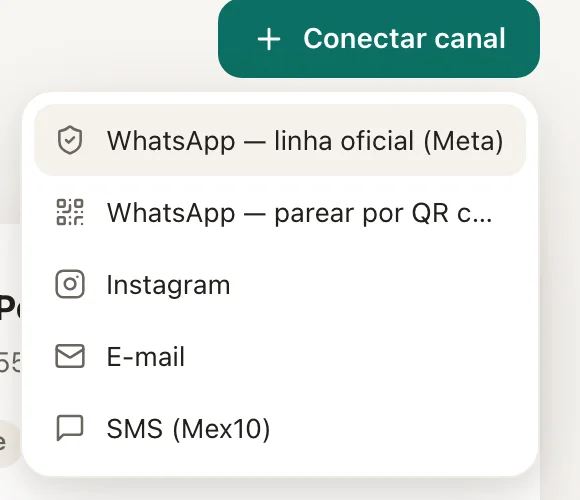
No menu que abre, clique em WhatsApp — parear por QR code.
 1
1- 1WhatsApp — parear por QR code
- 3
Dê um nome e confirme a ciência de risco
Em Nome da instância, escreva como a equipe vai reconhecer essa linha, por exemplo
Pré-vendaouSuporte. Marque a caixa que começa com Entendo que esta conexão usa o WhatsApp Web e clique em Gerar QR.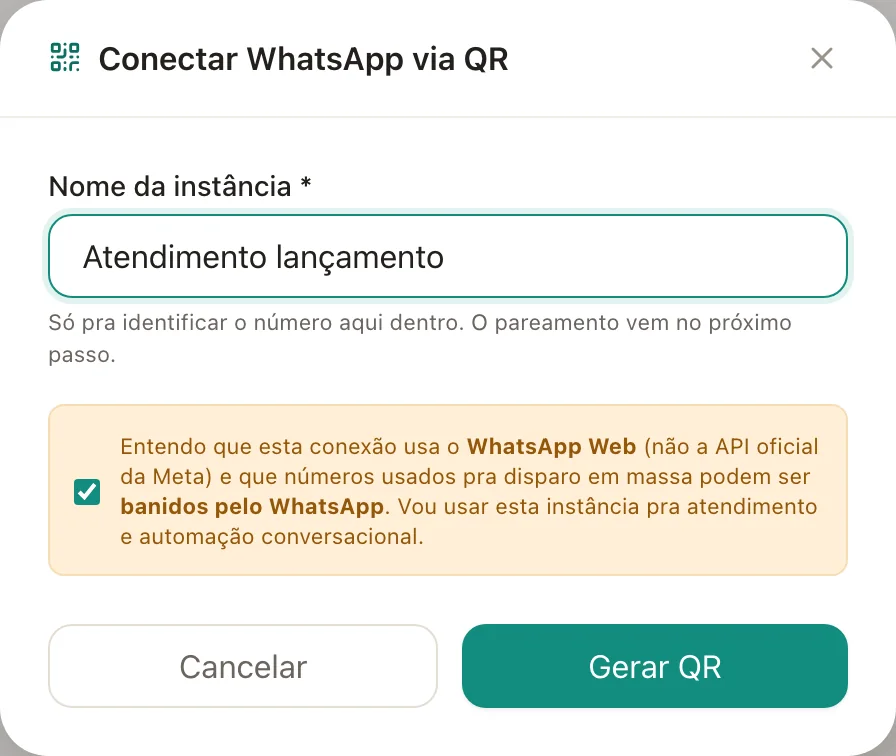 1
1- 1Gerar QR
- 4
Leia o QR code com o celular
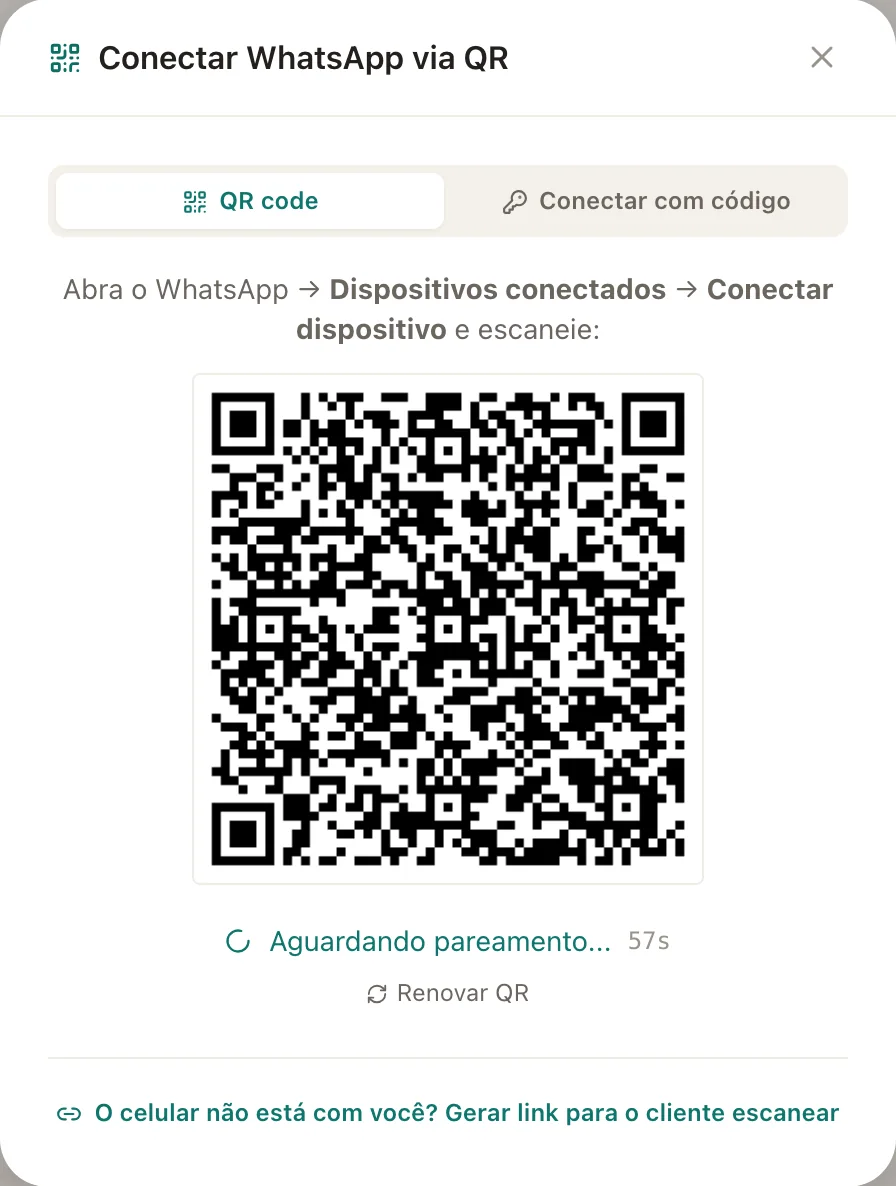
No celular, abra o WhatsApp e toque em Dispositivos conectados > Conectar dispositivo. Aponte a câmera para o QR code da tela. O QR vale por cerca de 1 minuto: o contador mostra os segundos que faltam e, se aparecer QR expirou, clique em Gerar novo QR.
- 5
Pronto
Quando o celular confirmar, a janela mostra Conectado! e a linha aparece em Integrações com o status Conectada.
Sem câmera por perto: conectar com código
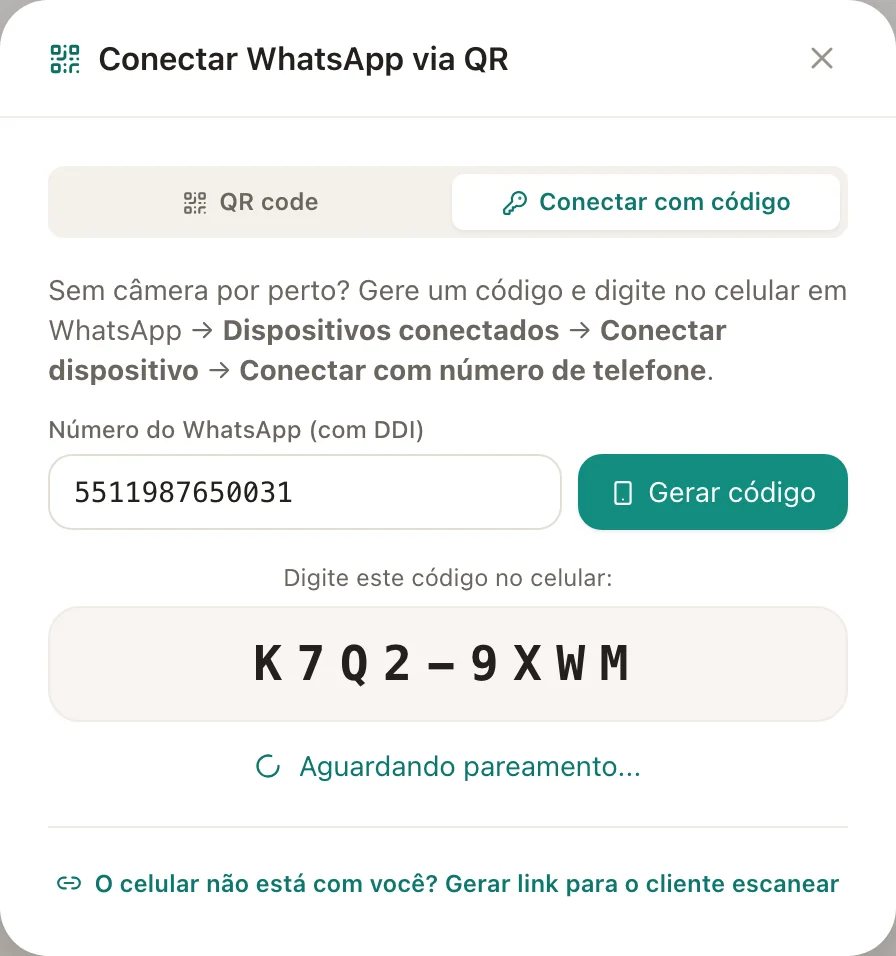
Na mesma janela, abra a aba Conectar com código. Digite o número em Número do WhatsApp (com DDI), por exemplo 5511987650001, e clique em Gerar código. No celular, vá em Dispositivos conectados > Conectar dispositivo > Conectar com número de telefone e digite o código que aparece em Digite este código no celular:.
O celular está com outra pessoa
Se o número é de um cliente ou de alguém da equipe que está longe, clique em O celular não está com você? Gerar link para o cliente escanear, embaixo do QR. Escolha a Validade do link, clique em Gerar link, copie e mande o link para a pessoa. Ela abre no navegador, sem login, e vê só o QR code dessa linha.
Como saber se deu certo
- No cartão da linha, em Integrações, aparece a etiqueta QR code e o status Conectada, com ponto verde.
- Mande uma mensagem de outro celular para esse número: ela chega em Chats em poucos segundos.
- Quando a sua instalação importa o histórico do celular, o cartão mostra Histórico do celular: N mensagens importadas.
Se algo der errado
| Sintoma | Causa provável | O que fazer |
|---|---|---|
| QR expirou antes de ler | O QR vale cerca de 1 minuto | Clique em Gerar novo QR e leia logo em seguida |
| O celular diz que não conseguiu conectar | Internet fraca no celular ou no computador | Deixe o celular no Wi-Fi e tente de novo; ou use Conectar com código |
| Integrações não aparece no menu, ou dá erro ao clicar em Gerar QR | Só o dono e os administradores conectam linha QR | Peça para quem administra o projeto conectar a linha |
| A linha conectou e depois ficou Desconectada ou Sessão encerrada | O aparelho saiu da conta, o WhatsApp foi desinstalado ou a sessão expirou | Clique em Reconectar no cartão. Veja Linha desconectada |
Perguntas frequentes
O celular precisa ficar ligado o tempo todo?
Não. Depois de conectado, o ZapFlow continua recebendo e enviando com o celular desligado, como no WhatsApp Web atual. Mas se o celular ficar muitos dias sem abrir o WhatsApp, o próprio WhatsApp pode encerrar a sessão, e aí é só reconectar.
Posso continuar usando o WhatsApp no celular?
Sim. As mensagens que você manda pelo celular também aparecem na conversa dentro do ZapFlow.
Funciona com WhatsApp Business?
Sim. Funciona com o WhatsApp comum e com o WhatsApp Business do celular.
Quantos números posso conectar?
Cada número é uma linha. Conecte quantas linhas a operação precisar, uma por vez, repetindo este passo a passo.
Por que aparece um aviso de que o número pode ser banido?
Porque a conexão por QR usa o WhatsApp Web, e o WhatsApp bloqueia números que mandam muitas mensagens para quem não os conhece. Leia Como evitar bloqueio antes de usar a linha em escala.
Artigos relacionados
Linha QR code ou linha oficial: qual escolherAquecimento de linha nova (QR code)A linha QR desconectou ou o QR expirouComo evitar bloqueio e banimento do número