CRM e contatos
Negócios, produtos e empresas
Registre quanto cada lead vale, ligue o negócio a um produto, marque como ganho ou perdido, inclua mais de um contato no mesmo negócio e vincule empresas.
Resposta rápida
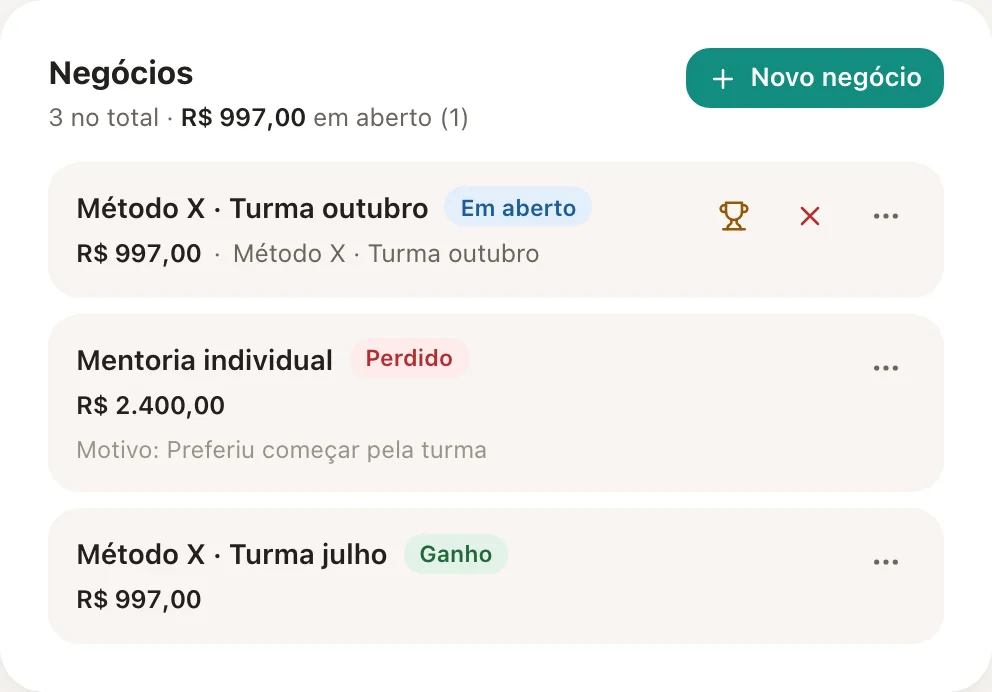
Abra a ficha do lead (no chat ou no card do Kanban) e clique em Negócios. Use Novo negócio para registrar nome, Valor, Produto e Previsão de fechamento. O troféu marca como ganho e o × como perdido. Os produtos são cadastrados em Contatos > Configurações de contatos > Produtos.
O que é um negócio
O negócio é a oportunidade de venda de um lead: o que ele pode comprar e por quanto. Um lead pode ter vários negócios (por exemplo, a turma atual e uma mentoria). O valor dos negócios em aberto aparece no card do Kanban, na ficha (Venda) e no topo do quadro (em aberto).
Criar um negócio
- 1
Abra Negócios
Na ficha do lead, clique em Negócios. No Kanban, abra o card (Abrir lead) e vá na aba Negócios.
 123
123- 1Novo negócio
- 2Marcar como ganho
- 3Marcar como perdido
A lista de negócios de um lead, com o total em aberto. - 2
Clique em Novo negócio
Preencha:
- Nome, por exemplo
Método X · Turma outubro. - Valor e Moeda.
- Produto: escolher um produto preenche o nome e o valor que estiverem vazios.
- Previsão de fechamento e Observações.
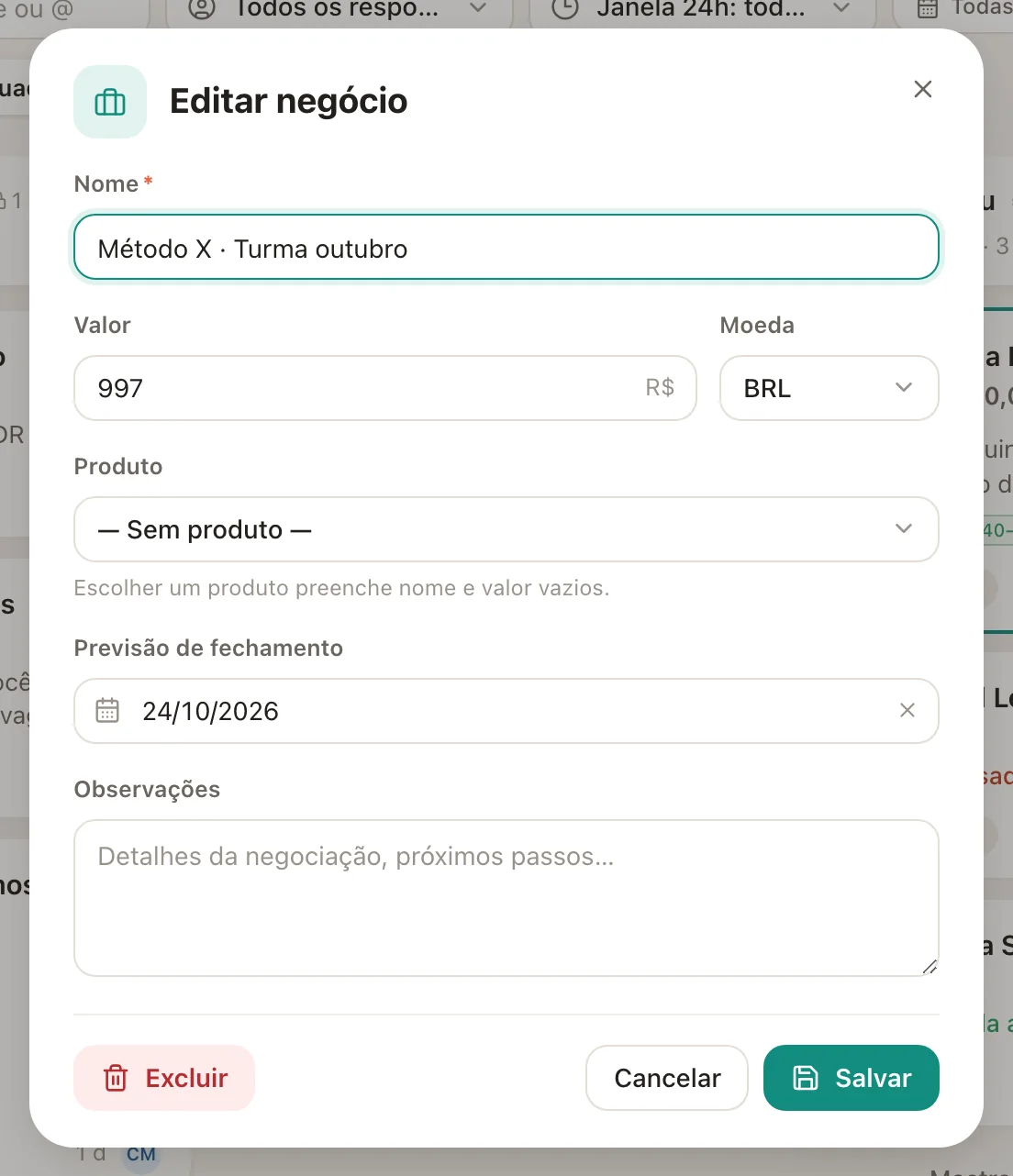
- Nome, por exemplo
- 3
Salve
O negócio aparece na lista como Em aberto.
Ganho e perdido
Na lista de negócios:
- O troféu (Marcar como ganho) fecha o negócio como Ganho.
- O × (Marcar como perdido) abre Negócio perdido, com um Motivo (opcional) em texto livre. Pular marca como perdido sem motivo.
- No … do negócio: Editar, Reabrir (para negócios fechados) e as mesmas opções.
Pelo Kanban, automático
Quando o card chega numa etapa do tipo Ganho ou Perdido, o negócio do contato é fechado do mesmo jeito. Nas etapas de perda, o motivo vem da lista de motivos do quadro. Veja Quadros e etapas.
Produtos
Os produtos deixam o cadastro de negócios mais rápido e padronizado.
- 1
Abra as configurações de contatos
Em Contatos, clique no ícone de ajustes ao lado de Empresas (Configurações de contatos (tags, campos, ações)).
- 2
Vá na aba Produtos
Cadastre cada produto com Nome, Preço, Moeda e, se quiser, código e pasta.
- 3
Use no negócio
No formulário do negócio, escolha o produto em Produto.
Mais de um contato no mesmo negócio
Em vendas com mais de uma pessoa envolvida (a sócia que decide, o financeiro que paga), inclua todos no negócio:
- Na ficha do lead, abra o bloco Contatos do negócio. Ele aparece quando o lead tem pelo menos um negócio.
- Clique em Adicionar contato e busque a pessoa.
- Escolha o papel dela: Decisor, Influenciador, Financeiro, Usuário, Técnico ou Outro.
A estrela (Tornar principal) troca o contato principal: o negócio passa a aparecer na ficha e no card dele. O × (Remover do negócio) tira a pessoa.
Empresas
Para vender para empresas, vincule o contato a uma empresa:
- Na ficha do lead, no bloco Empresa, clique em Adicionar empresa, busque uma existente ou crie. Preencha o Cargo do contato. Um contato pode ter mais de uma empresa; a estrela define a principal.
- A lista completa fica em Contatos > Empresas, com busca por nome, domínio, e-mail, telefone ou CNPJ e o campo Nova empresa.
- Em Campos da empresa você cria campos próprios das empresas, separados dos campos de contato. Nos fluxos, eles são usados como
{{company.<chave>}}.
Se algo der errado
| Sintoma | Causa provável | O que fazer |
|---|---|---|
| A lista de produtos está vazia no negócio | Nenhum produto cadastrado | Cadastre em Contatos > Configurações de contatos > Produtos |
| O bloco Contatos do negócio não aparece | O lead ainda não tem negócio | Crie um negócio primeiro |
| O valor em aberto do quadro não bate | Negócios ganhos ou perdidos não entram no "em aberto" | Confira o status de cada negócio |
Perguntas frequentes
O motivo do negócio perdido é o mesmo motivo de perda do Kanban?
Não exatamente. Ao perder pela lista de negócios, o motivo é um texto livre. Ao mover o card para uma etapa de perda, o motivo vem da lista padronizada do quadro, que alimenta o relatório do funil.
Uma compra na Ticto ou na Hubla cria negócio sozinha?
Não sozinha: é preciso uma automação com o gatilho de compra seguido do bloco Criar Negócio (e Atualizar Negócio para marcar ganho depois). Veja Ticto, Hubla e Blocos do fluxo.
Posso apagar um negócio?
Sim. Abra o negócio em Editar e use Excluir.
Artigos relacionados
Trabalhar com os cards do KanbanQuadros e etapas do CRMA ficha do leadRelatório do funil