Conversas
Biblioteca de mensagens e o atalho /
Textos, áudios gravados, imagens, vídeos, documentos e sequências prontos para mandar com um clique no meio da conversa, ou digitando / no campo.
Resposta rápida
Na conversa, digite / no começo do campo e escolha o item pelo atalho ou pelo título. Para ver tudo, clique em Modelos e abra a aba Biblioteca. Os itens são criados em Templates > Biblioteca > Novo item.
O que dá para guardar na biblioteca
| Tipo | Como sai no WhatsApp |
|---|---|
| Texto | Pelo /, entra no campo de mensagem para você revisar antes de enviar. Na aba Biblioteca, Enviar manda na hora. Aceita variáveis |
| Áudio | Sai como mensagem de voz, igual a um áudio gravado na hora (ou como arquivo de áudio, se você preferir) |
| Imagem, Vídeo, Documento | Saem na hora, com a legenda do item |
| Sequência | Vários itens em ordem, cada um depois da espera dele |
Linha oficial e janela de 24 horas
Os itens da biblioteca são mensagens livres. Nas linhas QR code não há janela: eles só deixam de sair se a linha estiver desconectada ou já tiver feito todos os envios do dia. Nas linhas oficiais, só com a janela de 24 horas aberta. Com a janela fechada, use um modelo aprovado da Meta.
Usar na conversa
Pelo atalho /
Digite / no começo do campo. Abre o menu Biblioteca, que filtra enquanto você digita o atalho ou o título (por exemplo /oi).
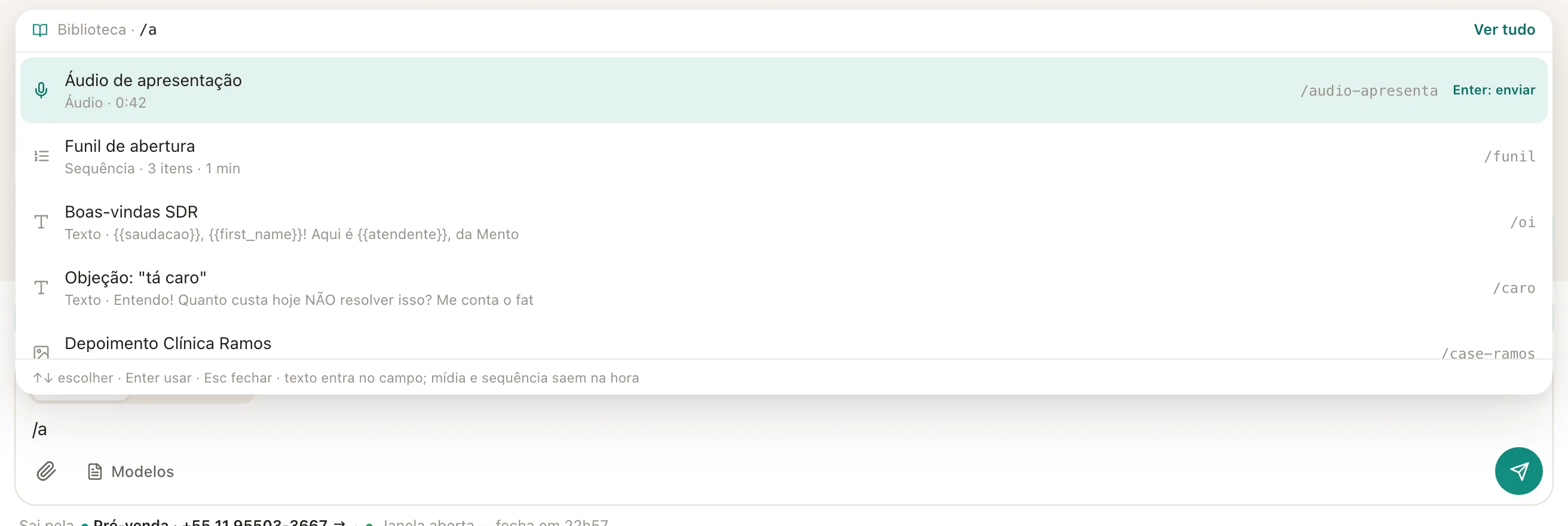
- Use ↑ e ↓ para escolher, Enter para usar e Esc para fechar.
- Texto entra no campo (Enter: inserir); áudio, mídia e sequência saem na hora (Enter: enviar).
- Ver tudo abre a aba completa da biblioteca.
Pela aba Biblioteca
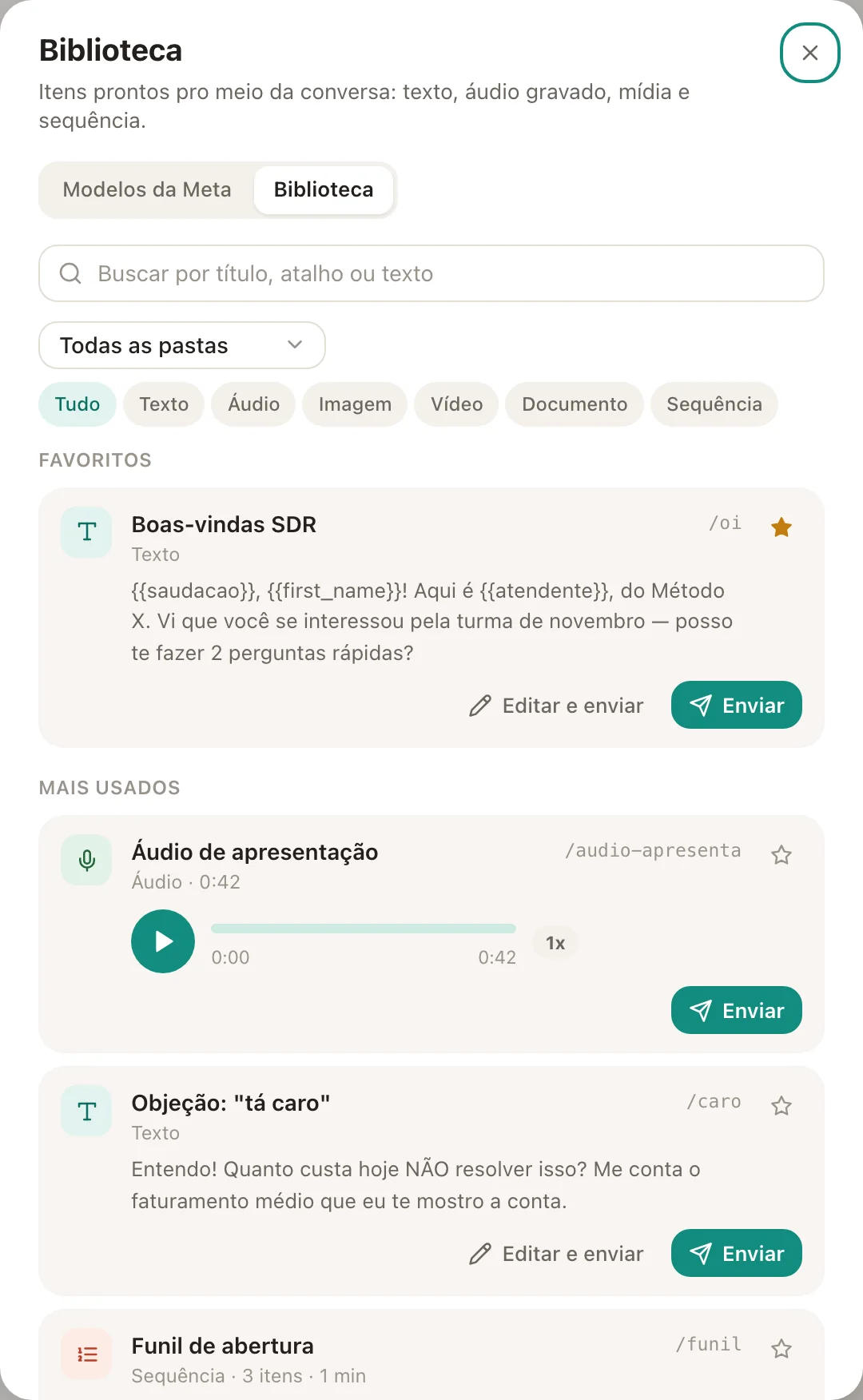
Clique em Modelos, no campo de mensagem, e abra a aba Biblioteca. Busque em Buscar por título, atalho ou texto, filtre por pasta e por tipo, e marque com a estrela os seus favoritos (eles aparecem primeiro).
 12
12- 1Editar e enviar
- 2Enviar na hora
Em cada item:
- Editar e enviar (só em itens de texto): abre o texto, já com as variáveis preenchidas, para você ajustar só desta vez, e aí Enviar ou Programar.
- Enviar: manda na hora, como está. Numa sequência, o botão se chama Iniciar.
- Programar: escolhe data e hora. Numa sequência, ela começa no horário escolhido. Veja Programar uma mensagem.
Enquanto uma sequência está saindo, uma faixa acima do campo mostra o andamento (por exemplo Item 2 de 3 · próximo em 17 s) e um botão Cancelar.
Criar e organizar itens
- 1
Abra a biblioteca
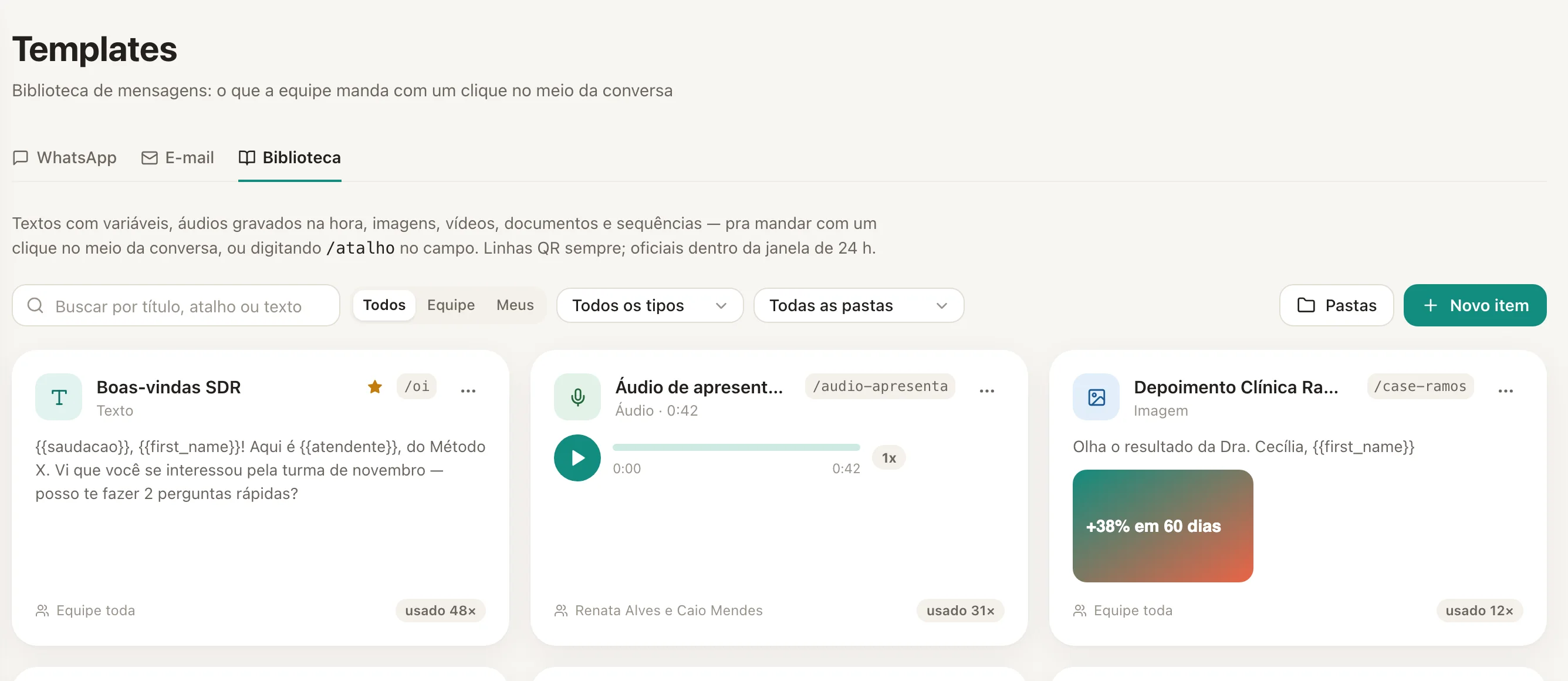
Vá em Templates e clique na aba Biblioteca. Do chat, o botão Gerenciar, no pé da aba Biblioteca, abre a mesma lista num painel por cima da conversa.
 1
1- 1Novo item
- 2
Clique em Novo item e escolha o tipo
Texto, Áudio, Imagem, Vídeo, Documento ou Sequência.
- 3
Preencha
- Título e Atalho (o que vem depois da barra, como
oiouproposta). - Pasta, para organizar. O campo aparece quando já existe alguma pasta; dono e administradores criam pastas no botão Pastas.
- O conteúdo: o texto, o arquivo, ou o áudio (grave na hora em Gravar agora ou envie um mp3, m4a ou ogg em Enviar arquivo).
- Quem vê e usa: Equipe toda, Pessoas escolhidas (por exemplo, só a pré-venda), Por papel ou Só eu. Essa escolha aparece para dono e administradores; o item criado por um membro é sempre pessoal.
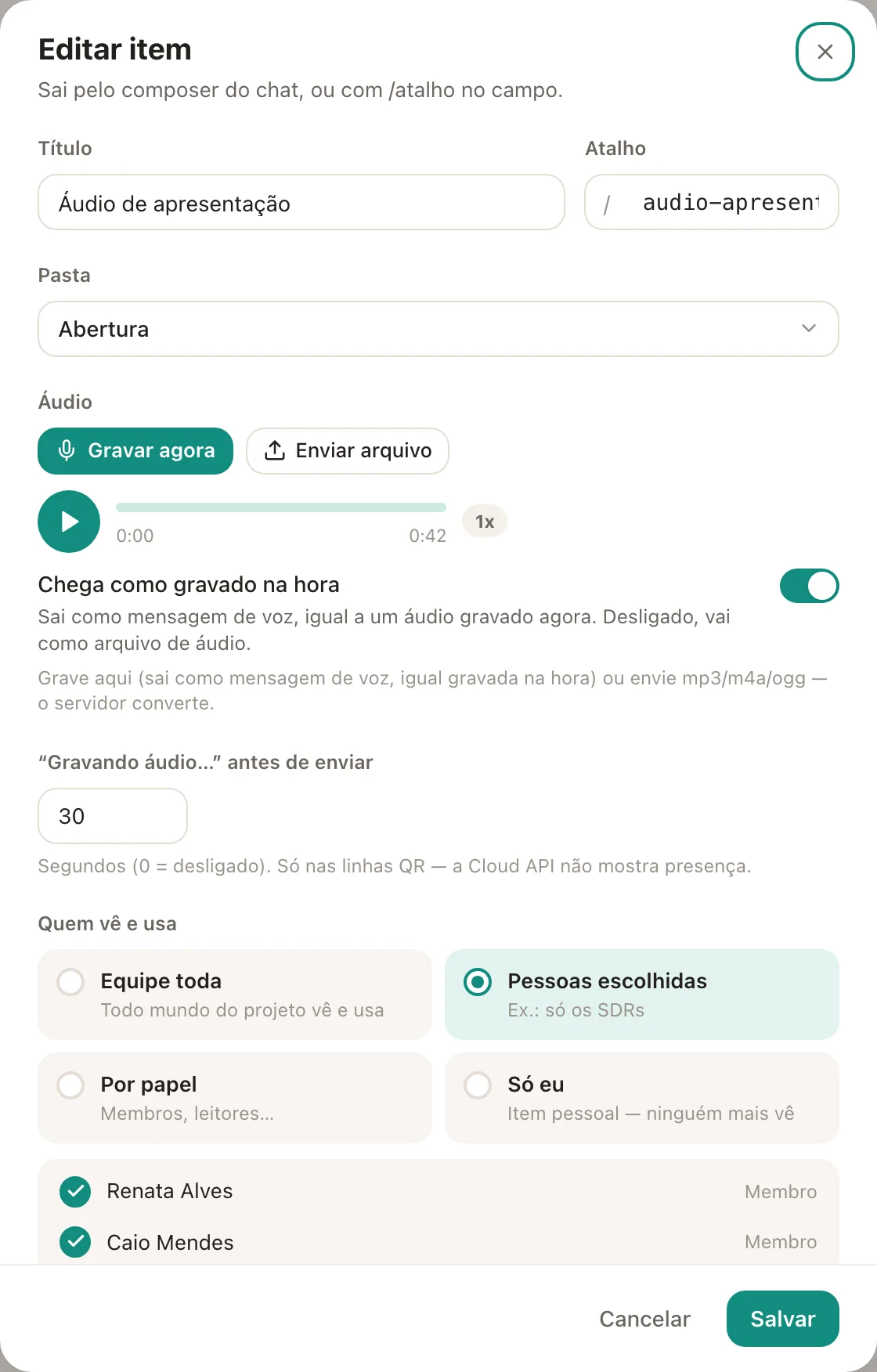
O formulário de um item de áudio. - Título e Atalho (o que vem depois da barra, como
- 4
Salve
Clique em Salvar. O item já aparece no / de quem tem acesso a ele.
Variáveis no texto
No texto, use as variáveis que o ZapFlow troca na hora do envio:
| Variável | Vira |
|---|---|
{{first_name}} | Primeiro nome do contato |
{{name}} | Nome completo do contato |
{{saudacao}} | "Bom dia", "Boa tarde" ou "Boa noite", no fuso do projeto |
{{atendente}} | O primeiro nome de quem está enviando |
Exemplo: {{saudacao}}, {{first_name}}! Aqui é {{atendente}}, do Método X.
Sequência
Na sequência, você adiciona itens em Itens, em ordem, cada um com a sua espera. A opção Parar se o contato responder interrompe o resto da sequência quando o lead responde no meio.
"Digitando…" antes de enviar
Nas linhas QR code, cada item pode mostrar digitando… ou gravando áudio… por alguns segundos antes de sair, como uma pessoa faria. Esse tempo é configurado no item. A linha oficial não mostra esse aviso, porque a API da Meta não permite.
Quem pode criar
- Dono e administradores criam itens para a equipe toda, para pessoas escolhidas ou por papel.
- Membros criam só itens pessoais (Só eu).
Se algo der errado
| Sintoma | Causa provável | O que fazer |
|---|---|---|
| O / não abre o menu | A barra não está no começo do campo | Apague o que há no campo e digite / primeiro |
| O item aparece apagado e não envia | Linha oficial com a janela de 24 horas fechada, ou linha desconectada ou no limite de envios do dia | Leia o aviso no topo da aba. Com a janela fechada, use Modelos da Meta ou troque de linha |
| Não vejo um item que a colega usa | O item é de pessoas escolhidas ou pessoal | Peça para quem criou incluir você em Quem vê e usa |
| Não aparece o botão Novo item | Seu papel é de visualizador | Peça a um administrador |
Perguntas frequentes
Qual a diferença entre a biblioteca e os templates da Meta?
O template é aprovado pela Meta e é o único que sai com a janela de 24 horas fechada na linha oficial. A biblioteca é para o meio da conversa: textos, áudios e arquivos prontos, sem aprovação.
O áudio da biblioteca chega como encaminhado?
Não. Com a opção Chega como gravado na hora ligada, ele sai como mensagem de voz comum.
Dá para usar a biblioteca nas automações?
Não existe um bloco de fluxo para a biblioteca: nos fluxos, as mensagens são montadas nos próprios blocos. Veja Blocos do fluxo. Pela API e pelo MCP, dá para enviar um item da biblioteca para um contato.
Artigos relacionados
Programar uma mensagemJanela de 24 horasCriar e aprovar templates da MetaNotas, tarefas, áudios e arquivos no chat