Integrações
Enviar conversões para a Meta (Pixel e API de Conversões)
Cadastre o conjunto de dados do seu Pixel e mande eventos como Lead, Purchase ou Schedule direto de um fluxo, com atribuição ao anúncio quando a conversa veio de Click-to-WhatsApp.
Resposta rápida
Primeiro cadastre o conjunto de dados em Integrações > Outros canais > Conversões da Meta > Adicionar (Dataset ID e token da API de Conversões). Depois, num fluxo, use o bloco Evento de conversão (Meta) (aba Ações do editor), escolha o conjunto e o evento. Cada contato que passar pelo bloco vira um evento no Gerenciador de Eventos da Meta.
Para que serve
Mandar para a Meta quem virou lead, agendou ou comprou ajuda as campanhas a otimizar para quem converte de verdade, e não só para quem clica. Quando o contato chegou por um anúncio Click-to-WhatsApp, o evento vai atribuído àquele anúncio. Sem anúncio, ele vai com telefone, e-mail e nome criptografados (SHA-256), e a Meta tenta casar pela pessoa.
Antes de começar
- Só o dono e os administradores cadastram conjuntos de dados.
- No Gerenciador de Eventos da Meta, abra o seu conjunto de dados e tenha em mãos o Dataset ID (o ID do Pixel) e um token de acesso da API de Conversões, gerado ali mesmo. O código de teste fica na área de eventos de teste do conjunto. Os nomes dos menus são da Meta e podem mudar.
Passo a passo
1. Cadastrar o conjunto de dados
- 1
Abra Conversões da Meta
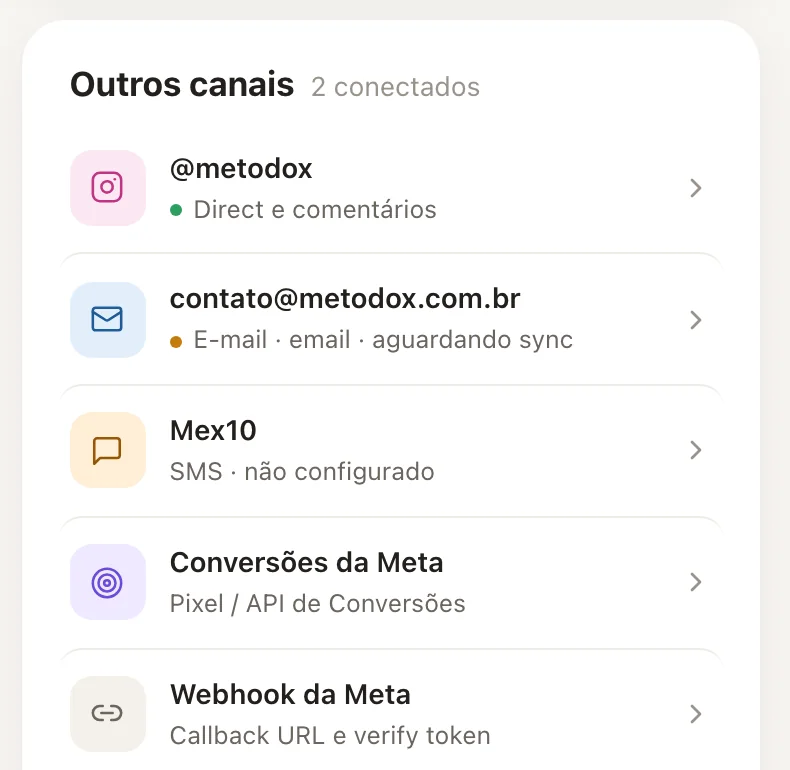
No menu lateral, clique em Integrações. No cartão Outros canais, clique em Conversões da Meta.
 1
1- 1Conversões da Meta
- 2
Adicione o conjunto
Clique em Adicionar e preencha Nome (como a equipe reconhece, por exemplo
Pixel do lançamento), Dataset ID (Pixel ID) e Token da Conversions API. Código de teste (opcional) serve para conferir os eventos na aba de testes da Meta. WABA ID (opcional) pode ficar vazio: o ZapFlow usa a conta da linha.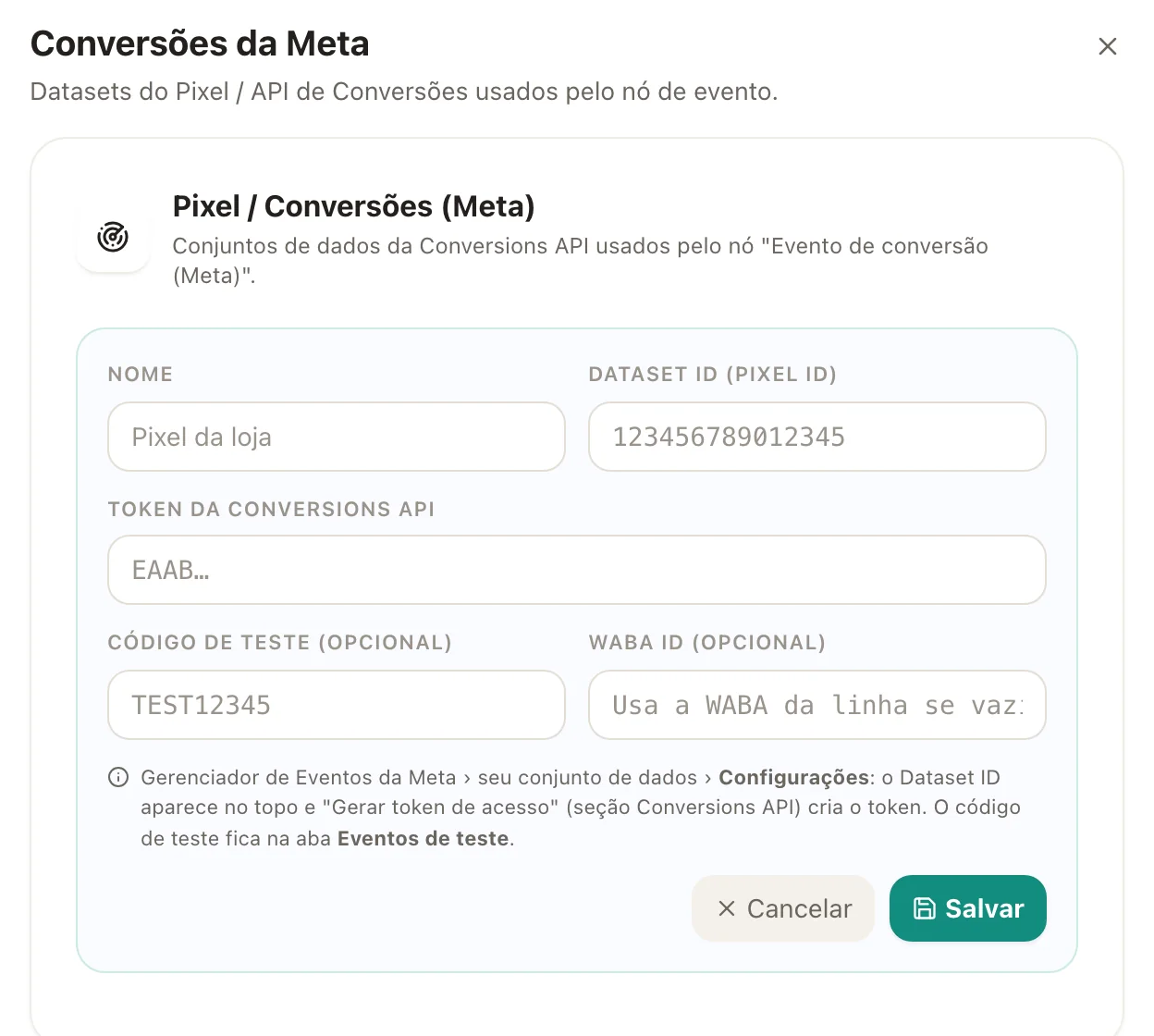 1
1- 1Dataset ID (Pixel ID)
- 3
Salve e teste
Clique em Salvar. Na lista, use Testar conexão para mandar um evento de teste com o código de teste. Só o dono e os administradores testam. Depois de salvo, o token aparece mascarado; para trocar, cole um novo.
2. Mandar eventos de um fluxo
- 1
Adicione o bloco
No editor do fluxo, abra a aba Ações do rodapé e clique em Evento de conversão (Meta). Coloque o bloco no ponto do fluxo em que a conversão acontece: depois da resposta de qualificação, do agendamento ou da saída de compra aprovada do checkout.
- 2
Escolha o conjunto e o evento
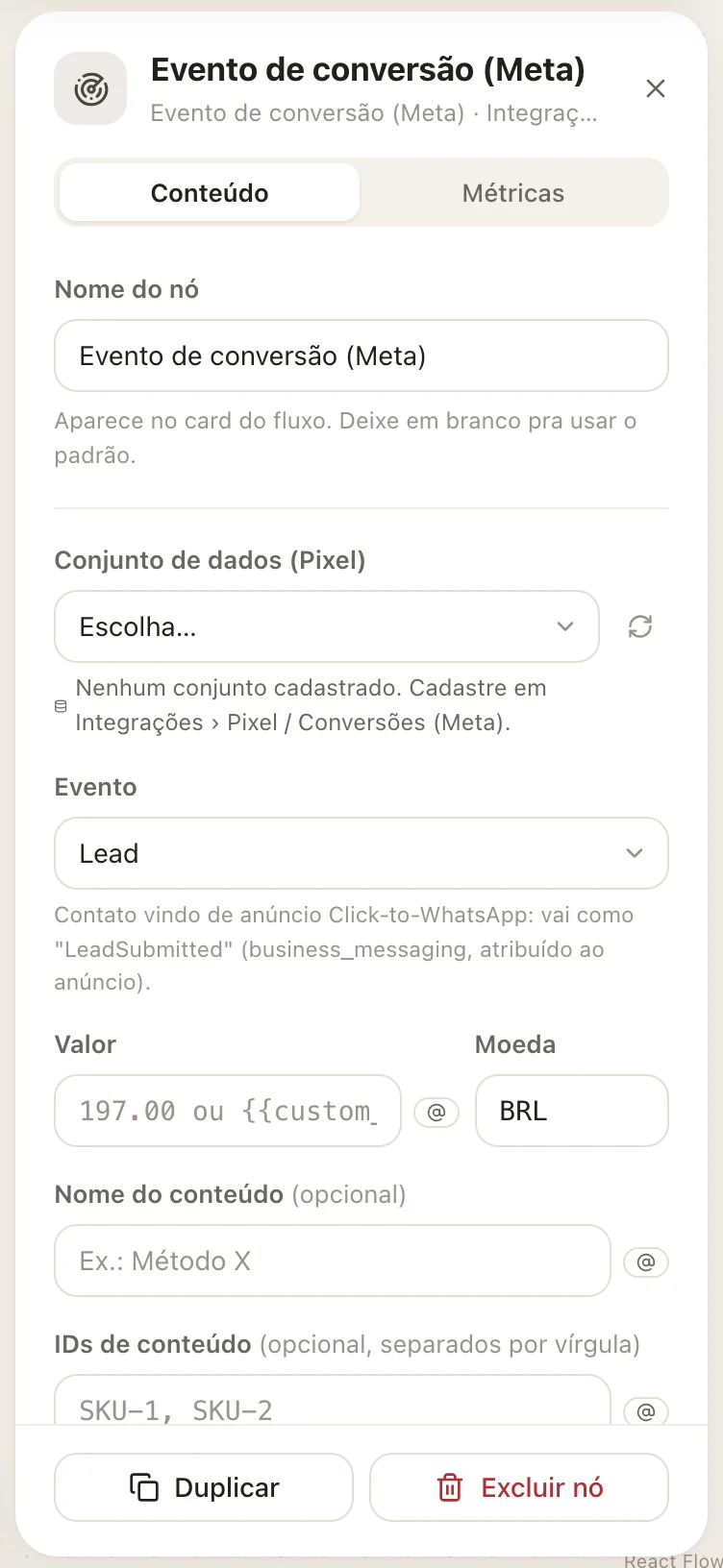
Em Conjunto de dados (Pixel), escolha o que você cadastrou. Em Evento, escolha um evento padrão da Meta (Lead, Purchase, Schedule, CompleteRegistration e outros) ou Personalizado… com o nome que quiser.
- 3
Informe valor e moeda quando for compra
Para Purchase, Valor e Moeda são obrigatórios. O valor aceita variável, por exemplo
{{custom_fields.valor}}ou{{webhook.hubla.amount}}. - 4
Revise e teste
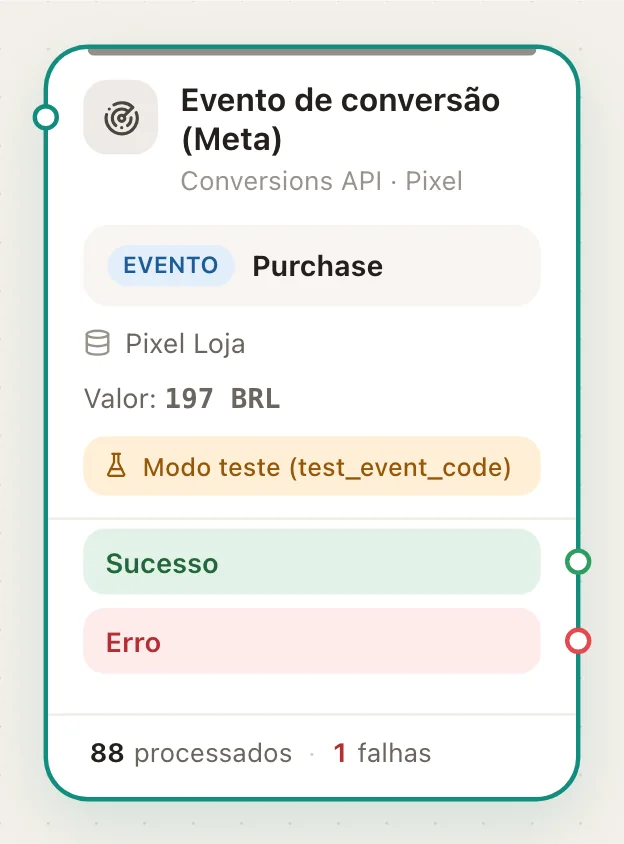
Em Prévia do payload, digite o telefone de um contato e clique em Ver para conferir o que vai ser enviado e se haverá atribuição a anúncio. Para conferir no Gerenciador de Eventos, marque Modo teste (usa o código de teste do conjunto) enquanto testa e desmarque depois.
Opções avançadas
- ID do evento (deduplicação): em Automático, cada passagem pelo bloco tem um ID próprio. Em Personalizado, use o ID do pedido (por exemplo
{{custom_fields.id_pedido}}): mesmo ID e mesmo evento em 48 horas contam uma vez só na Meta, o que evita dobrar a compra que o Pixel do site também registrou. - Sem clique de anúncio (sem ctwa_clid): define a origem informada quando o contato não veio de anúncio. O padrão é chat.
- Dados extras (custom_data): pares chave e valor que vão junto no evento.
- Saídas Sucesso e Erro: ligue a saída de erro se quiser avisar alguém. Sem saída de erro ligada, o fluxo segue pela saída Sucesso, a não ser que Parar o fluxo se falhar esteja marcado.
Se algo der errado
| Sintoma | Causa provável | O que fazer |
|---|---|---|
| O painel do bloco diz Nenhum conjunto cadastrado | Falta cadastrar em Conversões da Meta | Peça ao dono ou a um administrador para cadastrar |
| Testar conexão falha | Token errado ou sem permissão no conjunto | Gere outro token no Gerenciador de Eventos da Meta e cole de novo |
| Purchase dá erro | Faltou Valor ou Moeda | Preencha os dois; o valor pode vir de variável |
| O evento não aparece em Eventos de teste | Modo teste desmarcado ou código de teste vazio | Preencha o código no cadastro e marque Modo teste no bloco |
| Evento sem atribuição ao anúncio | O contato não chegou por Click-to-WhatsApp | É o esperado: sem clique de anúncio, a Meta casa pela pessoa |
Perguntas frequentes
Posso ter mais de um Pixel?
Pode. Cadastre quantos conjuntos precisar e escolha o certo em cada bloco.
Os dados do cliente vão abertos para a Meta?
Não. Telefone, e-mail e nome vão criptografados (SHA-256), nunca em texto puro.
Quem pode ver o token depois de salvo?
Ninguém. A tela mostra só o começo e o fim do token. Para trocar, cole um novo.
Artigos relacionados
Integrar a TictoIntegrar a HublaOutros checkouts pelo webhookTodos os blocos do fluxoVariáveis e campos nas mensagens