Receitas de lançamento
Avisos da aula ao vivo nos grupos
Um roteiro pronto de lembretes para cada aula do lançamento, agendado de uma vez em todos os grupos da campanha.
Resposta rápida
Para cada aula, agende na aba Programação da campanha: um Evento com a data da aula alguns dias antes, um lembrete na véspera, um aviso 1 hora antes e o "estamos ao vivo" com Marcar todos do grupo na hora. Depois de montar a aula 1, use Copiar pra uma data nova para repetir nas outras aulas.
Antes de começar
- A campanha precisa ter grupos criados e linhas no ar. Veja Criar uma campanha de grupos.
- Tenha o link da transmissão (YouTube, plataforma de aula ou chamada do WhatsApp) e a arte do convite.
- Decida se o grupo fica fechado ("só admin fala") durante o aquecimento. Grupo fechado tem menos ruído e menos espaço para golpista.
O roteiro de uma aula
| Quando | O que agendar | Tipo de ação | Extras |
|---|---|---|---|
| 3 dias antes | Convite da aula com data e hora | Evento | Fixar no grupo |
| Véspera, à noite | "Amanhã às 20h tem aula" com a arte | Imagem com legenda | |
| Dia, de manhã | Conteúdo de aquecimento (corte, depoimento, pergunta) | Vídeo ou Enquete | |
| 1 hora antes | "Começa em 1 hora" com o link | Texto | Encurtar e contar os cliques |
| Na hora | "Estamos ao vivo" com o link | Texto | Marcar todos do grupo |
| Logo depois | "O que você achou?" | Enquete | |
| Dia seguinte | Link da gravação, se houver | Texto |
Passo a passo
- 1
Agende o convite da aula
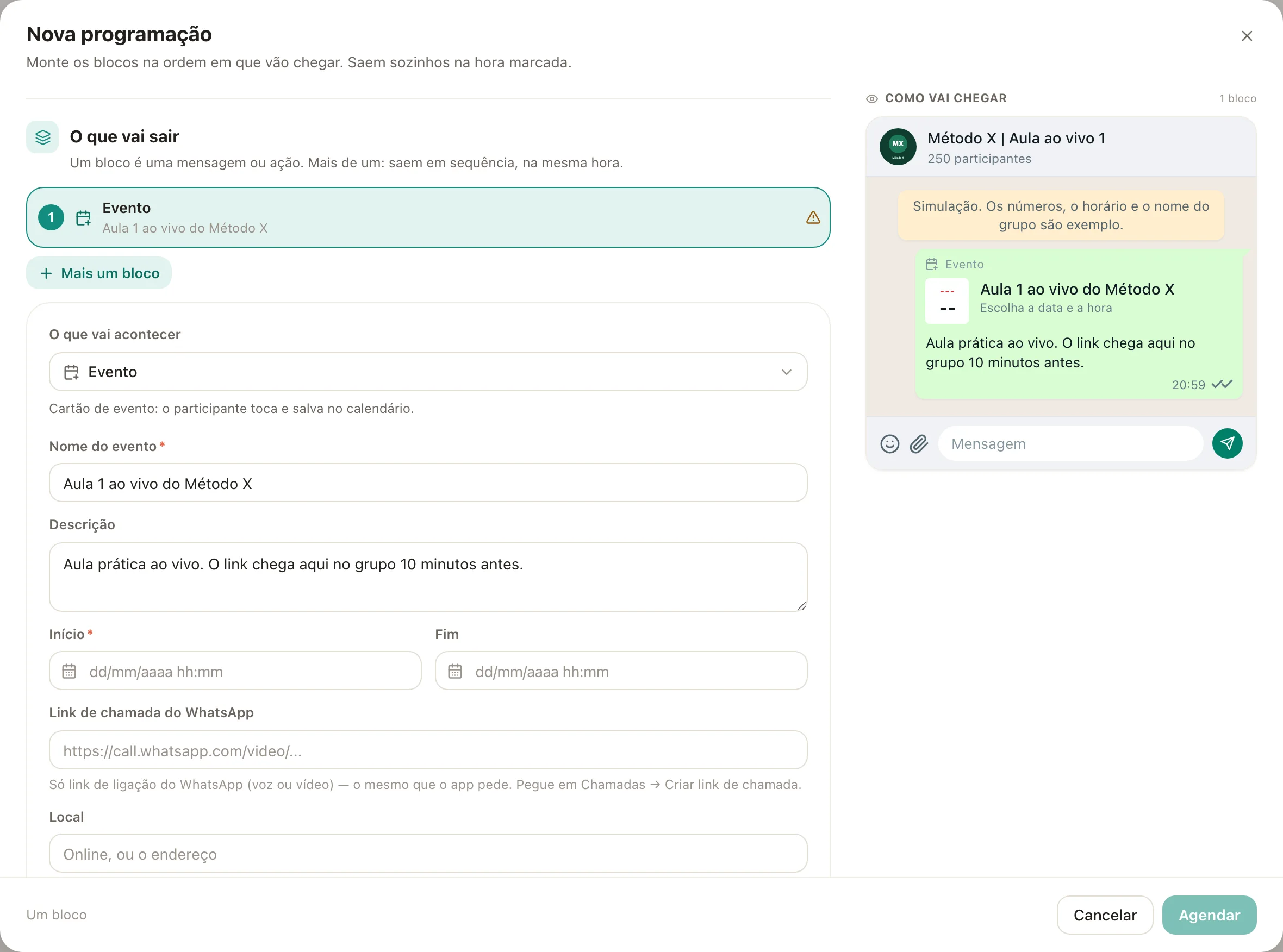
Na aba Programação, clique em Nova ação e escolha Evento. Preencha Nome do evento, Descrição, Início e, se a aula for por ligação do WhatsApp, o Link de chamada do WhatsApp. Esse link não é gerado no ZapFlow: crie no celular, no app do WhatsApp (na aba de ligações, use a opção de criar link de ligação) e cole no campo. Link de YouTube ou de outra plataforma vai na Descrição, porque o campo de chamada só aceita link de ligação do WhatsApp. Se você colar outro link nele, o ZapFlow avisa e manda o link no fim da descrição. Ligue Fixar no grupo para o convite ficar no topo. Em Quando, escolha 3 dias antes da aula. Clique em Agendar.
 123
123- 1O que vai acontecer: Evento
- 2Nome do evento
- 3Link de chamada do WhatsApp (opcional)
- 2
Agende os lembretes
Repita Nova ação para a véspera e para 1 hora antes. Use Texto ou Imagem. No texto,
{{grupo}}vira o número de cada grupo, útil em "Turma {{grupo}}, falta 1 hora!". - 3
Agende o "estamos ao vivo"
Crie um Texto para o horário de início com o link e ligue Marcar todos do grupo. Todo mundo recebe notificação, inclusive quem silenciou o grupo. Use só aqui e na abertura do carrinho: notificação em massa repetida é lida como spam.
- 4
Monte uma sequência, se quiser
Na mesma ação, Mais um bloco coloca mensagens em fila: a arte, depois o texto com o link. Elas saem na ordem, no mesmo horário.
- 5
Repita para as outras aulas
No menu ... de cada ação da aula 1, use Copiar pra uma data nova (a original não muda) e ajuste a data para a aula 2 e a aula 3. Confira o texto de cada cópia.
Abrir o grupo para perguntas
Se os grupos ficam fechados no aquecimento, dá para liberar a conversa durante a live e fechar de novo depois:
- Uma ação Fechar o grupo (só admin fala) no início da aula com Todo mundo volta a falar.
- Outra ação do mesmo tipo no fim da aula com Só admin fala.
Ligue a vigia de grupo fechado
Com os grupos fechados, ligue Vigiar quem fala em grupo fechado sem ser admin em Configurações > Antifraude da campanha. Um WhatsApp modificado consegue ignorar a trava do grupo fechado e mandar mensagem assim mesmo. Veja Proteção dos grupos.
Campanhas que se repetem (turma semanal ou mensal)
Na campanha recorrente, ao criar a ação, responda Esta mensagem volta nas próximas turmas? escolhendo a repetição (por exemplo, Toda semana) em vez de Só nesta turma. Em vez de uma data, você escolhe o dia e a hora dentro do ciclo (por exemplo, "3 dias depois da abertura, às 20h"). O lembrete passa a nascer sozinho em cada turma nova e fica guardado na aba Roteiro-modelo.
Como saber se deu certo
- Na aba Programação, as ações aparecem em Ainda vai sair, na ordem.
- Depois do horário, cada ação passa para Enviada. Se aparecer Enviada em parte, abra Ver grupo a grupo e o impacto para ver o motivo de cada grupo.
- Com Encurtar e contar os cliques, cada grupo recebe o próprio link, e você vê quantos cliques o link da aula teve em cada grupo.
Perguntas frequentes
A mensagem chega no mesmo segundo em todos os grupos?
Não. O ZapFlow espaça os envios entre os grupos para proteger os números, então uma ação em muitos grupos leva alguns minutos. Agende o "estamos ao vivo" para o horário exato de início, e o "1 hora antes" com folga.
Posso mandar o lembrete também no privado?
Sim, com uma automação ou um disparo para quem tem a tag da campanha. No privado, para quem não falou com você nas últimas 24 horas, a linha oficial exige template aprovado. Veja Disparo em massa.
Quantas mensagens posso fixar?
O WhatsApp mantém até 3 mensagens fixadas por conversa. Com Desafixar a mensagem que esta campanha fixou antes ligado, o topo mostra sempre o aviso mais recente.
Artigos relacionados
Programar mensagens e ações nos gruposOs 15 tipos de ação nos gruposLançamento no ZapFlow do início ao fimCriar uma campanha de grupos